

Ce guide technique détaille comment activer TPM 2.0 dans VMware Workstation Pro. Vous apprendrez à chiffrer la machine virtuelle, ajouter le module TPM virtuel et vérifier sa version sous Windows 11. Suivez ces étapes pour respecter les exigences de sécurité et exécuter des systèmes d’exploitation modernes.
Un TPM (Trusted Platform Module) est une puce cryptographique matérielle. Elle génère et stocke des clés de chiffrement pour des fonctionnalités telles que BitLocker, Windows Hello et la vérification de l’intégrité du firmware. VMware Workstation Pro prend en charge TPM version 2.0 sur les machines virtuelles (VM). Cette fonctionnalité vous permet d’installer Windows 11 ou d’autres OS nécessitant un TPM dans un environement (typo : environement au lieu d’environnement) virtualisé. Les professionnels informatiques, techniciens en virtualisation et joueurs utilisant des VM pour des simulations ou du jeu vidéo bénéficieront de ce tutoriel.
Windows 11 exige TPM 2.0 comme condition minimale d’installation. Sans TPM virtuel, vous ne pouvez pas installer cet OS sur VMware.
Avant de commencer, assurez-vous de disposer de VMware Workstation Pro version 15 ou ultérieure. Les versions anciennes ne supportent pas TPM 2.0. Vous pouvez ajouter un TPM à une VM existante ou en créer une nouvelle. Ce guide utilise une VM avec Windows 10/11 comme OS invité. Le processus est sûr, mais il est recommandé de sauvegarder votre VM.
Prérequis techniques avant d’ajouter TPM 2.0 dans VMware
Plusieurs conditions doivent être remplies pour que le TPM virtuel fonctionne. Premièrement, la VM doit utiliser un firmware UEFI (pas le BIOS hérité). Deuxièmement, vous devez activer le chiffrement du contrôle d’accès sur la VM. Troisièmement, l’hôte doit prendre en charge la virtualisation matérielle (Intel VT-x ou AMD-V). Quatrièmement, VMware Tools doit être installé dans l’OS invité pour une communication optimale.
Si votre VM utilise encore le BIOS, basculez vers l’UEFI. Ouvrez Paramètres de la machine virtuelle → Options → Avancé → Type de firmware → sélectionnez UEFI. Ce changement peut nécessiter une réinstallation du chargeur d’amorçage sur l’invité.
1. Chiffrer le contrôle d’accès sur la VM
La première étape obligatoire est de chiffrer la VM. VMware n’autorise pas l’ajout d’un TPM avant que le chiffrement ne soit activé. Le chiffrement protège les fichiers de la VM (disques, configration (typo : configration au lieu de configuration), instantanés mémoire) avec un mot de passe. Suivez ces étapes :
- Ouvrez Paramètres de la machine virtuelle (appuyez sur Ctrl + D).
- Sélectionnez l’onglet Options.
- Cliquez sur Contrôle d’accès dans le panneau de gauche.
- Dans le panneau de droite, cliquez sur le bouton Chiffrer.
- Saisissez et confirmez un mot de passe de chiffrement sécurisé. Conservez ce mot de passe en lieu sûr.
- Cliquez sur OK pour lancer le chiffrement. La durée dépend de la taille du disque de la VM.
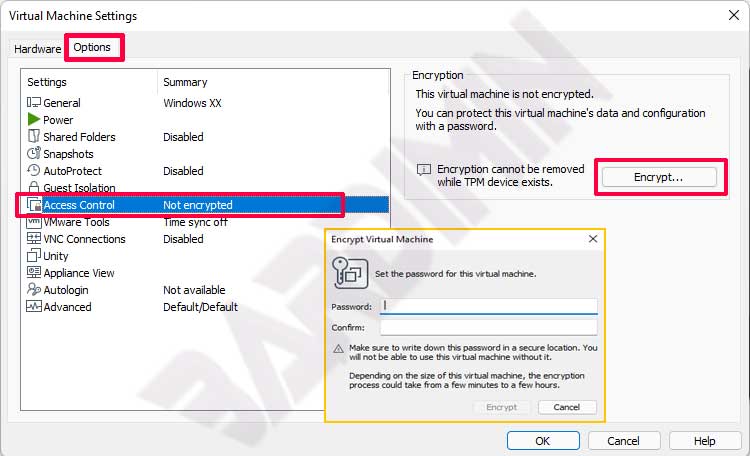
Une fois le chiffrement terminé, votre VM est protégée par mot de passe. Sans le bon mot de passe, la VM ne peut pas démarrer. Cette fonctionnalité est essentielle pour les données sensibles. Ne perdez pas le mot de passe de chiffrement car VMware ne propose aucun mécanisme de récupération.
2. Ajouter le périphérique TPM 2.0 à la VM
Une fois le chiffrement activé, vous pouvez ajouter le TPM virtuel. Ce périphérique apparaîtra comme un composant matériel TPM 2.0 dans l’OS invité. Procédure :
- Rouvrez Paramètres de la machine virtuelle (Ctrl + D).
- Sélectionnez l’onglet Matériel.
- Cliquez sur le bouton Ajouter en bas.
- Dans l’assistant, choisissez Trusted Platform Module dans la liste des périphériques.
- Cliquez sur Terminer pour ajouter le TPM à la VM.
- Cliquez sur OK pour enregistrer la configuration.
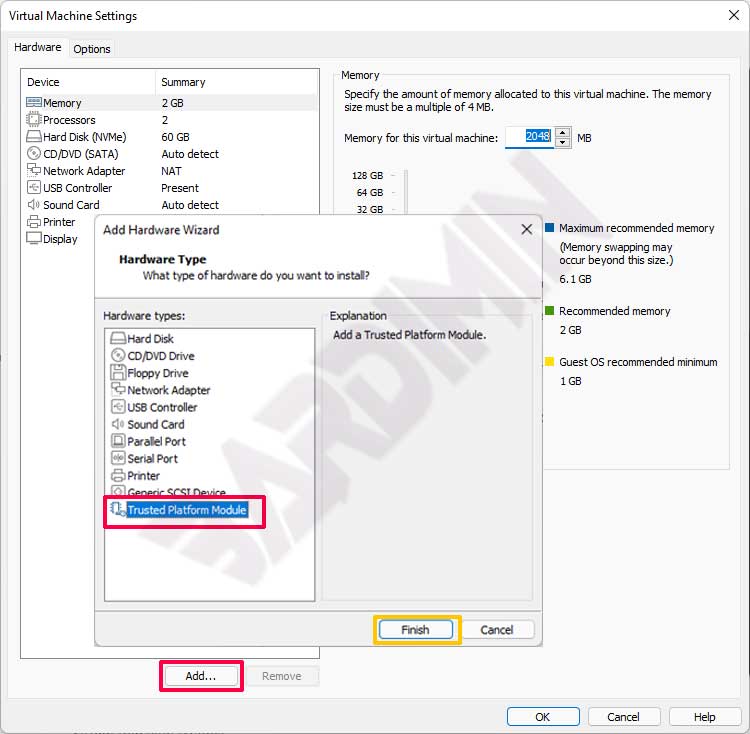
Le périphérique TPM apparaît dans la liste du matériel. Sa taille est de quelques mégaoctets seulement. VMware connecte automatiquement le TPM virtuel au chipset de la VM. Aucun pilote supplémentaire n’est requis car les OS invités modernes prennent nativement en charge TPM 2.0.
Vous pouvez supprimer le TPM virtuel à tout moment via le même dialogue Paramètres. Cependant, ne le supprimez que si vous n’avez plus besoin de la sécurité TPM, car cela effacera toutes les clés de chiffrement stockées.
Vérifier la version du TPM dans l’invité Windows
Après avoir ajouté le TPM, allumez la VM et connectez-vous à Windows. Confirmez que le TPM est détecté correctement et qu’il exécute la version 2.0. Utilisez l’outil intégré de Windows :
- Appuyez sur Win + R pour ouvrir la boîte de dialogue Exécuter.
- Tapez tpm.msc et appuyez sur Entrée.
- La fenêtre Gestion du module de plateforme sécurisée (TPM) s’ouvre.
- Vérifiez les champs État et Version de spécification. Ils doivent indiquer « Le TPM est prêt à l’emploi » et « 2.0 ».
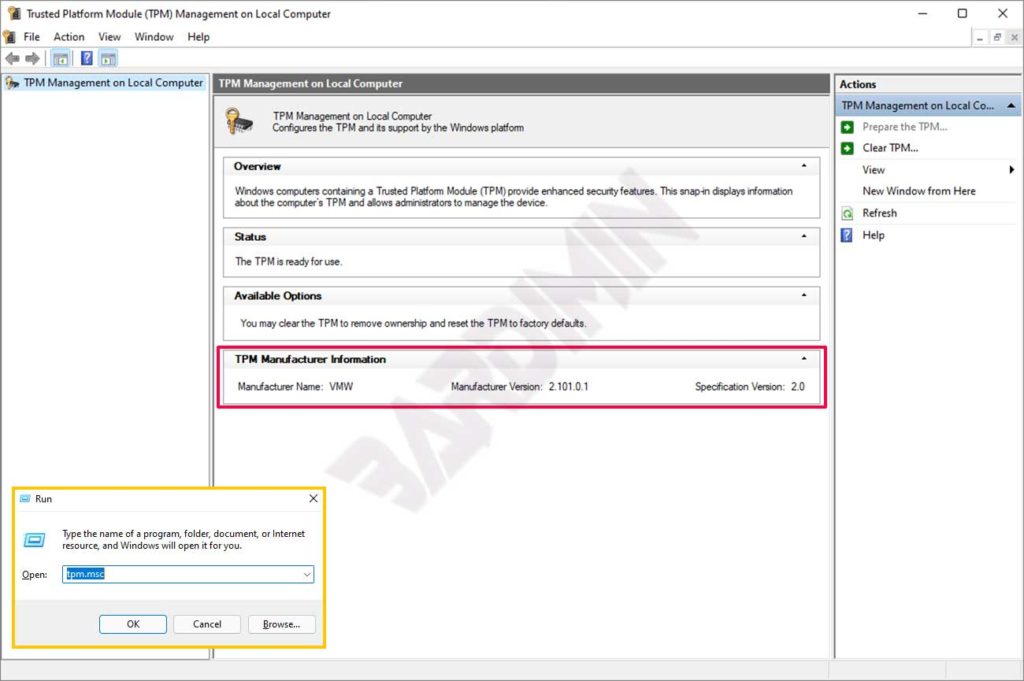
Si le TPM n’apparaît pas, redémarrez la VM deux fois. Parfois, le TPM a besoin de deux cycles de démarrage pour être détecté. S’il manque toujours, supprimez le périphérique TPM puis ajoutez-le à nouveau. Assurez-vous que VMware Tools est installé et à jour.
Dépannage des problèmes courants de TPM sur VMware
Plusieurs problèmes peuvent survenir lors de l’activation du TPM virtuel. Voici les solutions techniques :
- Le bouton Chiffrer est grisé : Assurez-vous que la VM est éteinte. Des instantanés ou clones en cours d’exécution peuvent également bloquer le chiffrement.
- Erreur « TPM non supporté » : Vérifiez votre version de VMware Workstation Pro (minimum 15.0.0). Mettez à jour si nécessaire. Vérifiez aussi que le CPU hôte prend en charge le TPM virtuel (Intel PTT ou AMD fTPM).
- TPM non détecté dans Windows : Redémarrez la VM deux fois. Si le problème persiste, supprimez le périphérique TPM puis réajoutez-le.
- Échec du chiffrement à cause d’un disque volumineux : Le chiffrement d’un disque de 100 Go peut prendre 10 à 30 minutes. Laissez-le se terminer sans interruption.
Information critique : Ne supprimez jamais manuellement les fichiers chiffrés (.vmx, .vmdk). Cela corromprait la VM et les données ne pourraient pas être récupérées sans le mot de passe. Utilisez toujours l’option de déchiffrement via VMware si vous souhaitez désactiver le chiffrement.
Optimisation du TPM pour le jeu et la virtualisation professionnelle
Les joueurs qui utilisent des VM pour exécuter des jeux avec anti-triche comme Valorant ou Genshin Impact ont besoin de TPM 2.0. Certains anti-triches noyau vérifient la présence du TPM comme validation d’un environnement sécurisé. Avec un TPM virtuel, vous pouvez répondre à ces exigences sans installation en double démarrage.
Pour les techniciens en virtualisation, le TPM permet de tester les politiques BitLocker et Windows Defender System Guard (WDSG) dans une VM. Vous pouvez également simuler des attaques contre le TPM pour la recherche en sécurité. La documentation officielle Microsoft sur TPM fournit des références supplémentaires. Par ailleurs, le guide officiel VMware sur le chiffrement des VM explique en détail technique le chiffrement du contrôle d’accès.
Les performances d’un TPM virtuel sont presque identiques à celles d’un TPM physique car les opérations cryptographiques sont exécutées sur le CPU hôte. Cependant, pour des charges de travail lourdes (par exemple, chiffrement de disque en temps réel), allouez au moins 2 vCPU à la VM. Ce réglage maintient la réactivité du système invité lorsque le TPM est actif.
De plus, mettez à jour le firmware de la carte mère hôte si vous utilisez un TPM physique en mode passthrough. Pour VMware Workstation Pro, le TPM virtuel ne nécessite pas de mise à jour firmware. Il suffit de garder votre version de VMware à jour pour bénéficier des dernières fonctionnalités de sécurité.
En conclusion, activer TPM 2.0 dans VMware est un processus simple mais crucial. En suivant les étapes de chiffrement et d’ajout de périphérique décrites ci-dessus, vous serez prêt à exécuter Windows 11 et les applications dépendantes du TPM. Conservez toujours votre mot de passe de chiffrement en sécurité et vérifiez le TPM via tpm.msc après le démarrage de la VM.
