

En tant que professionnels de l’informatique, joueurs ou techniciens, comprendre les spécifications du système est une compétence fondamentale qui impacte directement la productivité et l’expérience de jeu. Ce guide complet présente diverses méthodes techniques pour accéder aux Propriétés du système dans Windows 10 et 11, avec des analyses approfondies pour les besoins hautes performances et le dépannage.
Pourquoi la surveillance des Propriétés du système est-elle cruciale pour les utilisateurs avancés ?
Les Propriétés du système n’affichent pas seulement les spécifications système de base. Cette section donne accès à la configuration système avancée, aux variables d’environnement, aux paramètres Bureau à distance, aux options de performance et aux fonctionnalités de protection du système. Pour les joueurs, les informations sur la capacité RAM, les capacités du processeur et l’architecture du système déterminent la compatibilité avec les jeux modernes et l’optimisation des performances de rendu.
Pour les techniciens informatique, les Propriétés du système servent de point de départ pour le diagnostic système, la vérification de compatibilité matérielle et la configuration des points de restauration du système. Les données précises des Propriétés du système sont essentielles pour déterminer les chemins de mise à niveau et les vérifications de compatibilité avant l’installation de logiciels d’entreprise.
Méthodes d’accès aux Propriétés du système : Des techniques basiques aux avancées
1. Raccourci clavier (Efficacité maximale)
Utilisez la combinaison de touches Windows + Pause/Arrêt défil pour ouvrir instantanément les Propriétés du système. Cette méthode est cohérente sur toutes les versions modernes de Windows et est la méthode préférée des techniciens ayant besoin d’un accès en temps réel sans navigation graphique.
2. Intégration de la Recherche Windows (Workflow moderne)
Cliquez sur l’icône Recherche dans la barre des tâches, tapez « about » puis sélectionnez À propos de votre PC« . Cette interface Windows 11 présente les informations système dans une disposition organisée incluant les spécifications Windows et les spécifications de l’appareil.

Légende : Accéder aux Propriétés du système via la Recherche Windows – méthode optimisée pour Windows 11
3. Menu contextuel de l’Explorateur de fichiers (Approche traditionnelle)
Ouvrez l’Explorateur de fichiers, naviguez vers « Ce PC« , faites un clic droit et sélectionnez « Propriétés« . Cette méthode ouvre la vue classique des Propriétés du système familière aux utilisateurs des anciennes versions de Windows.
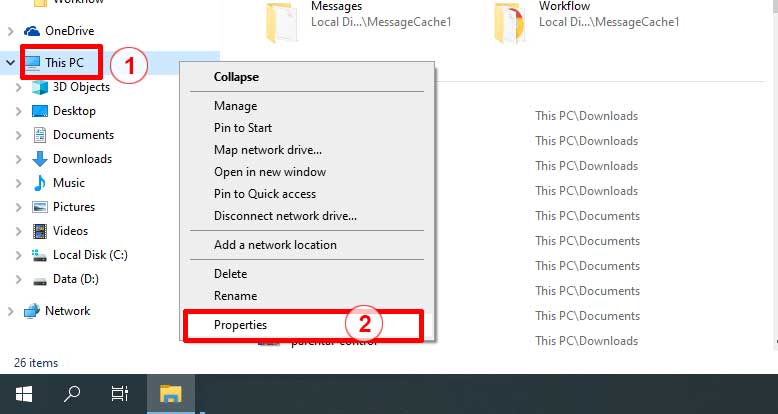
Légende : Menu contextuel Propriétés dans l’Explorateur de fichiers – méthode classique toujours pertinente
4. Informations système (msinfo32) – Analyse complète
Appuyez sur Windows + R pour ouvrir la boîte de dialogue Exécuter, tapez msinfo32 » et appuyez sur Entrée. Informations système fournit une analyse approfondie couvrant :
- Ressources matérielles : Assignations IRQ, utilisation DMA, adresses mémoire
- Composants : Informations détaillées sur les périphériques et statut des pilotes
- Environnement logiciel : Tâches en cours d’exécution, modules chargés, programmes de démarrage
5. Ligne de commande et PowerShell (Niveau entreprise)
Pour les administrateurs système et utilisateurs avancés, l’interface de ligne de commande fournit un accès adapté aux scripts :
systeminfo | findstr /C:"Total Physical Memory" /C:"Available Physical Memory"Alternatives PowerShell avec contrôle granulaire :
Get-CimInstance Win32_ComputerSystem | Select-Object Name, Manufacturer, Model, TotalPhysicalMemory6. Méthode du Panneau de configuration (Accès hérité)
Ouvrez le Panneau de configuration, naviguez vers Système et sécurité » → « Système« . Cette méthode reste utile pour les systèmes rencontrant des problèmes avec l’interface moderne.
7. Commande Exécuter directe (Accès rapide)
Appuyez sur Windows + R, tapez « sysdm.cpl » pour ouvrir directement les Propriétés du système. Commande alternative : « control system« .
Analyse approfondie des spécifications techniques
| Composant | Détails techniques | Implications pour le gaming | Usage professionnel |
|---|---|---|---|
| Processeur | Modèle, vitesses de base/boost, nombre de cœurs/fils, architecture | Détermine la stabilité FPS et la capacité de rendu | Performance multithread pour la virtualisation |
| RAM installée | Capacité, vitesse (MHz), timings, canal simple/dual | Affecte les temps de chargement et processus en arrière-plan | Capacité de multitâche et réactivité des applications |
| Type de système | 64 bits vs 32 bits, firmware UEFI/BIOS | Compatibilité jeux et adressage mémoire | Compatibilité logicielle et fonctionnalités de sécurité |
| Édition Windows | Version, numéro de build, statut des mises à jour | Support DirectX et fonctionnalités gaming | Fonctionnalités entreprise et gestion des mises à jour |
| ID produit | Statut d’activation, type d’édition | Intégration Windows Store et Xbox | Conformité des licences et dépannage d’activation |
Techniques avancées de configuration système
Optimisation des performances
Depuis Propriétés du système, accédez à Paramètres système avancés → Paramètres de performance. Configurez les effets visuels pour l’optimisation gaming :
- Ajuster pour obtenir les meilleures performances : Désactive tous les effets visuels
- Personnalisé : Maintenez « Lisser les polices d’écran » pour la lisibilité
Gestion de la mémoire virtuelle
Dans l’onglet Avancé, cliquez sur Modifier sous Mémoire virtuelle. Pour les systèmes gaming :
- Définissez une taille personnalisée : Initiale = 1,5 × RAM, Maximum = 3 × RAM
- Emplacement sur SSD pour de meilleures performances
Protection du système et points de restauration
L’onglet Protection du système permet la configuration des points de restauration. Critique avant :
- Mises à jour de pilotes, surtout pilotes GPU
- Mises à jour majeures de Windows
- Installations de logiciels complexes
Dépannage des problèmes courants des Propriétés du système
Problème 1 : Les Propriétés du système ne s’ouvrent pas via Windows + Pause/Arrêt défil
Solution : Utilisez une méthode alternative via la boîte de dialogue Exécuter : sysdm.cpl ou ouvrez Panneau de configuration → Système et sécurité → Système. Vérifiez la fonctionnalité du clavier et assurez-vous que la touche Pause/Arrêt défil fonctionne normalement.
Problème 2 : Informations RAM inexactes ou non détectées complètement
Solution : Exécutez l’outil de diagnostic de mémoire Windows, vérifiez les paramètres BIOS/UEFI pour la reconnaissance mémoire, assurez-vous que la RAM est correctement installée et mettez à jour le BIOS de la carte mère vers la dernière version. Vérifiez via l’onglet Performance du Gestionnaire des tâches.
Problème 3 : Le statut d’activation Windows ne se met pas à jour ou affiche « Non génuine »
Solution : Exécutez slmgr /ato en tant qu’administrateur pour actualiser le statut d’activation. Si le problème persiste, utilisez le Dépannage d’activation Windows ou réactivez en utilisant la licence numérique ou clé produit.
Problème 4 : Les Propriétés du système affichent des informations processeur incorrectes
Solution : Mettez à jour le BIOS de la carte mère, installez les derniers pilotes chipset depuis le site du fabricant et vérifiez via CPU-Z pour recouper les informations processeur. Assurez-vous qu’il n’y ait pas de problèmes de compatibilité avec la version Windows.
Bonnes pratiques pour les environnements professionnels
- Utilisez les Informations système (msinfo32) pour un inventaire matériel complet et la documentation système
- Exportez les spécifications système en utilisant
systeminfo > system_specs.txtpour l’audit trail et la gestion d’inventaire - Surveillez les paramètres de mémoire virtuelle périodiquement pour les systèmes avec utilisation mémoire intensive
- Vérifiez l’édition Windows et le statut d’activation avant d’effectuer des mises à niveau majeures du système
- Utilisez l’outil de diagnostic DirectX (dxdiag) pour l’analyse détaillée du sous-système graphique et la vérification des pilotes
- Implémentez régulièrement des points de restauration système avant les opérations critiques comme les mises à jour de pilotes ou installations majeures de logiciels
- Utilisez le Moniteur de performance Windows pour le suivi des performances système en temps réel et l’identification des goulots d’étranglement
Outils de surveillance avancés pour utilisateurs avancés
Pour une analyse plus approfondie, considérez ces outils supplémentaires :
- CPU-Z : Spécifications détaillées du processeur, carte mère et mémoire
- GPU-Z : Informations et surveillance complètes de la carte graphique
- HWiNFO : Surveillance et rapports système de niveau entreprise
- Speccy : Outil d’information système convivial pour diagnostics rapides
En maîtrisant les différentes méthodes d’accès aux Propriétés du système et les techniques de configuration avancées, les techniciens, joueurs et professionnels de l’informatique peuvent réaliser des analyses système complètes, des réglages de performance et un dépannage efficace avec confiance et précision. La compréhension approfondie des Propriétés du système est une compétence fondamentale pour une gestion système optimale et l’optimisation des performances.
