

Avant de modifier le Registre Windows, effectuez une sauvegarde à partir de ce Registre. Des erreurs irrécupérables lors de la modification du Registre peuvent empêcher le système d’exploitation de fonctionner normalement.
Dans certains cas, les dommages au registre ne peuvent être réparés qu’en réinstallant le système d’exploitation et en entraînant une perte de données. Assurez-vous de sauvegarder le Registre. Ensuite, vous pouvez le retourner en cas de problème.
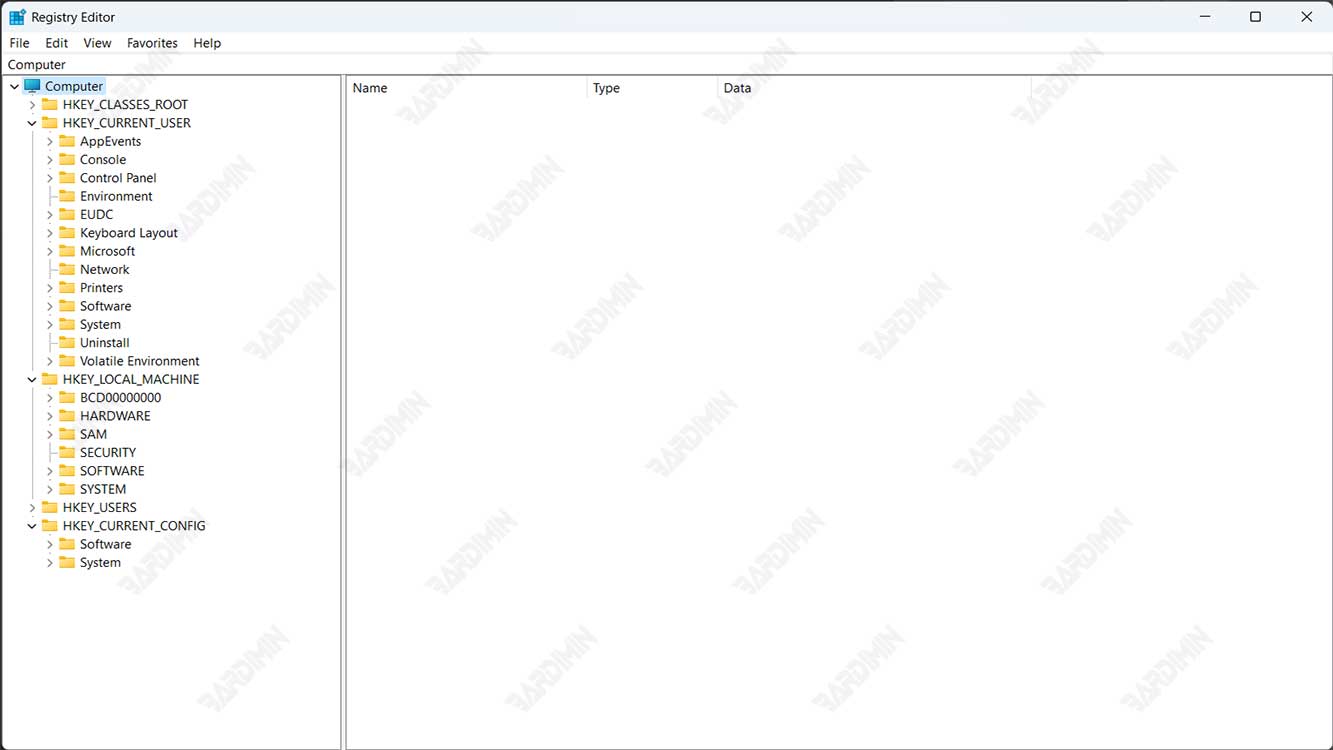
En ouvrant l’Éditeur du Registre Windows, vous pouvez par :
- Appuyez sur les touches du clavier (WIN + R) pour ouvrir la boîte de dialogue “Run”.
- Tapez ensuite “regedit” et cliquez sur le bouton OK pour l’ouvrir.
- Si une fenêtre de confirmation s’affiche à partir du contrôle de compte d’utilisateur, cliquez sur le bouton Oui pour l’autoriser.
1] Changer de fond d’écran
HKEY_CURRENT_USER/Panneau de configuration/Bureau
Double-cliquez sur le fond d’écran et entrez le chemin d’image souhaité dans Données de valeur.
2] Renommer la Corbeille
HKEY_CLASSES_ROOT/CLSID/{645FF040-5081-101B-9F08-00AA002F954E}
Double-cliquez sur l’option (Valeur par défaut) et donnez un nouveau nom aux données de valeur.
3] Afficher Renommer dans la Corbeille
HKEY_CLASSES_ROOT/CLSID/{645FF040-5081-101B-9F08-00AA002F954E}/ShellFolder
Double-cliquez sur “Attributes > Edit Binary Value”. Dans Données de valeur, remplacez le nombre par 0000 50 01 00 20.
4] Masquer la corbeille
HKEY_LOCAL_MACHINE/Software/Microsoft/Windows/CurrentVersion/Explorer/Desktop/NameSpace
Supprimez la sous-clé {645FF040-5081-101B-9F08-00AA002F954E}, puis redémarrez l’ordinateur pour afficher les résultats.
Pour réapparaître, recréez la combinaison de nombres {645FF040-5081-101B-9F08-00AA002F954E}.
5] Ajouter le contenu du menu contextuel à la corbeille
HKEY_CLASSES_ROOT/CLSID/{645FF040-5081-101B-9F08-00AA002F954E}/ShellFolder
Double-cliquez sur Attributs et remplacez les nombres dans Données de la valeur par les nombres suivants :
0000 50 01 00 20 > Renommer
0000 60 01 00 20 > Supprimer
0000 70 01 00 20 > Renommer et supprimer
0000 41 01 00 20 > Copie
0000 42 01 00 20 > Cut
0000 43 01 00 20 > Copy & Cut
0000 44 01 00 20 > Pâte
0000 45 01 00 20 > Copier-coller
0000 46 01 00 20 > Couper et coller
0000 47 01 00 20 > Couper, Copier & Coller
6] Ajouter le contenu du menu contextuel à la corbeille avec le menu Options
HKEY_CLASSES_ROOT/CLSID/{645FF040-5081-101B-9F08-00AA002F954E}/shell
Cliquez sur le menu “Edit > New > Key” et donnez-lui le nom souhaité (par exemple : Accéder à l’Explorateur Windows).
Sous la nouvelle touche, appuyez à nouveau sur le menu “Edit > New > Key” et créez une nouvelle touche nommée Command.
Double-cliquez sur l’option (Par défaut) et, dans la section Données de la valeur, renseignez le chemin d’accès de l’Explorateur Windows (C:WINDOWSExplorer.exe).
7] Restaurer le dossier Documents perdus dans Poste de travail
HKEY_LOCAL_MACHINE/Software/Microsoft/Windows/CurrentVersion/Explorer/DocFolderPaths
Sélectionnez le menu “Edit > New > String Value” et nommez-le en fonction du nom d’utilisateur utilisé dans Windows (par exemple : Chippers)
Double-cliquez sur la valeur et entrez le chemin où se trouvent vos documents (par exemple, D:\Documents)
8] Débarrassez-vous des fichiers stockés de mon ordinateur
HKEY_LOCAL_MACHINE/SOFTWARE/Microsoft/Windows/CurrentVersion/Explorer/MyComputer/NameSpace/DelegateFolders
Supprimez la sous-clé {59031a47-3f72-44a7-89c5-5595fe6b30ee} en appuyant sur la touche Suppr.
9] Masquer mes documents récents
HKEY_CURRENT_USER/Software/Microsoft/Windows/CurrentVersion/Policies/Explorer
Cliquez sur le menu “Edit > New > DWORD Value” et nommez-le NoRecentDocsMenu.
Double-cliquez ensuite sur la valeur DWORD et donnez-lui le numéro 1 pour l’activer.
10] Masquer le menu Rechercher
HKEY_CURRENT_USER/Software/Microsoft/Windows/CurrentVersion/Policies/Explorer
Cliquez sur le menu “Edit > New > DWORD Value” et nommez-le NoFind.
Double-cliquez ensuite sur la valeur DWORD et donnez-lui le numéro 1 pour l’activer. Redémarrez l’ordinateur.
11] Cacher l’aide et le support
HKEY_CURRENT_USER/Software/Microsoft/Windows/CurrentVersion/Policies/Explorer
Créez une nouvelle valeur DWORD – Menu “Edit > New > DWORD Value” et nommez-la NoSMHelp.
Double-cliquez ensuite sur NoSMHelp et remplissez-le avec le chiffre 1 dans Données de valeur. Redémarrez l’ordinateur.
12] Masquage du menu Exécuter
HKEY_CURRENT_USER/Software/Microsoft/Windows/CurrentVersion/Policies/Explorer
Créez une nouvelle valeur DWORD et nommez-la NoRun. Double-cliquez et entrez le nombre 1 comme Données de la valeur.
13] Masquage du menu Exécuter du menu Démarrer (2)
HKEY_CURRENT_USER/Software/Microsoft/Windows/CurrentVersion/Explorer/Advanced
Recherchez la valeur nommée Start_ShowRun, double-cliquez dessus et entrez le nombre 0 dans la section Données de la valeur.
14] Masquer la déconnexion
HKEY_CURRENT_USER/Software/Microsoft/Windows/CurrentVersion/Policies/Explorer
Cliquez sur le menu “Edit > New > Binary Value” et nommez-le NoLogOff.
Double-cliquez sur NoLogOff et entrez le numéro 01 00 00 00 dans la section Données de la valeur.
15] Masquer le menu Éteindre l’ordinateur
HKEY_CURRENT_USER/Software/Microsoft/Windows/CurrentVersion/Policies/Explorer
Cliquez sur le menu “Edit > New > DWORD Value” et nommez-le NoClose.
Double-cliquez sur NoClose et mettez un 1 dans Données de valeur.
16] Affichage de l’administrateur sur l’écran d’accueil
HKEY_LOCAL_MACHINE\SOFTWARE\Microsoft\Windows NT\CurrentVersion\Winlogon\SpecialAccounts\UserLis t
Créez une nouvelle valeur DWORD et nommez-laAdministrateur.
Double-cliquez sur Administrateur et entrez le numéro 1 sous Données de la valeur.
17] Connexion automatique
HKEY_LOCAL_MACHINE/SOFTWARE/Microsoft/Windows NT/CurrentVersion/Winlogon
Double-cliquez sur AltDefaultUserName et entrez le nom d’utilisateur du compte sélectionné.
