

Para profesionales y gamers, la necesidad de una conectividad flexible y confiable es crucial. La función integrada de Punto de acceso móvil en Windows 10 y 11 ofrece una solución elegante para compartir la conexión a Internet de tu PC o portátil con otros dispositivos, sin necesidad de software adicional. Esta guía cubre métodos desde la interfaz gráfica hasta la línea de comandos, además de soluciones para problemas comunes, asegurando una experiencia óptima al compartir tu conexión.
La función Punto de acceso móvil utiliza el Adaptador Wi-Fi de tu sistema para crear una red inalámbrica local. El requisito principal es que el adaptador Wi-Fi debe admitir una red virtual alojada (hosted network). Esta característica es extremadamente útil en emergencias, presentaciones o cuando necesitas una red más estable para una consola de videojuegos o dispositivos IoT.
Cómo Crear un Punto de Acceso mediante Configuración de Windows (GUI)
El método de Interfaz Gráfica de Usuario (GUI) es la forma más intuitiva de activar el punto de acceso. Sigue estos pasos sistemáticos.
- Abre Configuración presionando el botón Inicio y seleccionando el icono de engranaje, o usando el método abreviado de teclado
Tecla Windows + I.
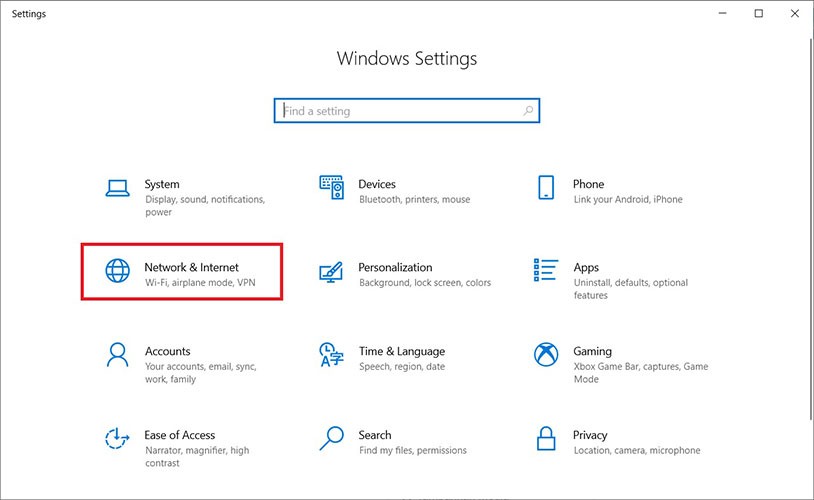
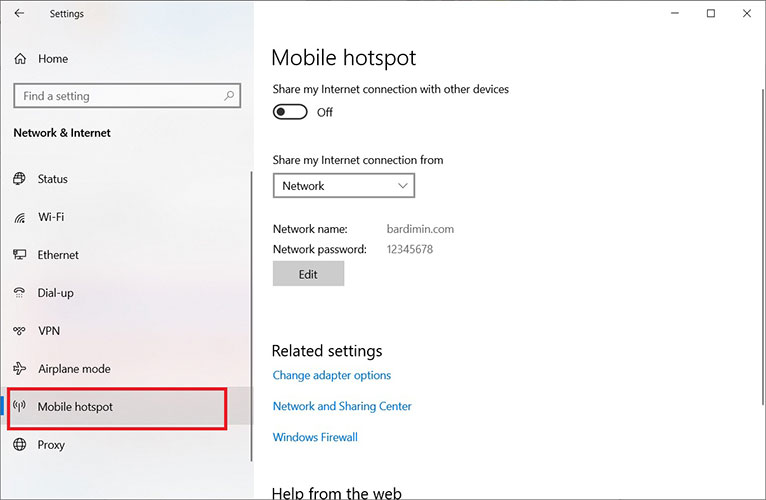
- En la ventana de Configuración, selecciona Red e Internet y luego haz clic en Punto de acceso móvil en el panel izquierdo.
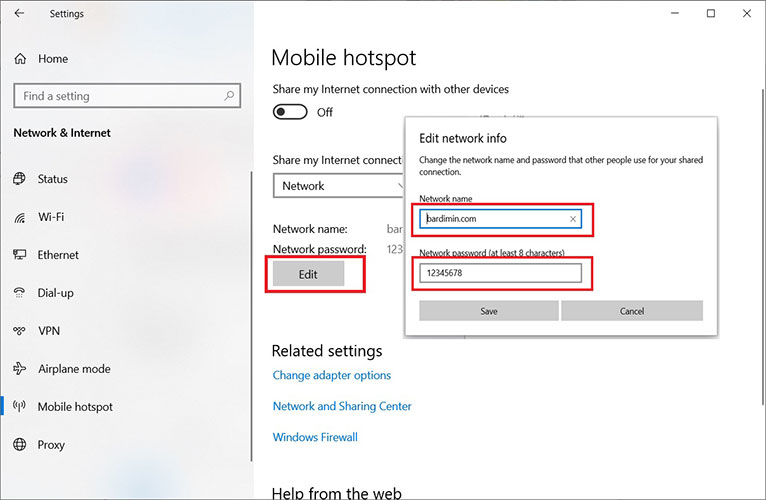
- Haz clic en el botón Editar para configurar el SSID (nombre de la red) y la contraseña. Usa una contraseña segura (mínimo 8 caracteres, combinando letras, números y símbolos).
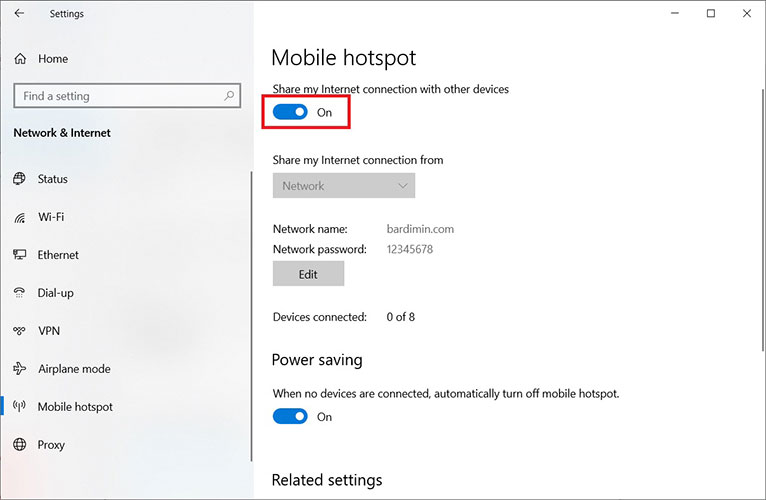
- En la sección «Compartir mi conexión a Internet de», asegúrate de que la fuente de conexión seleccionada sea la correcta (Ethernet, Wi-Fi o celular). Finalmente, activa el interruptor Compartir mi conexión a Internet con otros dispositivos.
Método Avanzado: Crear un Punto de Acceso mediante el Símbolo del Sistema
Para técnicos que requieren automatización o un control más granular, usar el comando netsh en el Símbolo del sistema (ejecutado como Administrador) es la solución.
netsh wlan set hostednetwork mode=allow ssid=NombreDeTuRed key=TuContraseña

netsh wlan start hostednetwork
Después de ejecutar estos comandos, debes compartir tu conexión a Internet principal con la red virtual recién creada a través de Conexiones de red en el Panel de control.
Solución de Problemas Comunes del Punto de Acceso en Windows
- Adaptador No Compatible: Usa el comando
netsh wlan show driversy verifica la línea «Hosted network supported«. Si dice «No», tu adaptador Wi-Fi no es compatible. - Los Dispositivos No Pueden Conectarse: Asegúrate de que el modo avión esté desactivado y verifica la configuración del firewall para asegurarte de que la conexión no esté siendo bloqueada.
- El Punto de Acceso No Se Activa: Restablece la pila de red ejecutando el Símbolo del sistema (Admin) y escribe:
netsh winsock reset, luego reinicia tu computadora.
Al comprender tanto los métodos GUI como CLI, junto con las técnicas básicas de solución de problemas, puedes garantizar una conexión de punto de acceso estable y segura para apoyar tu productividad y actividades de gaming.
