

¿Quieres probar Windows 11 pero tu PC es antiguo? Esta guía explica cómo instalar Windows 11 en hardware no compatible, incluyendo métodos para omitir TPM 2.0 y CPU. Encuentra soluciones y pasos detallados aquí.
Microsoft lanzó Windows 11 con novedades importantes. Una interfaz moderna, integración de apps Android y mejoras para gaming son sus principales atractivos. Sin embargo, sus requisitos estrictos, como TPM 2.0 y CPU recientes, son un obstáculo para PCs antiguos.
Requisitos Oficiales de Windows 11
Antes de usar métodos no oficiales, conoce los límites. Estos son los requisitos mínimos de Microsoft:
- Procesador: 1 GHz con 2 o más núcleos, 64 bits.
- RAM: 4 GB.
- Almacenamiento: 64 GB.
- Seguridad: TPM (Módulo de plataforma segura) versión 2.0.
- Firmware: UEFI con Secure Boot.
- Gráficos: Compatible con DirectX 12 / WDDM 2.0.
- Pantalla: Monitor HD (720p), mínimo 9 pulgadas.
Si tu equipo no cumple, sobre todo en TPM y CPU, la instalación de Windows 11 estándar fallará. Pero existen soluciones.
Cómo Omitir las Comprobaciones de TPM y CPU
Microsoft ofrece una solución no oficial. Un método es modificar el registro de Windows 10 antes de actualizar. Advertencia: este método no es oficial y conlleva riesgos.
Sigue estos pasos:
- Abre el Editor del Registro escribiendo «regedit» en Inicio.
- Navega a esta ruta:
HKEY_LOCAL_MACHINE\SYSTEM\Setup\MoSetup - Haz clic derecho en un espacio vacío a la derecha. Selecciona Nuevo > Valor DWORD (32 bits).
- Nómbralo:
AllowUpgradesWithUnsupportedTPMOrCPU - Haz doble clic y establece el Valor en
1. - Cierra el editor y reinicia tu computadora.
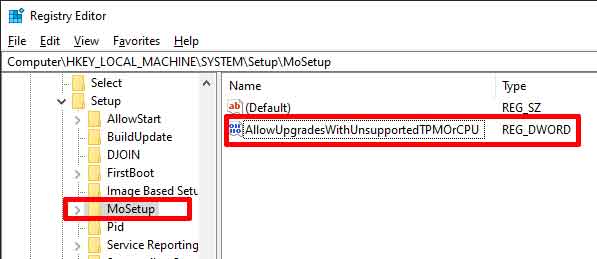
Tras este cambio, ejecuta el archivo Setup.exe desde el medio de instalación de Windows 11. Las comprobaciones de TPM y CPU deberían omitirse. También puedes usar herramientas como Rufus para crear un USB de instalación con esta opción.
Solución Alternativa: Usar una ISO Modificada
Si el método anterior falla, otra opción es una imagen personalizada de Windows 11. Comunidades como Team OS suelen publicar versiones adaptadas para hardware antiguo.
Advertencia: Descargar ISOs de fuentes no oficiales tiene riesgos de seguridad. Verifica la integridad del archivo y úsalo solo para pruebas.
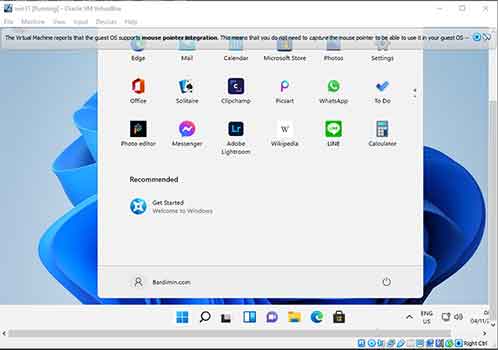
La ventaja es una instalación sencilla con requisitos relajados. Así, la instalación de Windows 11 funcionará en computadoras antiguas o máquinas virtuales como VirtualBox.
Consideraciones y Riesgos
Instalar Windows 11 en una computadora antigua no compatible tiene consecuencias. Es posible que no recibas todas las actualizaciones de seguridad de Microsoft. También podrías experimentar inestabilidad o problemas de controladores.
Por ello, esta solución se recomienda para entornos de prueba. Para uso productivo diario, actualizar el hardware o seguir usando Windows 10 (con soporte hasta octubre de 2025) suele ser más sensato.
Con esta guía, puedes decidir si probar Windows 11 en tu equipo antiguo. Siempre haz una copia de seguridad de tus datos antes de cambiar el sistema operativo.
