

Dominar el Filtro de Excel es una habilidad crucial para el procesamiento eficiente de datos. Esta guía técnica detalla los pasos para aplicar filtros, incluyendo el uso de comodines y criterios específicos para fechas, texto y datos numéricos, simplificando así tu análisis.
La función Filtro de Excel es una herramienta fundamental que permite a los usuarios mostrar un subconjunto de datos según criterios específicos. Al dominar esta herramienta, puedes aumentar significativamente la productividad en el análisis de datos. Este artículo discute técnicas de aplicación de filtros en detalle, incluyendo para tipos de datos específicos como fechas, texto y números, con un enfoque adecuado para profesionales y técnicos.
Cómo Activar y Usar el Filtro en Excel
El primer paso para usar el filtro es activarlo en tu conjunto de datos. Aquí está el procedimiento correcto:
- Seleccionar Celdas o Tabla: Resalta el rango de datos que deseas filtrar, incluyendo los encabezados de columna. Asegúrate de que no haya celdas vacías en la fila de encabezado.
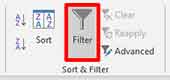
- Activar el Filtro: En la cinta de opciones (ribbon) de Excel, navega a la pestaña Datos. Luego, haz clic en el botón Filtro. Aparecerá un icono de embudo en cada celda de encabezado.
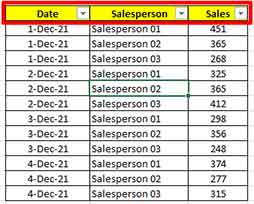
Una vez activado el filtro, aparecerá un botón de flecha desplegable en cada encabezado de columna. Haz clic en este botón para aplicar los criterios de filtrado que desees. Puedes elegir valores específicos de la lista o definir criterios avanzados.
Técnicas de Filtrado Basadas en el Tipo de Datos de Fecha
Excel reconoce de manera inteligente las columnas que contienen fechas y ofrece opciones de filtro contextuales. Después de hacer clic en el desplegable de una columna de fecha, selecciona Filtros de Fecha. Las opciones que aparecen incluyen períodos dinámicos como Hoy, Esta semana, Mes pasado o Año hasta la fecha. Para un control más granular, usa Filtro personalizado.
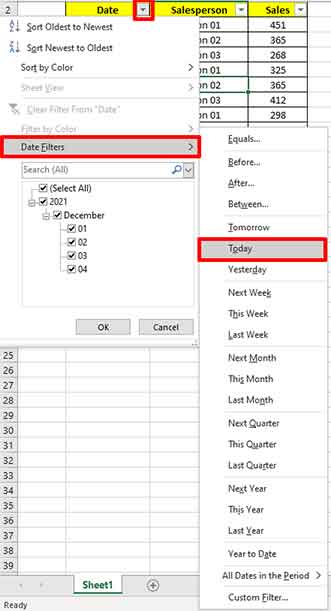
Nota importante: Los filtros de fecha en Excel utilizan la fecha del sistema de la computadora local como referencia. Por lo tanto, el resultado del filtro «Hoy» dependerá de la fecha establecida en tu sistema operativo en ese momento. Asegúrate de que la configuración de fecha y zona horaria sea correcta para la precisión de los datos.
Filtrando Datos de Texto con Comodines
Para datos de texto, Excel admite el uso de comodines como patrones de búsqueda flexibles. Esta característica es muy útil para encontrar variaciones de palabras o patrones específicos. Aquí están los comodines principales que puedes usar:
- Asterisco (*): Representa cualquier número de caracteres. Ejemplo: ingresar
proj*filtrará todas las filas que comienzan con «proj», como «proyecto», «projek», o «projective. - Signo de interrogación (?): Representa exactamente un solo carácter. Ejemplo: el patrón
K?Mcoincidirá con «KAM», «KOM» o «K3M», pero no con «KAAM».
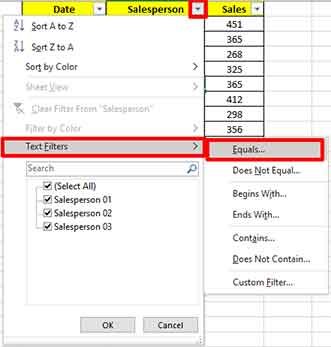
Además, también puedes utilizar las opciones «Contiene», «Comienza con» o «Termina con» en el menú de filtro de texto para búsquedas más simples sin comodines.
Filtrando Datos Numéricos con Operadores de Comparación
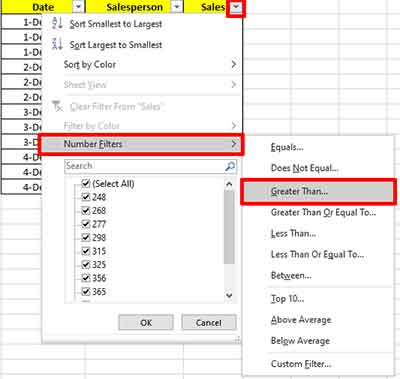
Para columnas de números, Excel proporciona Filtros de Número ricos en operadores lógicos. Puedes elegir criterios estándar como Igual a, Mayor que, Entre o Los 10 principales.
Otra característica destacada es la capacidad de filtrar basándose en el promedio estadístico, es decir, Por encima del promedio y Por debajo del promedio. Esta opción calcula automáticamente el promedio de todos los valores en el rango y filtra los datos por encima o por debajo de ese número, lo que la hace muy útil para un análisis rápido.
Al comprender estos tres tipos de filtros, puedes realizar cómo usar el filtro en Excel para varios escenarios de datos complejos. Por ejemplo, un analista financiero puede aislar rápidamente las transacciones del tercer trimestre con valores por encima del promedio, o un gerente de inventario puede encontrar productos con códigos específicos que tengan bajo stock.
Para información oficial y actualizada sobre esta característica, puedes consultar la documentación de Microsoft: Filtrar datos en un rango o tabla. Dominar las técnicas de filtro es un primer paso crucial hacia el procesamiento de datos más avanzado, como el uso de tablas dinámicas o fórmulas de matriz.
