

¿Alguna vez ha tenido problemas para acceder a un archivo en el Network Drive, y de repente recibe un mensaje de error “La ubicación no está disponible” o el sistema se siente lento? Estos son signos comunes de problemas de tiempo de espera en la unidad de red en Windows, donde la conexión a la unidad de red tarda demasiado tiempo antes de que finalmente falle.
Este problema no solo interfiere con la comodidad en el trabajo, sino que también puede afectar significativamente la productividad. Imagínese si perdiera de 10 a 15 minutos cada vez que tuviera que esperar e intentar volver a conectarse.
Para los equipos que trabajan con archivos en una unidad compartida, los problemas de tiempo de espera pueden ser un grave obstáculo para la colaboración. Una transferencia de archivos desconectada puede corromper los datos, mientras que el acceso lento dificulta el proceso de trabajo. En un entorno profesional, cada minuto perdido significa una disminución de la eficiencia.
Afortunadamente, este problema se puede solucionar con algunos ajustes técnicos. Bardimin proporcionará una guía paso a paso para reducir los tiempos de espera de las unidades de red, restaurar la estabilidad de la conexión y mantener la productividad de su trabajo.
Causas comunes de los tiempos de espera de las unidades de red
Los tiempos de espera a Network Drive pueden ocurrir debido a varios factores que afectan la conexión y la configuración del sistema. Estas son algunas de las causas que suelen aparecer:
Conexión de red inestable
Una de las principales causas de los tiempos de espera es una conexión de red inestable. Si la señal de red es débil o se desconecta con frecuencia, se interrumpirá el acceso a la unidad de red. Esto puede deberse a una variedad de cosas, como interferencias de otros dispositivos, estar demasiado lejos del enrutador o problemas con su proveedor de servicios de Internet (ISP). La calidad del cable de red utilizado también afecta a la estabilidad de la conexión.
Configuración del sistema incorrecta
Una configuración incorrecta del sistema puede resultar en dificultades para acceder al Network Drive. Por ejemplo, una configuración de proxy incorrecta o configuraciones de firewall demasiado estrictas pueden bloquear la conexión a la unidad de red.
Además, los controladores de adaptador de red obsoletos o mal instalados también pueden causar este problema. Asegurarse de que todas las configuraciones del sistema estén optimizadas es un paso importante para evitar tiempos de espera.
Factores externos como hardware y software
Los problemas de hardware, como daños en enrutadores o conmutadores, también pueden causar tiempos de espera al Network Drive. Además, el software incompatible o los errores en las aplicaciones utilizadas para acceder a las unidades de red pueden causar un retraso en la respuesta. Es importante comprobar todo el hardware y software que interviene en el proceso de conexión para asegurarse de que todo funciona correctamente.
Cómo reducir el tiempo de espera en la unidad de red: explicación completa
A. Reparación de la conexión de red
Las conexiones de red inestables suelen ser la causa principal de los tiempos de espera al Network Drive. Por lo tanto, es importante verificar y reparar la red para mantener la conexión óptima.
Pasos para verificar y reparar la conexión de red:
1. Prueba básica de conexión
El comando ping -t prueba la estabilidad de la conexión de capa 3 (IP). El parámetro -t permite ping continuo hasta que se detenga manualmente.
Reply from 192.168.1.50: bytes=32 time=2ms TTL=64  <=Optimal connection
Reply from 192.168.1.50: bytes=32 time=152ms TTL=64  <=High latency
The request timed out. <= Packet lossInterpretación:
- Tiempo <50ms: Ideal
- Tiempo 50-100ms: Tolerable
- Tiempo >100ms: Problemático
- Pérdida de paquetes >2%: Crítico
2. Utilice herramientas de diagnóstico avanzadas
Pathping combina funciones de traceroute y ping estadístico durante 25 segundos por salto.
pathping 192.168.1.1003. Verificación de puertos SMB
Windows usa el puerto 445 para el protocolo SMB (Server Message Block) versión 2/3.
telnet 192.168.1.100 445- ¿Ha fallado la conexión? Bloqueo de cortafuegos
- ¿Interrupción? El servicio SMB no se está ejecutando
B. Cambiar la configuración del Registro para la optimización de unidades de red
Además de mejorar la red, la optimización de la configuración de Windows Registry puede ayudar a reducir los tiempos de espera al Network Drive. El registro almacena varias configuraciones del sistema, incluidos los parámetros de conexión a la unidad de red.
Antes de cambiar el Registro, asegúrese de crear primero una copia de seguridad para que pueda restaurarse en caso de que algo salga mal.
Guía paso a paso para cambiar la configuración del registro en Windows:
1. Abra el Editor del Registro
Para abrir el Registry Editor, presione el botón Win + R, luego escriba regedit y presione Enter. Después de eso, haga clic en Yes en la ventana de UAC que aparece.
2. Navegue hasta la clave correspondiente
Introduzca la siguiente ruta en la barra de direcciones del Editor del Registro:
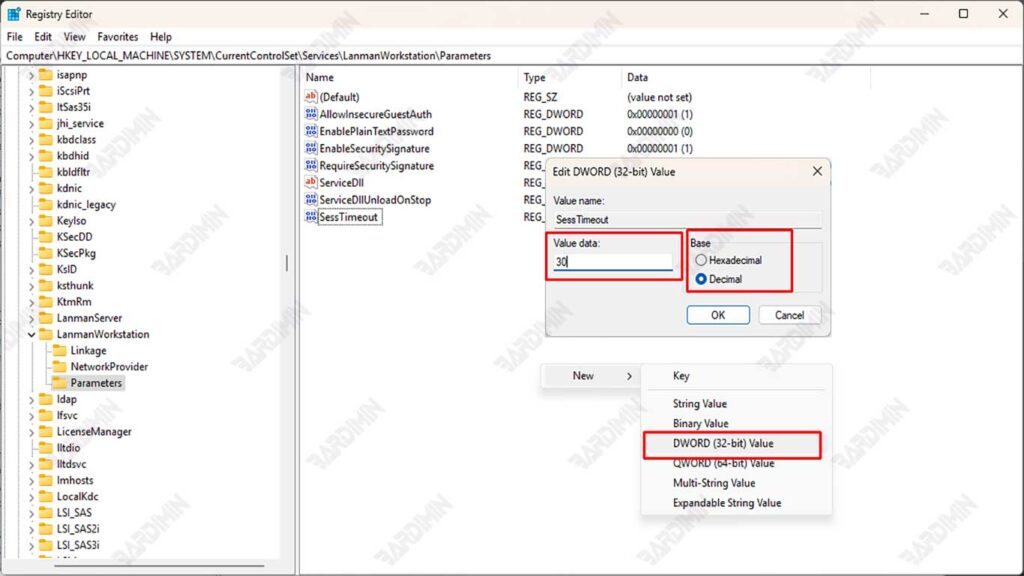
Computer\HKEY_LOCAL_MACHINE\SYSTEM\CurrentControlSet\Services\LanmanWorkstation\ParametersNota: Si la carpeta Parameters no existe, haga clic con el botón derecho del ratón en el LanmanWorkstation → New > Key y asígnele el nombre Parameters.
3. Crear/modificar valores DWORD
Busque la entrada SessTimeout en la ventana de la derecha. Si no hay ninguno, cree un nuevo valor de la siguiente manera:
- Haga clic con el botón derecho en el área vacía y, a continuación, seleccione New > DWORD (32-bit) Value.
- Nombre: SessionTimeout
- Haga doble clic en el SessTimeout, luego cambie el Value data a 30
- Recomendación: 30 (segundos) para entornos estables, 45 para redes complejas.
- Valor predeterminado de Windows: 60 (segundos).
- En Base, seleccione Decimal y haga clic en OK.
4. Agregue parámetros de soporte (opcional)
Como parámetros auxiliares, también puede agregar los valores KeepConn y DormantFileLimit. Si no lo hay, puede crearlo como en el paso 3.
KeepConn:
- Función: Mantener la conexión inactiva.
- Valor: 10 (número de conexiones).
DormantFileLimit:
- Función: Limitar los archivos que pueden estar inactivos.
- Valor: 1024 (decimal).
5. Reinicie el servicio y el sistema
Reinicie la computadora para asegurarse de que se produzcan los cambios.
Valores no recomendados
| Parámetros | Grado mínimo | Máximo | Efectos si es incorrecto |
| SessionTimeout | 15 | 120 | El tiempo de espera es demasiado rápido/lento |
| KeepConn | 5 | 50 | Alta carga del servidor |
| DormantFileLimit | 256 | 4096 | Sobrecarga de memoria |
Supervisión y prueba de cambios
Después de realizar cambios para reducir el tiempo de espera en el Network Drive, es importante supervisar el rendimiento y probar la estabilidad de la conexión. A continuación, te explicamos cómo hacerlo, así como las herramientas que puedes utilizar:
Cómo monitorear el rendimiento de la unidad de red después de realizar cambios
1. Uso de herramientas de monitoreo de red
El uso de una herramienta de monitoreo de red puede ayudarlo a monitorear el rendimiento del Network Drive en tiempo real. La herramienta puede proporcionar información sobre el estado de la conexión, la latencia y el rendimiento necesarios para evaluar si los cambios realizados se han realizado correctamente.
2. Registre el rendimiento antes y después del cambio
Es importante tener en cuenta las métricas de rendimiento antes y después de realizar cambios. Al comparar estos datos, puede determinar si hay un aumento en la velocidad de acceso o una reducción en el tiempo de espera.
3. Uso de registros del sistema
La comprobación de los registros del sistema en Windows puede proporcionar información sobre los errores o problemas que se producen al acceder al Network Drive. Puede utilizar el Visor de eventos para ver los registros relacionados con la conexión de red.
Herramientas que se pueden utilizar para probar la velocidad y la estabilidad de la conexión
1. Comprobador de LAN de Fluke
El comprobador de LAN de Fluke es una excelente herramienta de diagnóstico para identificar problemas de red y garantizar un rendimiento óptimo. Puede medir las velocidades de transmisión y las tasas de entrega de paquetes, así como detectar problemas como daños en cables o conectores que no están conectados correctamente.
2. Prueba de velocidad de LAN
LAN Speed Test es una utilidad simple pero poderosa para medir la velocidad de transferencia de archivos entre dos computadoras en una red local. Esta herramienta le permite probar la velocidad de su red seleccionando una carpeta compartida en la red y proporcionando resultados claros sobre el rendimiento de la conexión.
3. Prueba de rendimiento de TamoSoft
TamoSoft Throughput Test es una utilidad que permite probar el rendimiento de la red tanto en conexiones inalámbricas como cableadas. La herramienta envía flujos de datos TCP y UDP de forma continua y calcula métricas importantes como el rendimiento ascendente y descendente, la pérdida de paquetes y el tiempo de viaje de regreso.
4. Monitor de rendimiento de red de SolarWinds
SolarWinds NPM es una herramienta integral de monitoreo de red, que ofrece un monitoreo holístico de toda la red con un panel de control fácil de usar. Esta herramienta puede ayudar a detectar problemas de alta latencia y proporcionar un análisis en profundidad del rendimiento de la red.
