

La numeración de las páginas de un documento es esencial para crear una estructura ordenada y facilitar la navegación de los lectores. Con la numeración correcta, los lectores pueden encontrar rápidamente la información que buscan, especialmente en documentos extensos como informes, libros o artículos científicos.
Por ejemplo, en un libro, la tabla de contenido generalmente usa números romanos como i, ii, iii, mientras que la tabla de contenido principal usa números ordinarios como 1, 2, 3. Esto no solo hace que el documento se vea más profesional, sino que también ayuda a diferenciar las diferentes partes. Sin una numeración adecuada, los documentos pueden resultar confusos, especialmente para los lectores que dependen de los números de página para la navegación.
¿Numeración de páginas con diferentes formatos?
La numeración de páginas con diferentes formatos es el uso de más de un sistema de numeración en un solo documento. Por ejemplo, los números romanos (i, ii, iii) se utilizan para el principio, como la tabla de contenido, mientras que los números regulares (1, 2, 3) se utilizan para el contenido principal. Este enfoque tiene varios beneficios, como mejorar la claridad de la estructura del documento, separar el contenido entre la introducción y el contenido principal, y proporcionar una impresión más organizada y profesional.
A menudo se requieren diferentes formatos de paginación en documentos formales, como informes académicos, donde los lectores deben encontrar rápidamente partes importantes. Los libros también necesitan este formato para que la tabla de contenido, la introducción y los capítulos principales sean más fáciles de leer. Además, los documentos de varias partes, como las propuestas o los manuales que contienen información diversa, también requieren una separación clara.
Por ejemplo, en un libro, la tabla de contenidos suele utilizar números romanos para las primeras páginas, lo que ayuda al lector a entender que están en la introducción. Después de eso, la parte principal del documento utiliza números regulares para facilitar a los lectores el seguimiento del flujo del contenido. Mediante el uso de diferentes formatos de numeración de páginas, los escritores pueden mejorar la navegación y la comprensión del lector del documento presentado.
Preparación inicial de documentos
Antes de comenzar a numerar páginas con diferentes formatos, es importante hacer una preparación para que los resultados sean los necesarios y se vean profesionales. Los siguientes pasos ayudan a garantizar que el documento esté bien estructurado.
Pasos importantes antes de empezar
1. Definir las partes del documento
Identifique las piezas que requieren diferentes formatos de numeración, como:
- Tabla de contenido: Generalmente utiliza números romanos (*i, ii, iii*).
- Contenido principal: Utiliza números regulares (*1, 2, 3*).
- Archivos adjuntos: Pueden tener su formato de numeración.
- Etiquete estas secciones para facilitar la organización, como “Parte 1: Tabla de contenido” y “Parte 2: Contenido principal”.
2. Comprender la estructura del documento
Asegúrese de que el documento tenga una división clara, como por ejemplo:
- Página de apertura (título o resumen).
- Introducción (introducción o tabla de contenidos).
- La sección principal del cuerpo (capítulo o subcapítulo).
- Organice los documentos de forma lógica para facilitar la aplicación de la numeración.
Pasos para crear una numeración de páginas con diferentes formatos
un. Divide el documento en secciones
Section Break es una función que le permite separar documentos en secciones. Cada sección puede tener un formato de paginación diferente. Con los saltos de sección, puede establecer los elementos del documento, como la numeración de páginas, la orientación y los márgenes, por separado para cada sección. Esto es especialmente útil si desea utilizar diferentes formatos de numeración, como números romanos para la tabla de contenido y números regulares para el contenido del documento.
Estos son los pasos para separar documentos mediante saltos de sección:
1. Haga clic en la pestaña Layout
Abra el documento y coloque el cursor donde desee comenzar una nueva sección.
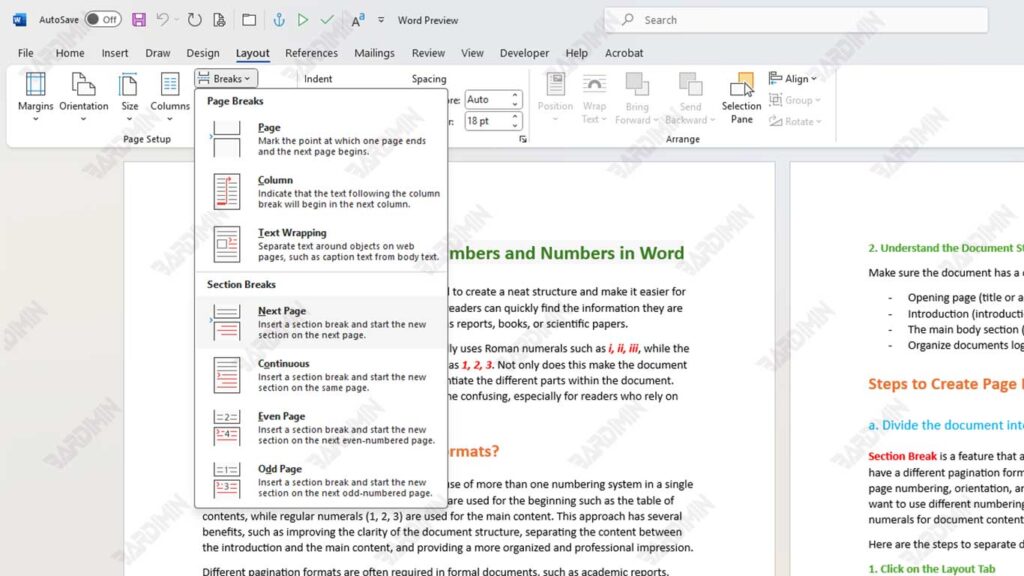
2. Seleccione la opción Breaks > Next Page
- Haga clic en la pestaña Layout en el menú superior.
- Busque la opción Breaks y haga clic en el menú desplegable.
- Seleccione Next Page en la categoría Section Breaks. Esto creará una nueva sección que comienza en la página siguiente.
b. Numerar la primera parte con números romanos
Después de dividir el documento en varias partes usando Section Break, el siguiente paso es dar el número de página en la primera parte usando el formato Roman Numerals (i, ii, iii). Este formato se utiliza a menudo para una tabla de contenido, una introducción o cualquier otra sección introductoria. Estos son los pasos:
1. Abre el pie de página
Coloque el cursor sobre la primera página de la sección que desea numerar (por ejemplo, una tabla de contenido).
Double-click en el área de pie de página en la parte inferior de la página. Esto abrirá la barra de herramientas del pie de página.
2. Establecer números de página
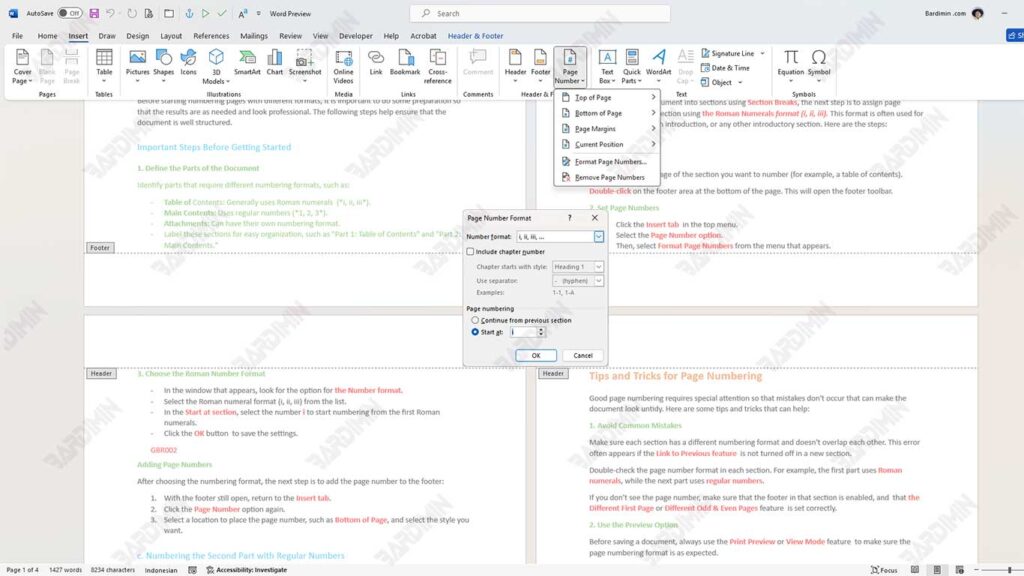
- Haga clic en la pestaña Insert en el menú superior.
- Seleccione la opción Page Number.
- A continuación, seleccione Format Page Numbers en el menú que aparece.
3. Elija el formato de número romano
- En la ventana que aparece, busque la opción de Number format.
- Seleccione el formato de número romano (i, ii, iii) de la lista.
- En la sección Start at, seleccione el número i para comenzar a numerar a partir de los primeros números romanos.
- Haga clic en el botón OK para guardar la configuración.
Adición de números de página
Después de elegir el formato de numeración, el siguiente paso es agregar el número de página al pie de página:
- Con el pie de página aún abierto, regrese a la pestaña Insert.
- Haga clic en la opción Page Number de nuevo.
- Seleccione una ubicación para colocar los números de página, como el Bottom of Page, y seleccione el estilo que desee.
c. Numeración de la segunda parte con números regulares
Para numerar la segunda parte del documento con números regulares (1, 2, 3), asegúrese de que la numeración de las páginas de esta sección esté separada de la sección anterior. Estos son los pasos:
1. Apague la función Link to Previous
- Coloque el cursor en el pie de página de la primera página de la segunda parte del documento.
- Double-click en el área de pie de página para abrir la barra de herramientas del pie de página.
- Busque la opción Link to Previous y haga clic en ella para apagarla. Esto desconectará la segunda y la primera sección, por lo que puede establecer la paginación por separado.
2. Seleccione el formato de número 1, 2, 3 y comience desde 1:
Después de apagar el Link to Previous, permanezca en la barra de herramientas del pie de página.
- Haga clic en la pestaña Insert en el menú superior.
- Seleccione la opción Page Number y, a continuación, haga clic en Format Page Numbers.
- En la ventana que aparece, seleccione el formato de número regular (1, 2, 3) de la lista de Number format.
- En la sección Start at, seleccione el número 1 para que la numeración comience desde uno.
- Haga clic en el botón OK para guardar la configuración.
Adición de números de página
Después de elegir el formato de numeración, el siguiente paso es agregar el número de página al pie de página:
- Con el pie de página aún abierto, regrese a la pestaña Insert.
- Haga clic en la opción Page Number de nuevo.
- Seleccione una ubicación para la ubicación del número de página, como el Bottom of Page, y seleccione el estilo de visualización deseado.
Consejos y trucos para la numeración de páginas
Una buena numeración de páginas requiere una atención especial para que no se produzcan errores que puedan hacer que el documento se vea desordenado. Estos son algunos consejos y trucos que pueden ayudar:
1. Evite los errores comunes
Asegúrate de que cada sección tenga un formato de numeración diferente y que no se superpongan entre sí. Este error suele aparecer si la función Link to Previous no está desactivada en una nueva sección.
Vuelva a verificar el formato del número de página en cada sección. Por ejemplo, la primera sección usa números romanos, mientras que la siguiente sección usa números regulares.
Si no ve el número de página, asegúrese de que el pie de página de esa sección esté habilitado y que la función Different First Page o Different Odd &Even Pages esté configurada correctamente.
2. Utilice la opción de vista previa
Antes de guardar un documento, utilice siempre la función Print Preview o View Mode para asegurarse de que el formato de numeración de páginas es el esperado.
Preste atención a cada sección del documento, asegurándose de que el número de página comience y tenga el formato preestablecido.
3. Aprovecha los atajos y las funciones de Word
Use Ctrl + Click en el área del pie de página para acelerar el acceso a la configuración del pie de página.
Habilite esta función (icono ¶) para ver Section Break y facilitar la identificación de las partes que se han dividido.
4. Guarde una versión de copia de seguridad
Antes de realizar cambios importantes en un documento, guarde una copia de seguridad. Esto le ayuda a restaurar el documento a su estado anterior en caso de que algo salga mal.
5. Organiza las secciones de forma clara
Utilice encabezados y subtítulos para proporcionar límites claros entre las secciones. Esto facilita la organización de los números de página y hace que los documentos estén más organizados.
