

Si un disco duro externo pudiera hablar, a menudo se quejaría: “¡Estoy cansado de que me digan que me vaya a dormir!” El fenómeno de los discos duros externos que se apagan o desaparecen repentinamente de los sistemas Windows 11 no es solo una molestia menor, es una pesadilla digital que podría arruinar su día. Imagínese un proyecto de video que ya está renderizado en un 90% y que de repente se corrompe porque el disco duro se duerme en el último segundo, o una base de datos crítica que se corrompe debido a que una copia de seguridad se interrumpe a mitad de camino.
7 de cada 10 usuarios de Windows han experimentado un momento de pánico cuando su disco duro externo “desapareció” repentinamente del sistema dispositivos de almacenamiento externo sin permiso. De hecho, para trabajos críticos como la edición de video directamente desde una unidad externa, un servidor de medios local o una copia de seguridad automática de 24 horas, un disco duro que permanezca activo es una necesidad absoluta.
¿Por qué a Windows le gusta apagar los discos duros externos automáticamente?
Windows 11 a menudo actúa como un padre sobreprotector, sin permiso para apagar su disco duro externo por el bien de la “bondad” del sistema. Pero no te preocupes, diseccionaremos por qué Windows es imprudente al hacer esto y cómo combatirlo.
1. Power Management Característica: El ahorrador de energía que es demasiado “apasionado”
¡://bardimin.com/es/windows-es/tips-and-tricks-es/administrar-los-permisos-de-disco-y-carpeta-en-windows-11-que-necesita-saber/»>sistema operativo cuenta con Power Management que funciona como un asistente doméstico demasiado diligente, sin que se le pida que apague los dispositivos que se “consideran” poco importantes, incluido su disco duro externo.
Esta función está diseñada para:
- Prolonga la vida útil de la batería de la computadora portátil
- Optimice el consumo de energía
- Reducir el calor del dispositivo
¡Pero desafortunadamente, su inteligencia a menudo es exagerada! Windows suele juzgar erróneamente:
- “¿El disco duro ha estado inactivo durante 10 minutos? ¡Solo apágalo!”
- “Este es un dispositivo externo; Seguro que no es urgente, ¿verdad?
A pesar de que usted puede ser:
- Transfiere archivos grandes de forma silenciosa (sin barras de progreso visibles)
- Ejecución de un proceso de copia de seguridad importante en segundo plano
- Uso de discos duros como servidor multimedia o almacenamiento compartido
¿Por consiguiente? Un disco duro externo que se suponía que debía permanecer activo de repente se “desmaya” en los momentos más cruciales.
2. USB Selective Suspend: Características frecuentemente extraviadas
La función USB Selective Suspend en Windows es como un guardia de seguridad que está demasiado emocionado; indiscriminadamente, apagará el puerto USB que se considera “inactivo”. ¡Podría ser que su disco duro externo esté trabajando duro detrás de escena!
Cómo funciona esta función:
- Parpadeo apagado: Desconecta la alimentación de un puerto USB que se considera inactivo
- Modo de ahorro: Reduce el consumo de energía de los dispositivos externos
- Encendido automático: especialmente en los modos equilibrado y de ahorro de energía
¿El principal problema? ¡Windows a menudo se diagnostica erróneamente!
“Mientras estaba absorto en la transmisión de películas desde un disco duro externo, de repente se produjo un error porque Windows consideró que la unidad estaba ‘inactiva’“.
Esta característica, que se supone que es un salvador de la batería, a menudo se convierte en la culpable de los problemas de conexión del disco duro externo.
3. Hard Disk Sleep Mode: Causas del “desmayo” repentino del disco duro
Esta función funciona como una alarma demasiado sensible; Una vez que el disco duro externo está en silencio durante un tiempo, se considera instantáneamente “dormido” y se apaga a la fuerza. Podría ser que la unidad sea un:
- ✔ Procesa transferencias de archivos de gran tamaño en segundo plano
- ✔ Ejecución de tareas de copia de seguridad automáticas
- ✔ Sirve como medio de almacenamiento compartido
Forma problemática de trabajar:
- El temporizador es inexacto. Windows apagará el disco duro después de 20 minutos de inactividad, ¡incluso si realmente está en uso!
- Proceso de despertar lento. Se tarda entre 5 y 15 segundos en “despertar” una unidad dormida
- Alto riesgo de error. A menudo no se vuelven a conectar después de dormir
Impactos Terribles Frecuentes:
| PROBLEMA | CONSECUENCIAS FATALES | EJEMPLOS REALES |
| Transferencia de datos interrumpida | Archivos corruptos: el proceso falla por completo | El video renderiza un 90% de error repentino |
| Pérdida repentina de acceso | Debe reiniciar la aplicación/computadora | “Unidad no reconocida” cuando la presentación es importante |
| Daño físico | La vida útil de los discos duros se reduce un 40 % más rápido | El sector defectuoso aparece después de 6 meses |
“Los datos de investigación de 3 años de Backblaze muestran que los discos duros que a menudo se ven obligados a apagarse tienen una tasa de fallos 2,5 veces mayor”.
Paso 1: Cambiar la configuración del plan de energía
El primer paso para mantener activo un disco duro externo en Windows 11 es realizar ajustes en la configuración de energía. De forma predeterminada, Windows apagará la unidad después de unos minutos de inactividad para conservar energía, especialmente cuando se usa el modo Balanced o Power Saver.
¡Vamos a “domesticar” esta función de ahorro de energía de Windows demasiado agresiva! Siga estos pasos cuidadosamente:
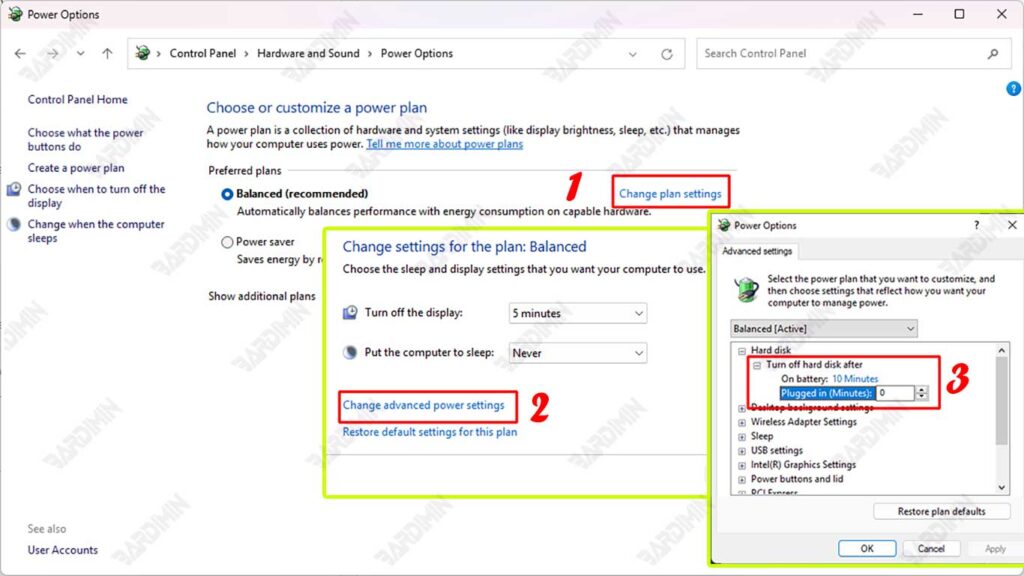
Cómo desactivar el modo de suspensión para discos duros externos
1. Abra el menú de opciones de energía
- Haga clic con el botón derecho en el icono de la batería en la barra de tareas (para portátiles)
- O abrir Control Panel → Power Options
2. Editar plan de energía
- Seleccione un plan activo (generalmente “Balanced”)
- Haga clic en “Change plan settings”
- Seleccione “Change advanced power settings”
3. Apague el temporizador de apagado del disco duro
- Busque la opción “Hard disk” → “Turn off hard disk after”
- Cambie todos los valores a “0” (Nunca)
- Con batería: 0
- Enchufado: 0
- Haga clic en “Apply” y luego en “OK.”
Paso 2: Desactivar la suspensión selectiva de USB
La suspensión selectiva de USB es una función de ahorro de energía que permite al sistema operativo deshabilitar puertos USB específicos individualmente cuando se consideran inactivos. Si bien esta función es efectiva para ahorrar energía, especialmente en dispositivos portátiles, puede interrumpir la estabilidad de las conexiones de discos duros externos conectados a través de puertos USB.
Esta función es como un “electricista” de Windows al que le gusta cortar la alimentación del puerto USB a voluntad. Cuando Windows detecta un puerto USB “silencioso” durante un tiempo, hará lo siguiente:
- Desconectar unilateralmente la alimentación
- Considere que los dispositivos USB no son importantes
- Hace que un disco duro externo desaparezca repentinamente del sistema
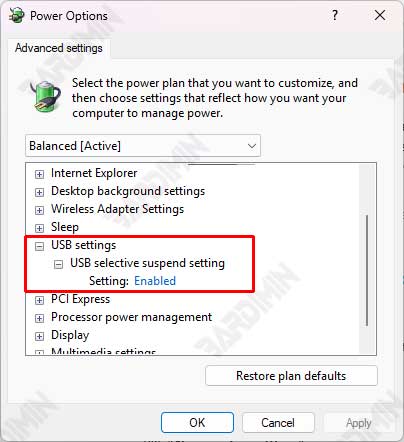
Cómo desactivar la suspensión selectiva de USB:
1. Abrir Advanced Power Settings
- Control Panel > Power Options
- Seleccione “Change plan settings” en el plan activo
- Haga clic en “Change advanced power settings”
2. Busque la configuración de USB
- Desplácese hasta la sección “USB settings”
- Abra el submenú “USB selective suspend setting”
3. Desactivar por completo
- Cambie ambas opciones a “Disabled”:
- On battery: Disabled
- Plugged in: Disabled
- Haga clic en “Apply” o “OK”
Paso 3: Verifique el Administrador de dispositivos – Configuración de administración de energía
Además de realizar la configuración a través de Power Options, también debe asegurarse de que Windows no apague automáticamente el puerto USB a través de Device Manager.
¡A Windows le gusta “engañarnos”! A pesar de que se ha apagado USB Selective Suspend, algunos puertos USB aún se pueden apagar a la fuerza a través de Device Manager. Esta suele ser la causa de que los discos duros externos se desconecten repentinamente.
Cómo deshabilitar la administración de energía para los puertos USB en el Administrador de dispositivos
Siga estos pasos para desactivar la configuración de ahorro de energía en cada puerto USB utilizado por su disco duro externo:
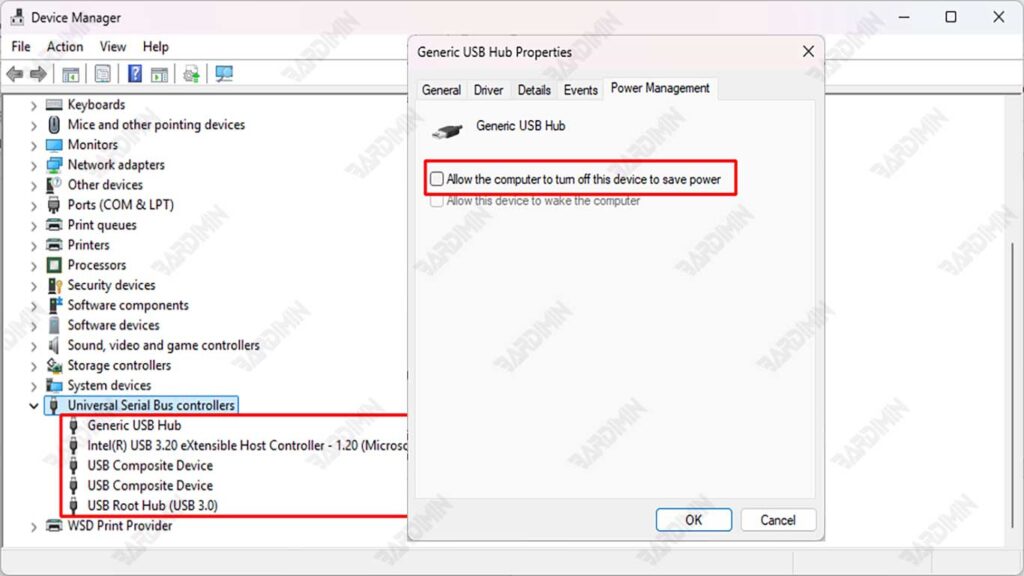
1. Abrir Device Manager
- Haga clic con el botón derecho en el menú Inicio → seleccione Device Manager
- Busque y abra la categoría → Universal Serial Bus controllers
2. Desactive la opción de ahorro de energía en cada puerto USB
- Haga clic con el botón derecho en USB Root Hub (USB 3.0), Generic USB Hub, y USB Composite Device
- Seleccione Properties → Abra la pestaña Power Management
- Desmarque “Allow the computer to turn off this device to save power.”
- Haga clic OK
3. Repita el procedimiento para todos los puertos utilizados por los discos duros externos
- Pruebe el puerto USB donde está conectado el disco duro (desconéctelo y conéctelo para estar seguro).
- Deshabilite esta opción en todos los concentradores USB enumerados.
Si no está seguro de qué puerto está utilizando el disco duro externo, deshabilite esta configuración para todos los puertos USB disponibles. Esto es seguro y garantiza que no se pierda nada.
Este cambio no afecta al rendimiento general del sistema, pero es especialmente beneficioso para los dispositivos que requieren una conectividad constante, como los discos duros externos.
