

Si hubiera sabido desde el principio que Microsoft Word se podía usar para crear códigos QR y códigos de barras sin necesidad de instalar aplicaciones adicionales, ¡me habría ahorrado mucho tiempo y esfuerzo! Esta afirmación también puede representar los sentimientos de muchas personas que aún no son conscientes de las capacidades ocultas de este programa de procesamiento de textos más popular del mundo.
Hasta ahora, muchas personas piensan que para crear un QR Code o Barcode, se necesita un software especial o servicios de terceros. Mientras que, Microsoft Word tiene funciones integradas y soporte adicional que le permite insertar códigos QR y códigos de barras directamente en documentos de manera fácil, rápida y profesional.
Entonces, ¿por qué una característica tan importante es desconocida para muchos usuarios? La razón es simple: Microsoft no destaca explícitamente esta característica, por lo que se esconde detrás de un menú estándar que rara vez se explora. Pero para aquellos de ustedes que tienen curiosidad y quieren explorar todo el potencial de MS Word, este artículo revelará sus secretos.
¿Qué son los códigos QR y los códigos de barras? Reconozca las diferencias antes de empezar
Antes de entrar en el tutorial sobre cómo crear códigos QR y códigos de barras en MS Word, es importante que primero entiendas las diferencias entre estos dos tipos de códigos. Aunque ambos se utilizan para almacenar y escanear información, los códigos QR y los códigos de barras tienen diferentes funciones, formas y capacidades de almacenamiento de datos.
QR Code (Quick Response Code)
Los códigos QR son una forma evolutiva de los códigos de barras tradicionales diseñados para almacenar grandes cantidades de datos. Tiene una forma distintiva, en forma de un cuadrado bidimensional con un patrón de píxeles en blanco y negro que parece un rompecabezas.
Este código puede almacenar varios tipos de información, que van desde enlaces a sitios web, direcciones de correo electrónico, números de teléfono hasta texto sin formato. Los códigos QR se pueden escanear desde múltiples direcciones, lo que los hace muy rápidos para ser leídos por dispositivos digitales como teléfonos inteligentes.

Ejemplos de uso de códigos QR:
- Sistema de pago digital.
- Menú digital en el restaurante sin contacto físico.
- Asistencia automática a la escuela o a la oficina.
- Acceso rápido a los formularios de inscripción o invitación en línea.
Con su capacidad para almacenar más datos y un alto nivel de flexibilidad, los códigos QR se han convertido en la opción favorita en varios sectores, desde los negocios y la educación hasta los eventos públicos.
Barcode (línea de barra tradicional)
Mientras tanto, Barcode es una forma de código unidimensional que alguna vez fue ampliamente conocida, especialmente en el mundo del comercio minorista y la logística. La pantalla consiste en líneas verticales de diferentes grosores, dispuestas linealmente y que suelen utilizarse para reconocer productos o inventario.
Los códigos de barras se utilizan generalmente para almacenar información simple como códigos de productos, precios o números de identificación. El escáner también se encuentra ampliamente en cajeros de supermercados, almacenes y tiendas minoristas.
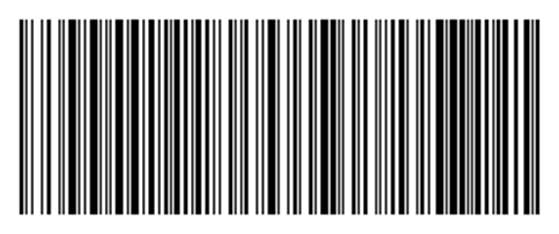
Ejemplos de uso de códigos de barras:
- Códigos de producto (UPC) en envases de alimentos y bebidas.
- Etiquetas de inventario en almacenes o empresas de logística.
- Sistema de seguimiento de paquetes de envío .
Aunque la capacidad de datos es más limitada que la de los códigos QR, los códigos de barras siguen siendo muy relevantes por su rapidez y sencillez.
Comparación de código QR vs código de barras
| Característica | Desarrollado por correo electrónico | Código de barras |
| Forma | Caja | Línea |
| Capacidad | Grande (miles de caracteres) | Pequeño (20-25 caracteres) |
| Resistencia | 30% de resistencia al daño | Error si la línea está rayada |
| Aplicación | Multifunción | Específico del producto |
| Escaneo | ¿Necesitas una buena cámara? | Se puede hacer con un simple láser |
Los códigos QR se pueden leer incluso si el 30% están dañados, mientras que los códigos de barras son más propensos a errores.
Cómo crear códigos QR y códigos de barras en MS Word de forma fácil y rápida
Una de las características ocultas pero muy útiles de Microsoft Word es su capacidad para generar códigos QR directamente, sin necesidad de aplicaciones adicionales. Sí, has leído bien. Con unos sencillos pasos, puedes insertar un código QR en tus documentos, ya sea para negocios, una invitación o con fines administrativos.
Los siguientes son tres métodos prácticos para crear un código QR en MS Word. En esta sección, discutiremos el primer método, que es usar el complemento oficial de Microsoft Office.
Método 1: Usar complementos de Microsoft (forma oficial y segura)
Si está buscando la forma más fácil y recomendada de crear códigos QR y códigos de barras directamente desde MS Word, entonces usar el complemento oficial de Microsoft Store es la mejor opción. El proceso es rápido, seguro y no requiere experiencia técnica.
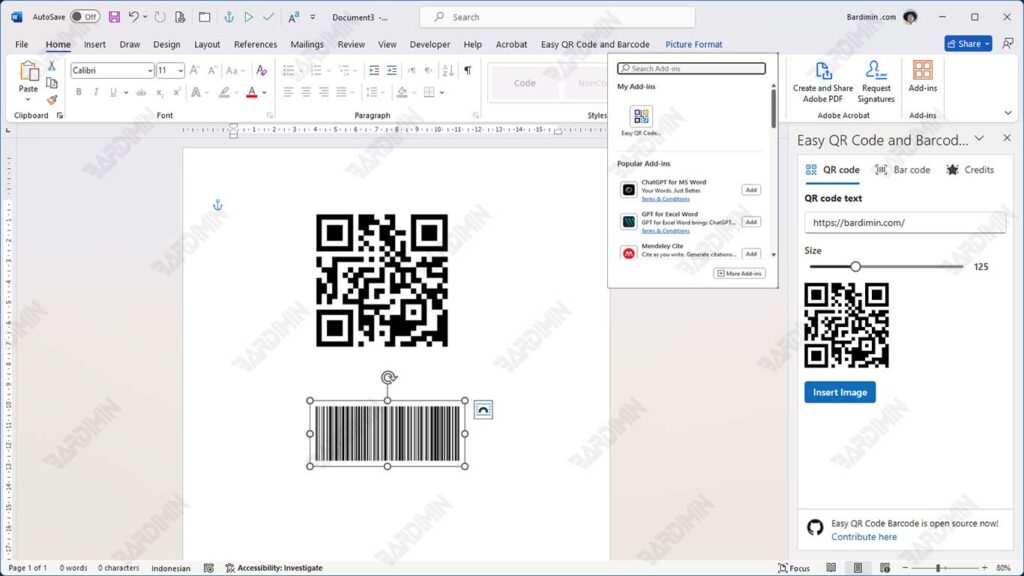
Pasos:
- Abra su documento en Microsoft Word.
- Haga clic en el menú Insert y, a continuación, seleccione Get Add-ins.
- Escriba y busque “Easy QR Code and Barcode Generator” en el cuadro de búsqueda.
- Haga clic en Add para instalar el complemento en su Word.
- Una vez instalado, seleccione el tipo: Código QR o Código de barras. A continuación, puede introducir directamente la URL, el texto u otros datos en los campos proporcionados.
- Haga clic en el botón Insert Image y el código QR o el código de barras aparecerán automáticamente en el documento.
- Establezca el tamaño y la posición del código QR o el código de barras según sea necesario.
Con este método, puede crear códigos QR y códigos de barras en solo unos segundos, directamente desde Word sin salir de la aplicación.
Método 2: Utilizar fuentes de códigos de barras en MS Word (alternativas creativas sin complementos)
Si prefiere un método simple, rápido y no dependiente de conexión a Internet o complementos, vale la pena probar este método. Simplemente puede convertir texto sin formato en un código de barras cambiando la fuente o la fuente. ¡Sí, es así de fácil!
Este método es perfecto para necesidades como el etiquetado de productos, la creación de listas de inventario o la adición de códigos de barras a los documentos impresos sin tener que utilizar un software de diseño gráfico o un generador de códigos de barras especial.
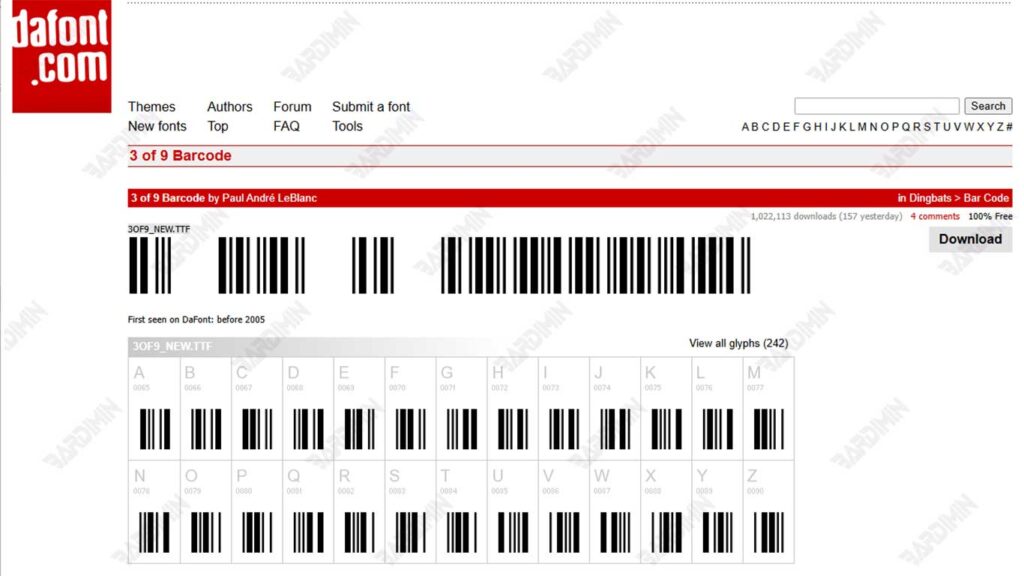
Pasos para crear un código de barras en Word usando fuentes:
- Descargue la fuente de código de barras llamada “Free 3 of 9 Barcode”. Estas fuentes están disponibles de forma gratuita en muchos sitios de proveedores de fuentes, como dafont.com o fontsquirrel.com.
- Instala fuentes en tu ordenador (Windows o Mac). Simplemente haga doble clic en el archivo de fuente .ttf y luego seleccione Install. Una vez instalada, la fuente estará disponible automáticamente en Word y otros programas.
- Abre Microsoft Word y escribe el texto que quieres convertir en un código de barras. Ejemplo: \TEST123\
- Bloquea el texto y, a continuación, cambia el tipo de fuente a “Free 3 of 9”.
- Automáticamente, el texto se transformará en un código de barras clásico que se puede escanear con un escáner de código de barras estándar.
Para la fuente “Free 3 of 9”, asegúrese de agregar una barra invertida (\) o un asterisco (*) al principio y al final del texto para que la mayoría de los escáneres de códigos de barras puedan leer el código de barras.
Ejemplos de escritura correcta: \12345678\ o *12345678*
Método 3: Inserte imágenes de código QR de generadores en línea
Si está buscando una forma más flexible y altamente personalizable, entonces usar un generador de códigos QR en línea es una excelente opción. Este método le permite crear un diseño QR único y colorido, incluso incluir un logotipo, y luego insertarlo en un documento de Microsoft Word muy fácilmente.
No es necesario instalar ningún software adicional ni configurar fuentes personalizadas. Con solo una conexión a Internet y unos pocos clics, los códigos QR están listos para ser utilizados según sea necesario.
Pasos para insertar un código QR de un generador en línea a MS Word:
1. Visite un sitio generador de códigos QR de confianza, como:
2. Introduce los datos que quieres convertir en un código QR, como por ejemplo:
- Derechos de autor © 201
- Mensaje de texto o número de teléfono
- Ubicación de Google Maps
- Contacto (vCard)
3. Configure la visualización del código QR si es necesario:
- Elige un color
- Agregar un logotipo
- Seleccione el tamaño de la resolución de la imagen
4. Haga clic en Download para guardar el código QR en su computadora en formato PNG, SVG o EPS.
5. Abra el documento de Microsoft Word, luego seleccione el menú Insert > Pictures para insertar la imagen del código QR en su documento.
