

Este artículo proporciona una guía técnica completa para instalar y configurar un Controlador de Dominio en Windows Server 2019. Este tutorial paso a paso está diseñado para administradores de sistemas que buscan construir una infraestructura de red centralizada con autenticación de Active Directory segura y gestionada.
El Controlador de Dominio de Windows Server 2019 es un servidor crítico que funciona como centro central para la autenticación y la gestión de políticas de seguridad dentro de una red de dominio. Este servidor es responsable de verificar identidades de usuarios, autorizar el acceso a recursos de red y almacenar toda la información de objetos del directorio. Por lo tanto, su implementación correcta es crucial para la seguridad de la infraestructura TI de una organización.
Windows Server 2019 no funciona como un Controlador de Dominio de forma predeterminada. Para habilitar esta capacidad, primero debe instalar el rol de Servicios de Dominio de Active Directory (AD DS). Después de la instalación, el servidor debe configurarse mediante un proceso de promoción para convertirse en un Controlador de Dominio completamente funcional. Esta guía detallará ambos procesos.
Preparación Antes de Instalar un Controlador de Dominio
Antes de comenzar el proceso de instalación, asegúrese de cumplir los siguientes requisitos previos:
- Windows Server 2019 está instalado con una edición apropiada (Standard o Datacenter)
- El servidor tiene una dirección IP estática configurada
- El nombre del equipo está configurado correctamente
- El firewall está configurado para permitir tráfico de Active Directory
- Ha iniciado sesión con una cuenta que tiene derechos de administrador local
Instalación de Servicios de Dominio de Active Directory (AD DS)
El primer paso para construir un Controlador de Dominio de Windows Server 2019 es instalar el rol de AD DS. Este proceso agrega los componentes básicos requeridos para ejecutar servicios de directorio.
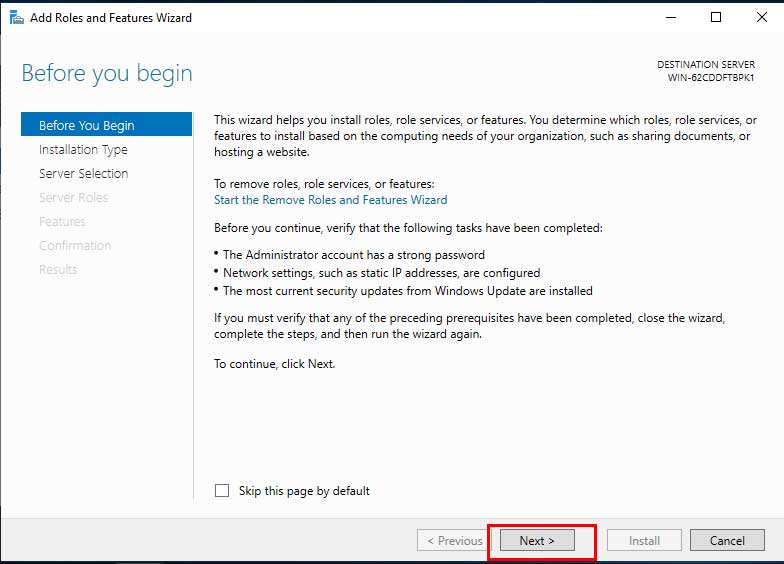
Paso 1: Abrir el Administrador del ServidorAbra el Administrador del Servidor desde el menú Inicio o la barra de tareas. Aparecerá el panel principal con varias opciones de administración.
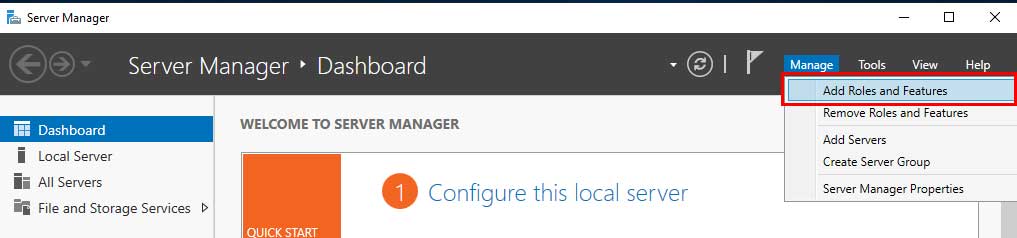
En el Panel del Administrador del Servidor, haga clic en la opción «Agregar roles y características». Se abrirá el asistente de instalación para guiar el proceso.
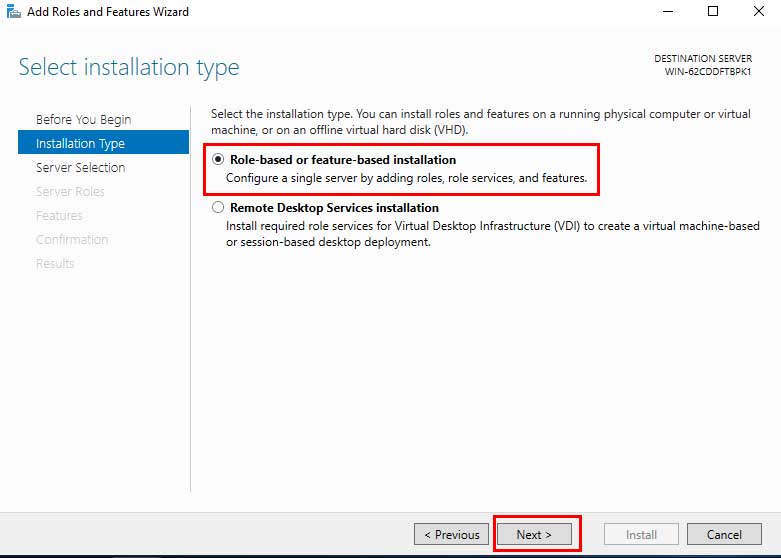
Seleccione «Instalación basada en roles o características» y luego haga clic en Siguiente. Esta opción permite la instalación de roles de servidor en la máquina local.
Seleccione el servidor local como destino de instalación, luego haga clic en Siguiente. En la mayoría de los casos, este es el único servidor disponible.Paso 5: Seleccionar el Rol de Servicios de Dominio de Active Directory
De la lista de Roles, marque la opción «Servicios de Dominio de Active Directory». Aparecerá una ventana emergente: haga clic en «Agregar características» para instalar los componentes requeridos.

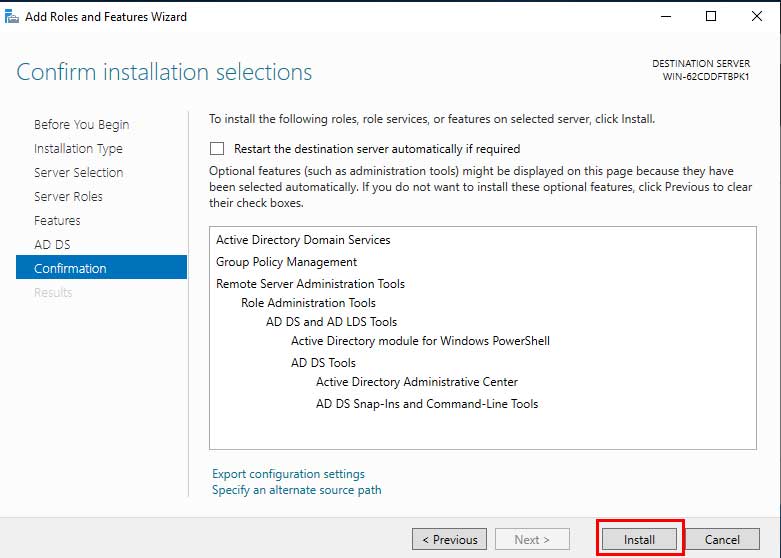
Haga clic en Siguiente en la página de Características (deje los valores predeterminados), lea la información de AD DS, luego haga clic en Instalar en la página de confirmación. El proceso de instalación tomará varios minutos.
Una vez completada la instalación de AD DS, el Administrador del Servidor mostrará una notificación de que puede proceder la promoción a Controlador de Dominio. Sin embargo, aún no tendrá un Controlador de Dominio funcional hasta que finalice el proceso de configuración.
Promoción del Servidor a Controlador de Dominio
El proceso de promoción convierte un servidor con AD DS instalado en un Controlador de Dominio activo. Creará un nuevo dominio o se unirá a uno existente.
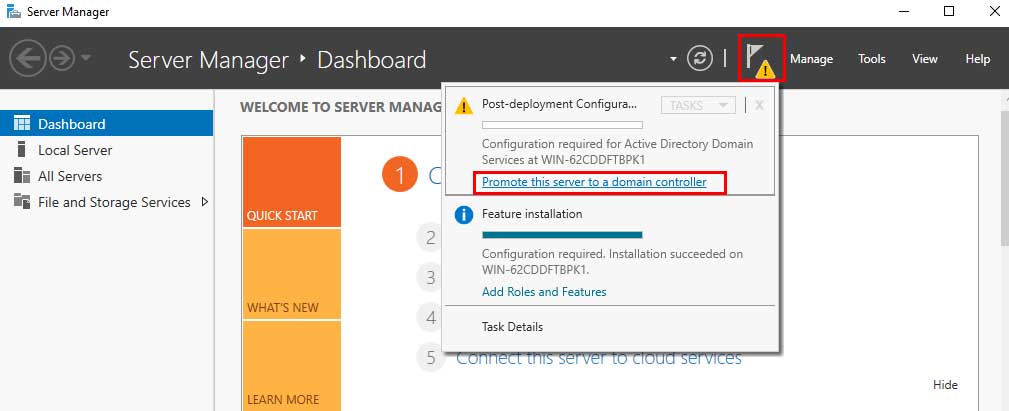
Paso 1: Iniciar la Configuración de ImplementaciónRegrese al Administrador del Servidor, haga clic en la notificación con el icono de bandera y seleccione «Promover este servidor a controlador de dominio».
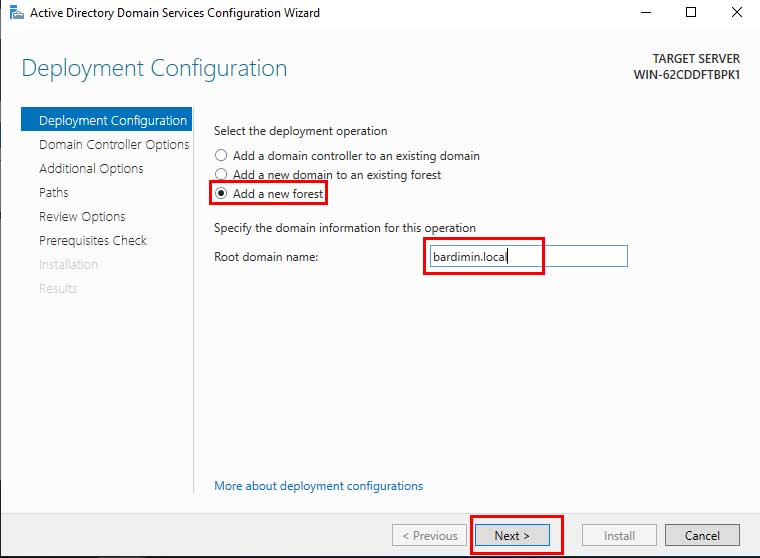
Seleccione «Agregar un nuevo bosque» para crear un nuevo dominio. Ingrese el nombre del dominio raíz (por ejemplo, empresa.local). Para un nuevo dominio, esta es la opción apropiada.
Establezca el Nivel funcional del bosque y el Nivel funcional del dominio. Para Windows Server 2019, seleccione «Windows Server 2016» o superior. Establezca una contraseña segura para el Modo de restauración de servicios de directorio (DSRM).
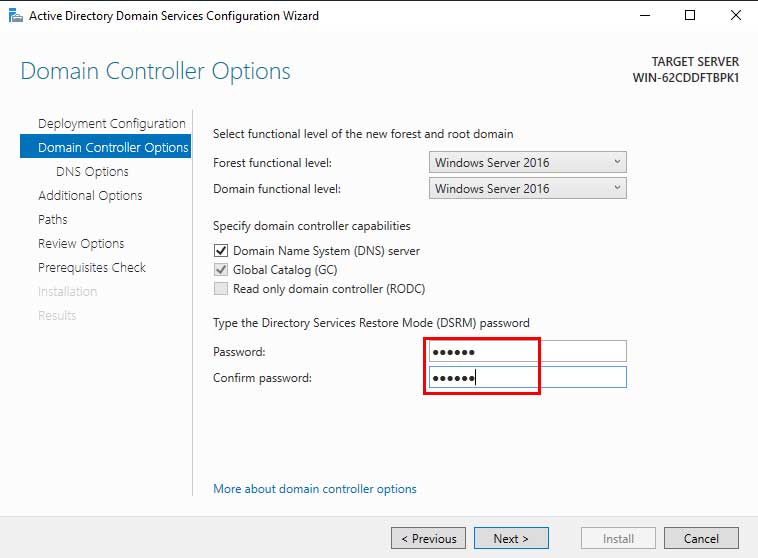
Paso 4: Continuar con la Configuración de DNS y Opciones AdicionalesImportante: Guarde la contraseña DSRM en un lugar seguro. Esta contraseña es necesaria para restaurar Active Directory en una emergencia. La documentación oficial de Microsoft recomienda almacenar contraseñas de forma segura de acuerdo con las políticas de seguridad de la organización.
Continúe el asistente haciendo clic en Siguiente en la página de Opciones de DNS (las advertencias de DNS son normales). En Opciones Adicionales, el nombre de dominio NetBIOS se generará automáticamente. Especifique la ubicación para la base de datos de AD, los archivos de registro y las carpetas SYSVOL.Paso 5: Revisión y Verificación de Requisitos Previos
Revise todas las configuraciones establecidas. El asistente realizará una Verificación de Requisitos Previos automática. Asegúrese de que todas las comprobaciones muestren «Correcto» antes de continuar.
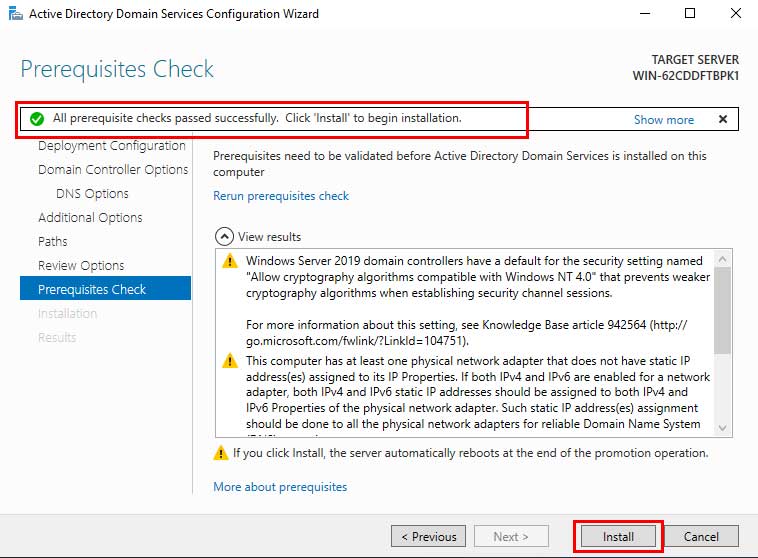
Haga clic en Instalar para comenzar la configuración final. El servidor se reiniciará automáticamente después de completar el proceso. Después del reinicio, inicie sesión usando las credenciales de administrador del dominio.
Verificación y Prueba del Controlador de Dominio
Una vez completado el proceso, verifique que el Controlador de Dominio de Windows Server 2019 funcione correctamente:
- Abra Usuarios y Equipos de Active Directory desde las Herramientas administrativas
- Asegúrese de que la estructura del dominio aparezca correctamente
- Verifique que puede crear nuevos usuarios y grupos
- Pruebe la unión al dominio desde un equipo cliente Windows
- Compruebe la replicación si hay varios controladores de dominio
Para una seguridad óptima, considere agregar un segundo Controlador de Dominio para redundancia. El proceso es similar, pero elija la opción «Agregar un controlador de dominio a un dominio existente». A continuación, configure Objetos de Directiva de Grupo (GPO) para aplicar políticas de seguridad en todo el dominio.
Al completar esta guía, habrá construido con éxito un Controlador de Dominio completamente funcional en Windows Server 2019. Esta infraestructura proporciona una base sólida para la gestión centralizada de identidades y una seguridad de red mejorada.
