

Para profesionales de ciberseguridad, pentesters y técnicos de TI, tener acceso rápido a las herramientas correctas es clave. Kali Linux es una distribución de Linux especializada, repleta de cientos de herramientas para pruebas de penetración, forense digital y auditoría de seguridad. Ahora puedes ejecutarla de forma nativa en Windows 10 y 11 sin dual-boot, gracias al Subsistema de Windows para Linux (WSL). Esta guía te explicará los pasos más recientes, claros y eficientes sobre cómo instalar Kali Linux en Windows.
WSL, especialmente WSL 2, ha evolucionado rápidamente y ofrece una integración perfecta entre Windows y el entorno Linux. Este método es significativamente más ligero que las máquinas virtuales convencionales. Obtienes acceso a la poderosa línea de comandos de Kali Linux directamente desde el escritorio de Windows, que luego puede mejorarse con una interfaz gráfica usando Win-KeX.
Requisitos Previos Antes de Instalar Kali Linux en Windows
Asegúrate de que tu sistema cumple con los siguientes requisitos:
- Windows 10 (Compilación 19044 o superior) o Windows 11.
- Acceso de Administrador.
- Conexión a Internet estable para descargar paquetes.
- Se recomienda un mínimo de 10 GB de espacio libre en disco.
Paso 1: Habilitar WSL y la Plataforma de Máquina Virtual
La función WSL no está habilitada por defecto. Puedes activarla de dos formas sencillas:
Método 1: Mediante PowerShell (Recomendado)
Abre PowerShell como Administrador, luego ejecuta el siguiente comando:
wsl --installEste comando activará automáticamente todos los componentes necesarios, incluida la Plataforma de Máquina Virtual. Una vez hecho, reinicia tu computadora.
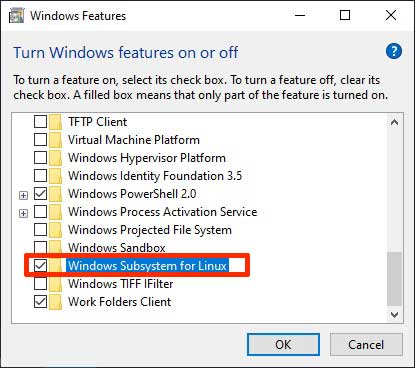
Método 2: Mediante Activar o Desactivar Características de Windows
Alternativamente, abre el cuadro de diálogo Ejecutar (Win + R), escribe optionalfeatures. Marca las casillas para «Subsistema de Windows para Linux» y «Plataforma de Máquina Virtual». Haz clic en Aceptar y reinicia tu PC.
Paso 2: Establecer WSL 2 como la Versión Predeterminada
WSL 2 ofrece un rendimiento y compatibilidad significativamente mejores. Después de reiniciar, abre PowerShell como Administrador nuevamente y ejecuta:
wsl --set-default-version 2Este comando asegura que cualquier distribución de Linux que instales posteriormente utilizará WSL 2.
Paso 3: Instalar Kali Linux desde Microsoft Store
Esta es la forma más fácil de instalar Kali Linux en Windows.
- Abre la Microsoft Store desde el menú Inicio.
- Busca «Kali Linux«.
- Haz clic en el botón «Obtener» o «Instalar» en su página oficial de la aplicación.
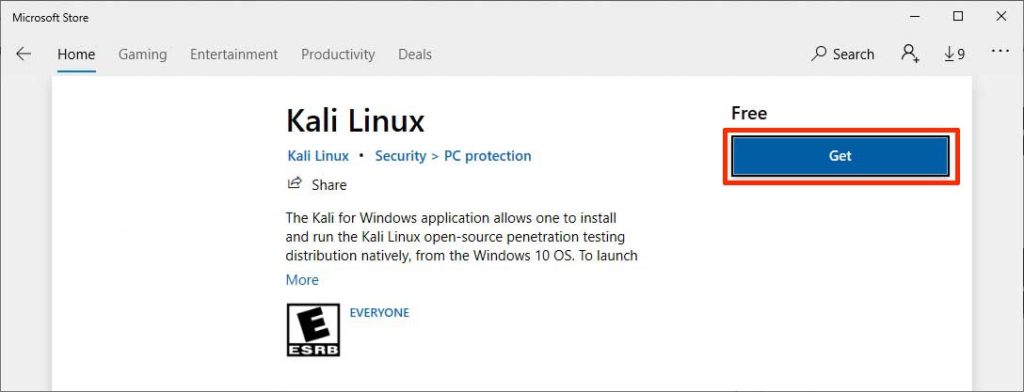
El proceso de descarga e instalación se ejecutará automáticamente. Una vez finalizado, puedes iniciarlo desde el menú Inicio o escribiendo «Kali Linux» en la búsqueda de Windows.
Paso 4: Configuración Inicial de Kali Linux
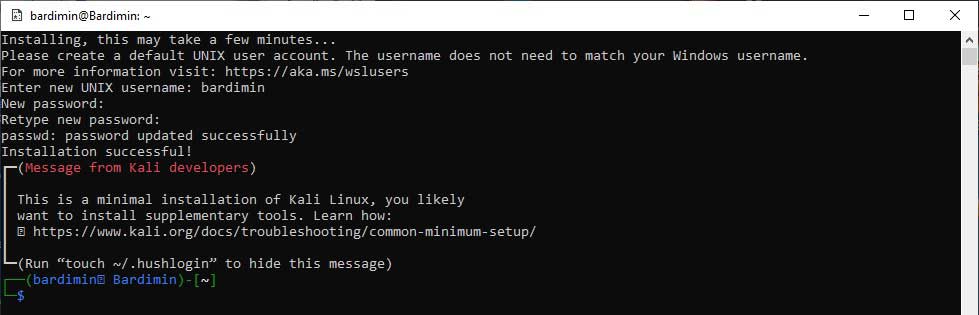
En el primer inicio, se abrirá la terminal de Kali Linux. Se te pedirá que:
- Crees un nuevo nombre de usuario y contraseña para la cuenta root en el entorno Kali. La contraseña no será visible mientras escribes (esto es normal).
- Este proceso de inicialización se realiza solo una vez.
Paso 5: Instalar Win-KeX para una Interfaz Gráfica (GUI)
Para obtener el escritorio completo de Kali Linux con menús gráficos, instala el paquete Win-KeX. Dentro de la terminal de Kali Linux, ejecuta los siguientes comandos en secuencia:
sudo apt update && sudo apt upgrade -y
sudo apt install -y kali-win-kex
Una vez completada la instalación, puedes ejecutar Kali Linux en modo con ventana, sin costuras (como una aplicación de Windows) o Sesión Mejorada. Para el modo de ventana básico, ejecuta:
kex --win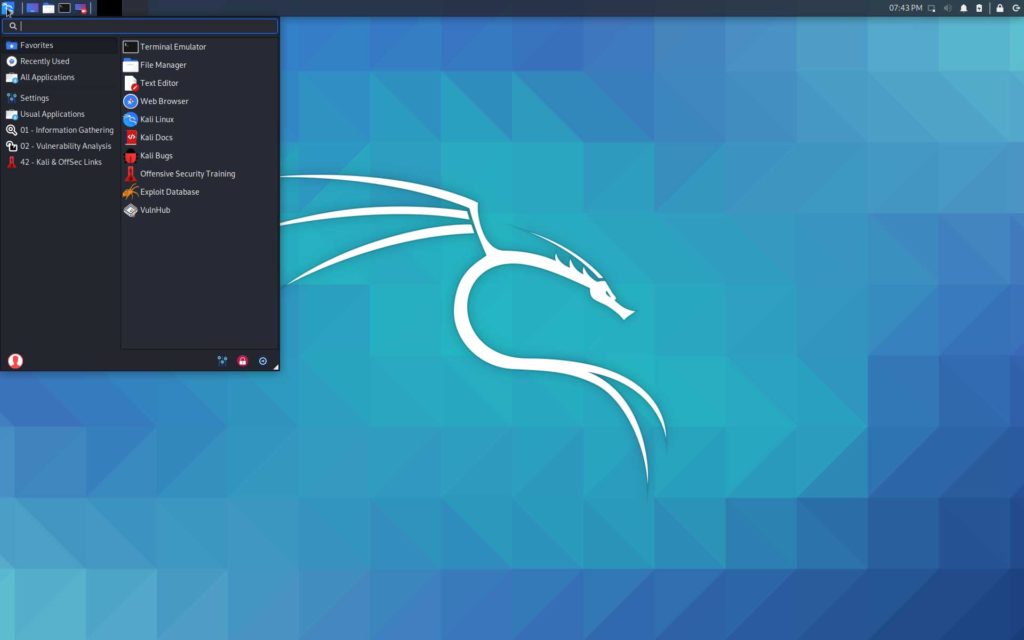
Consejos Posteriores a la Instalación y Actualizaciones de Herramientas
La instalación desde la Store incluye solo herramientas básicas. Para instalar un conjunto más completo de herramientas (por ejemplo, para pruebas inalámbricas o forense), utiliza metapaquetes. Antes de eso, asegúrate de que el sistema esté actualizado:
sudo apt update
sudo apt full-upgrade -y
Luego puedes instalar un metapaquete, como kali-linux-large. Sin embargo, considera tus necesidades, ya que esto descargará muchos paquetes.
sudo apt install -y kali-linux-largeNota Importante: Algunas herramientas dentro de Kali Linux pueden ser detectadas como amenazas por el software antivirus de Windows. Es posible que necesites agregar una excepción para la carpeta WSL o desactivar temporalmente el antivirus mientras descargas herramientas específicas para pruebas legítimas.
Siguiendo esta guía, ahora has configurado exitosamente Kali Linux en Windows a través de WSL. Esta solución ofrece una alta flexibilidad para que los profesionales de TI y seguridad trabajen en un entorno integrado. Para documentación oficial y recursos de aprendizaje profundos sobre las herramientas de Kali, visita la Documentación Oficial de Kali Linux y la Documentación de Microsoft WSL.
