

¿Alguna vez has sentido que Windows 11 solo te da acceso limitado a su verdadero potencial? Hay una función oculta llamada Developer Mode que puede abrir la puerta a un mundo más profundo, desde la instalación de aplicaciones exclusivas, la ejecución de scripts avanzados hasta la administración avanzada del sistema.
Sin embargo, habilitar esta función no está exento de riesgos. Sin la configuración adecuada, Developer Mode puede convertirse en una peligrosa laguna de seguridad que invita a los ciberataques. Los datos del Informe de seguridad de Windows 2024 señalan que los usuarios que no entienden este modo tienen un 47% más de riesgo de estar expuestos a un ataque de exploit de día cero.
Es por eso que este artículo es una lectura obligada. No solo lo guiará a través de cómo habilitar y deshabilitar de manera segura el modo de desarrollador, sino que también descubrirá hechos importantes que a menudo se pasan por alto.
¿Qué es el modo de desarrollador en Windows 11? ¡Echa un vistazo a todos los datos!
¡Resulta que Windows 11 tiene un “modo secreto” que puede convertir una PC normal en un poderoso motor de desarrollo! Esto se llama Developer Mode, una característica especial que desbloquea el acceso a una amplia gama de herramientas y capacidades avanzadas del sistema.
El modo de desarrollador es más que una característica ordinaria
Es como una llave maestra que te da acceso a:
- Herramientas de desarrollo : herramientas dedicadas para crear y probar aplicaciones
- Instalación de prueba : la capacidad de instalar aplicaciones desde fuera de Microsoft Store
- Depuración : herramientas para encontrar y corregir errores en el sistema
- Acceso más profundo al sistema : control total sobre varias configuraciones de Windows
¿Quién necesita el modo de desarrollador?
La activación Developer Mode no está pensada para todo el mundo. A continuación se muestran algunos perfiles de usuario que son factibles y recomendados para usar esta función:
- Los programadores y desarrolladores prueban sus aplicaciones caseras directamente en un entorno de Windows sin pasar por el proceso de certificación de Microsoft.
- Entusiasta de la tecnologíaUsuarios avanzados a los que les encanta experimentar y explorar funciones ocultas en el sistema operativo.
- Profesionales de TI y administradores de sistemas que requieren la flexibilidad del acceso al sistema y la configuración avanzada para fines de auditoría, implementación o desarrollo interno.
Advertencia importante: Tenga en cuenta los riesgos del modo de desarrollador
Si bien suena interesante, tenga en cuenta que el modo de desarrollador no es una función que deba habilitarse sin cuidado. Esta característica abre una capa más profunda y sensible del sistema operativo que, si no se gestiona adecuadamente, puede suponer un grave riesgo para la seguridad de los datos y la estabilidad del sistema.
Algunos riesgos a tener en cuenta:
- Al abrir el acceso a las aplicaciones de instalación de prueba, permite que se ejecute software no verificado, que puede ser un punto de entrada de malware o una puerta trasera.
- Inestabilidad del sistemaCiertas características del modo de desarrollador pueden cambiar el comportamiento estándar del sistema, lo que puede interferir con la compatibilidad o la estabilidad de Windows.
- Las infracciones de las políticas de TI en el entorno corporativo prohíben el uso del modo de desarrollador por motivos de seguridad de datos y cumplimiento de políticas internas.
Cómo habilitar el modo de desarrollador en Windows 11
¿Quieres desbloquear el potencial oculto de Windows 11? ¡El modo de desarrollador es clave! Aquí hay una guía paso a paso fácil de seguir, completa con imágenes para guiarlo.
Paso 1: Ve al menú de configuración del desarrollador
- Presione la combinación de teclas Windows + I al mismo tiempo para abrir el Settings (Configuración)
- En el panel de navegación izquierdo, desplácese hacia abajo y seleccione System (Sistema)
- A continuación, seleccione For developers (para desarrolladores) en la parte inferior del menú
También puede escribir directamente “developer settings” en la Búsqueda de Windows para un acceso más rápido.
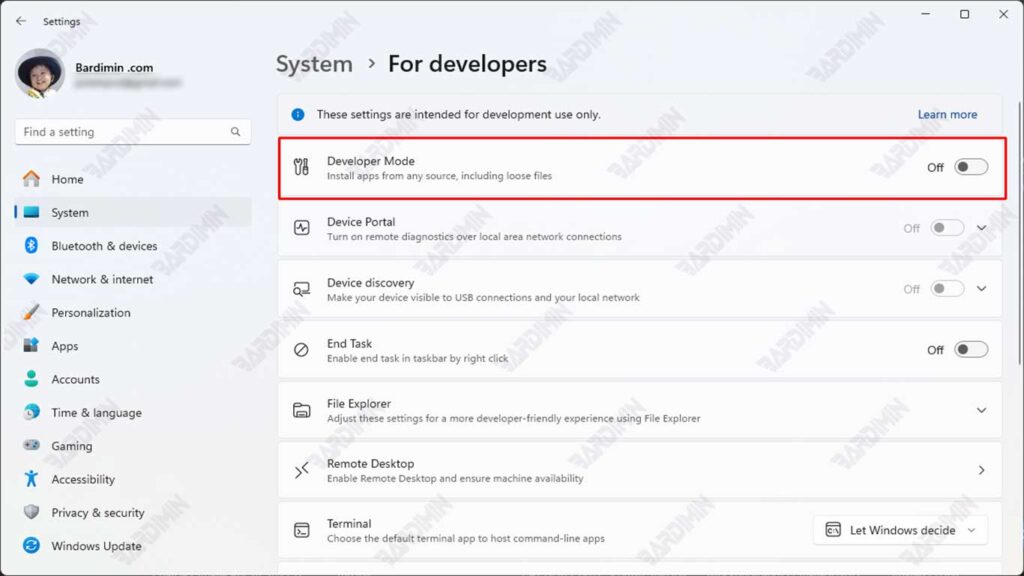
Paso 2: Habilitar el modo de desarrollador de forma segura
- En la opción Developer Mode, deslice el interruptor a la posición On
- Windows mostrará una alerta de seguridad que contendrá:
- Riesgos potenciales que pueden ocurrir
- Impacto en la protección del sistema
- Uso recomendado
- Haga clic Yes para confirmar la activación
Este proceso descargará algunos componentes adicionales (alrededor de 50-100 MB, dependiendo de la versión de Windows).
Paso 3: Finalización del proceso
- El sistema puede solicitar un reinicio para completar la instalación del componente
- Si se le solicita, guarde todo su trabajo y seleccione Restart Now
- Después de reiniciar, verifique nuevamente en Settings > System > For developers para asegurarse de que el modo de desarrollador esté activo
¿Qué sucede cuando habilita el modo de desarrollador?
Cuando habilita el modo de desarrollador en Windows 11, el sistema realiza en secreto algunos cambios significativos detrás de escena. En primer lugar, Windows habilitará características avanzadas como el Subsistema de Windows para Linux (WSL) que permite ejecutar entornos Linux de forma nativa, el Portal de dispositivos para el desarrollo de IoT, así como capacidades de depuración remota que son muy útiles para los desarrolladores de aplicaciones.
No solo eso, sino que el sistema también desbloqueará el acceso completo a PowerShell y el símbolo del sistema con privilegios de administrador de alto nivel, lo que le brindará más control sobre el sistema operativo. Lo más importante es que Windows modificará automáticamente sus políticas de seguridad, que es lo que le permite descargar aplicaciones desde fuera de Microsoft Store.
Estos cambios se producen automáticamente en segundo plano, transformando Windows 11 de un sistema operativo de consumo normal en una plataforma de desarrollo completa. Sin embargo, tenga en cuenta que todos estos accesos excesivos vienen con una ligera compensación en forma de una ligera reducción en las protecciones de seguridad integradas de Windows.
Cómo deshabilitar de forma segura el modo de desarrollador en Windows 11
¿Terminaste de experimentar con las funciones para desarrolladores en Windows 11? Es hora de devolver el sistema al modo seguro desactivando el modo de desarrollador. Aquí tienes una guía completa y fácil de seguir:
Paso 1: Desactivar el modo de desarrollador
- Abra la Configuración de Windows presionando Windows I
- Seleccione System > For developers en el menú de la izquierda
- Busque la opción Developer Mode que está activa actualmente
- Deslice la palanca a la posición de apagado para desactivarla
Esto restaurará las políticas de seguridad predeterminadas de Windows. El sistema puede tardar unos segundos en implementar los cambios
Paso 2: Limpieza de la aplicación de carga lateral (muy recomendable)
Si anteriormente instaló la aplicación a través de la instalación de prueba:
- Abrir Settings > Apps > Installed apps
- Búsqueda de aplicaciones instaladas a través de la instalación de prueba
- Haga clic en Uninstall para cada una de esas aplicaciones
- Reinicie la computadora para asegurarse de que los cambios ocurran perfectamente
Las aplicaciones de instalación de prueba pueden ser:
- No es compatible con el modo estándar de Windows
- Causar conflictos en el sistema
- Tienen diferentes requisitos de seguridad
FAQ: Preguntas frecuentes sobre el modo de desarrollador
¿Cuál es la diferencia entre el modo de desarrollador y la instalación de prueba?
- Developer Mode: Permite el acceso completo a las herramientas de desarrollo.
- Sideloading: Permite la instalación de aplicaciones más allá de Microsoft Store, pero no requiere Developer Mode en la última versión de Windows 11.
¿Es peligroso el modo desarrollador?
- Sí, si no se usa correctamente. Esta función abre el acceso al sistema que puede ser explotado por malware.
