

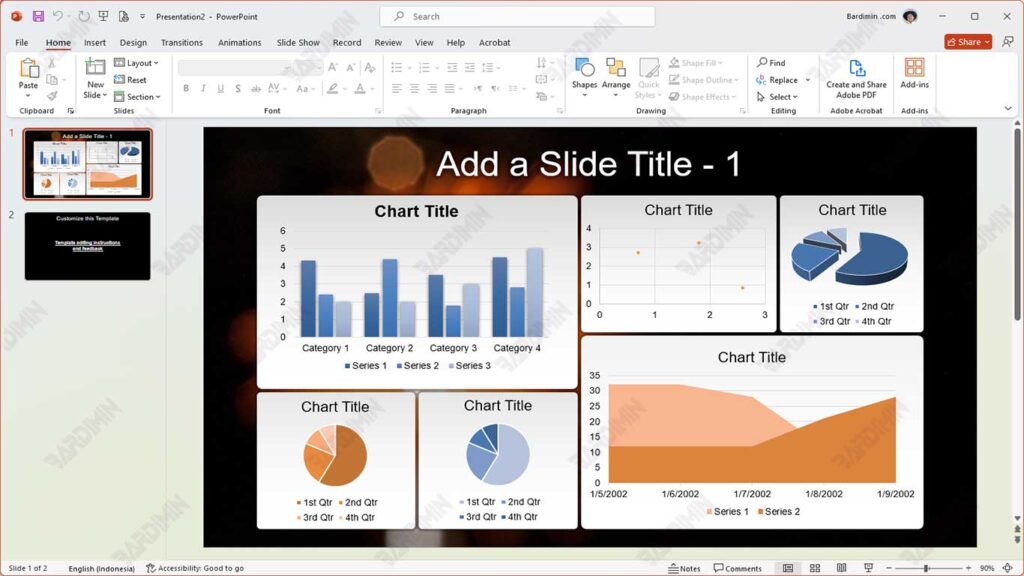
En el mundo empresarial y académico, una buena presentación depende en gran medida de presentar los datos de una manera que sea fácil de entender. La visualización de datos tiene un papel importante que desempeñar en este sentido. Con gráficos, diagramas y tablas, puede simplificar la información compleja en algo más atractivo y fácil de entender para su audiencia.
Los gráficos no solo hacen que la presentación sea más atractiva, sino que también ayudan a la audiencia a comprender las tendencias, los patrones y los conocimientos de los datos presentados. Por ejemplo, un gráfico de líneas puede mostrar el progreso de las ventas a lo largo del tiempo, mientras que un gráfico de barras puede comparar el rendimiento de diferentes productos. Al conectar el gráfico directamente desde Excel a PowerPoint, se asegura de que los datos mostrados sean siempre precisos y estén actualizados.
1. Preparar datos y gráficos en Excel
El primer paso para conectar gráficos de Excel a PowerPoint es preparar los datos que se van a utilizar. Asegúrese de que los datos estén bien organizados en la tabla. Por ejemplo, si desea crear un gráfico de ventas, cree una tabla con columnas para la fecha, el producto y el número de ventas. Una vez que la tabla esté lista, siga estos pasos para crear el gráfico:
- Bloquee todos los datos que desee graficar, incluidos los títulos de las columnas.
- Haga clic en la pestaña “Insert” en la barra de menú de Excel.
- Elija un tipo de gráfico que coincida con sus datos, como Column Chart, Line Chart o Pie Chart.
Después de seleccionar un tipo de gráfico, Excel creará automáticamente un gráfico basado en los datos que seleccionó.
Antes de continuar con PowerPoint, asegúrese de que los gráficos creados sean adecuados para las necesidades de presentación. Compruebe lo siguiente:
- Ajuste el color, el estilo y el tamaño de los gráficos para que sean atractivos y fáciles de leer.
- Asegúrese de que el gráfico tenga un título claro y etiquetas de eje informativas para ayudar a la audiencia a comprender los datos.
- Comprueba que todos los datos del gráfico sean precisos y relevantes.
2. Método para conectar gráficos de Excel a PowerPoint
un. Método de copiar y pegar
Una de las formas más convenientes de conectar gráficos de Excel a PowerPoint es con el método Copiar y Pegar. Este método es muy práctico y rápido, ideal para usuarios que necesitan una solución rápida sin mucha configuración.
Pasos:
- Abra el archivo de Excel y seleccione el gráfico que desea insertar. Asegúrese de que el gráfico que creó en Excel esté listo y tenga el formato correcto.
- Después de seleccionar un gráfico, presione la combinación de teclas Ctrl + C en su teclado para copiar el gráfico.
- Abra su archivo de PowerPoint y seleccione la diapositiva donde desea colocar el gráfico.
- Presione Ctrl + V para pegar el gráfico que ha copiado de Excel en una diapositiva de PowerPoint.
Pros:
Es rápido y fácil de hacer. Este método es muy simple y no requiere configuraciones adicionales, lo que lo hace ideal para los usuarios que desean agregar gráficos a una presentación de inmediato.
Una vez que hayas pegado el gráfico, puedes realizar más ediciones directamente en PowerPoint, como cambiar el tamaño, la posición o el estilo del gráfico para que se adapte a las necesidades de tu presentación.
Contras:
Uno de los principales inconvenientes de este método es que el gráfico insertado no está conectado a los datos originales en Excel. Si hay cambios en los datos de Excel, el gráfico de PowerPoint no se actualizará automáticamente.
Si los datos de Excel se actualizan después de copiar el gráfico en PowerPoint, existe el riesgo de que la información que se muestra en el gráfico ya no sea precisa o coherente con los datos más recientes, lo que puede confundir a la audiencia.
b. Método de inserción como objeto vinculado
Este método es una buena manera de asegurarse de que los gráficos de PowerPoint siempre obtengan los datos más recientes de Excel. De esta manera, puede mantener los datos mostrados en la presentación como los datos originales en el archivo de Excel.
Pasos:
- Abra el archivo de Excel y seleccione el gráfico que desea pegar en PowerPoint. Después de eso, presione Ctrl + C para copiarlo.
- Abra la presentación de PowerPoint y ubique la diapositiva donde desea colocar el gráfico.
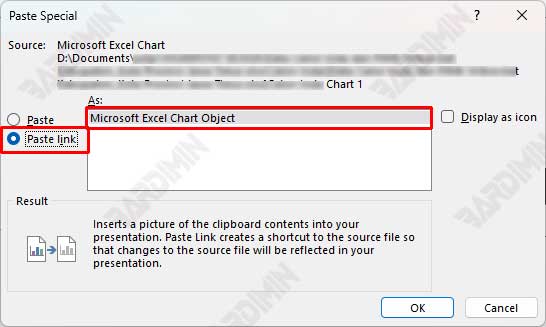
- Una vez que esté en la diapositiva deseada, haga clic en el botón “Paste” en la pestaña “Home” y seleccione “Paste Special…” en el menú que aparece.
- En el cuadro de diálogo Paste Special, seleccione “Paste link” y, a continuación, seleccione “Microsoft Excel Chart Object”. Esto insertará el gráfico como un objeto vinculado, por lo que cualquier cambio en Excel será visible automáticamente en PowerPoint.
Pros:
De esta forma, cada vez que haya un cambio en el archivo de Excel, el gráfico en PowerPoint se actualizará automáticamente sin necesidad de volver a copiarlo.
Los gráficos insertados como objetos vinculados siguen teniendo una buena calidad visual, por lo que tienen un aspecto profesional en las presentaciones.
Contras:
Para realizar la actualización, debe tener acceso al archivo de Excel que contiene los datos originales. Sin el archivo, no se puede realizar la actualización de los gráficos.
Uno de los riesgos de esto es que si el archivo de Excel se mueve a otro lugar o se le cambia el nombre, el enlace entre PowerPoint y el archivo de Excel se romperá, por lo que el gráfico ya no se podrá actualizar.
c. Método de inserción como objeto incrustado
El método Insertar como objeto incrustado es otra forma de conectar gráficos de Excel a PowerPoint. A diferencia del método de objeto vinculado, este método incrusta charts y datos de Excel directamente en un archivo de PowerPoint. Esto hace que su presentación sea más autónoma porque no requiere un archivo de Excel separado durante la presentación. Sin embargo, este método también tiene algunos inconvenientes que deben tenerse en cuenta.
Pasos:
- Abra el archivo de Excel y seleccione el gráfico que desea insertar. Después de eso, presione Ctrl + C para copiarlo.
- Abra la presentación de PowerPoint y ubique la diapositiva donde desea colocar el gráfico.
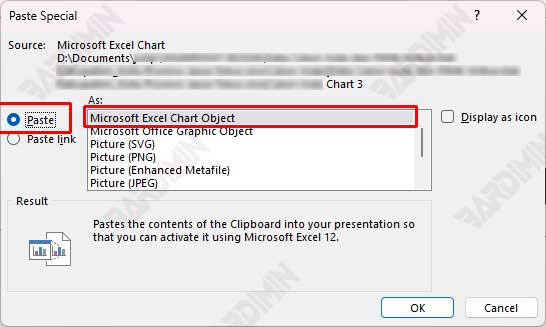
- Una vez que esté en la diapositiva deseada, haga clic en el botón “Paste” en la pestaña “Home” y seleccione “Paste Special…” en el menú que aparece.
- En el cuadro de diálogo Paste Special, seleccione “Paste” y, a continuación, seleccione “Microsoft Excel Chart Object”. Esto incrustará el gráfico en la presentación para que los datos se guarden directamente en el archivo de PowerPoint.
Pros:
De esta manera, no tienes que preocuparte por la presencia de archivos de Excel durante las presentaciones, ya que todos los datos ya están en el archivo de PowerPoint.
Si necesita cambiar los datos del gráfico, simplemente haga doble clic en el gráfico en PowerPoint para abrir la interfaz de Excel y realizar ediciones en vivo.
Contras:
Debido a que los datos de Excel se incrustan directamente en el archivo de PowerPoint, el tamaño del archivo de presentación puede aumentar significativamente, especialmente si los gráficos utilizados tienen muchos datos o son de alta complejidad.
Uno de los principales inconvenientes de este método es que si hay cambios en los datos originales en Excel después de que se haya incrustado el gráfico, la actualización no se reflejará automáticamente en PowerPoint. Debe editar manualmente el gráfico para actualizar la información mostrada.
Consejos para una integración de gráficos eficaz
Combinar gráficos de Excel a PowerPoint de la manera correcta puede mejorar la calidad de sus presentaciones. Estos son algunos consejos para asegurarse de que su integración de gráficos vaya bien:
1. Guarde los archivos en el mismo lugar
Para el método Linked Object, es importante almacenar los archivos de Excel y PowerPoint en la misma ubicación. Si se mueve o se cambia el nombre de un archivo de Excel, es posible que se pierda el vínculo entre el gráfico y los datos. Por lo tanto, mantenga ambos archivos en la misma carpeta o use una ruta fija para evitar problemas.
2. Utilice nombres de archivo claros
Dale a tus archivos de Excel y PowerPoint un nombre descriptivo y fácil de entender. Un nombre claro ayudará en la identificación y evitará confusiones, especialmente si está trabajando con muchos archivos. Por ejemplo, use un nombre como “Sales_report_Q1_2025.xlsx” para un archivo de Excel.
3. Revisa los enlaces con regularidad
Antes de la presentación, asegúrese de que todos los enlaces del gráfico funcionen y muestren los datos más recientes. Vaya a cada diapositiva que contenga el gráfico y compruebe que los datos se muestran correctamente. Si hay algún problema, puede solucionarlo antes de que comience la presentación para que su audiencia no se confunda con la información incorrecta.
4. Ten en cuenta el tamaño del archivo
Si el tamaño del archivo de presentación es un problema, utilice el método Linked Object en lugar de Embedded Object. El método vinculado suele dar como resultado un tamaño de archivo más pequeño porque solo almacena el enlace a los datos originales en Excel, en lugar de almacenar todos los datos en un archivo de PowerPoint. Esto es especialmente útil si tiene muchos gráficos o datos grandes que deben ingresarse.
