

La seguridad de las PC es esencial en la era digital actual, especialmente debido al aumento de amenazas cibernéticas como ransomware. Ransomware es un software malicioso que encripta los datos del usuario y exige un rescate para devolverlos. Estos ataques pueden causar importantes pérdidas financieras y la pérdida de datos valiosos para particulares y empresas.
Windows 11 proporciona características de protección efectivas contra estas amenazas. Una de las características clave es Controlled Folder Access, diseñado para evitar que software no autorizado altere archivos en carpetas importantes como Documentos, Imágenes y Música. Esta función debe ser habilitada manualmente por los administradores y puede ayudar a mantener la integridad de los datos del usuario al bloquear el acceso no autorizado.
Al comprender la importancia de la seguridad de la PC y cómo protegerla con las características de Windows 11, los usuarios pueden tomar medidas proactivas para proteger sus datos de ransomware ataques.
¿Qué es el ransomware?
Ransomware es un tipo de software malicioso diseñado para bloquear o cifrar datos en la computadora de un usuario para que no pueda acceder a sus archivos importantes. Una vez que se bloquean los datos, los ciberdelincuentes exigirán un rescate, generalmente en forma de criptomoneda, para proporcionar la clave de descifrado necesaria para restaurar el acceso a los datos.
Algunos de los ataques ransomware más conocidos incluyen:
- WannaCry: Este ataque ocurrió en 2017 y se propagó rápidamente a través de una vulnerabilidad en el sistema operativo Windows. WannaCry encripta los datos de los usuarios y exige un rescate en Bitcoin, lo que afecta a cientos de miles de ordenadores de todo el mundo.
- NotPetya: Surgido en 2017, NotPetya se dirigió inicialmente a empresas de Ucrania, pero rápidamente se extendió a nivel mundial. Estos ataques causaron daños masivos a la infraestructura de TI y resultaron en pérdidas financieras significativas.
- Ryuk: Conocido por dirigirse a grandes organizaciones, Ryuk se utiliza a menudo en ataques más específicos y peligrosos. Estos ataques suelen implicar la propagación de malware a través de correos electrónicos de phishing.
Características de seguridad de Windows 11
Windows 11 viene con una variedad de características de seguridad diseñadas para proteger a los usuarios de las amenazas cibernéticas. Algunas de las características clave incluyen:
- Windows Defender Antivirus: Un programa antivirus integrado que proporciona protección en tiempo real contra malware y virus.
- Controlled Folder Access: Una función que evita que software no autorizado acceda a carpetas importantes de su computadora, como Documentos e Imágenes.
- Tamper Protection: Evita cambios no autorizados en la configuración de seguridad por parte de software malintencionado.
- Firewall Windows: Controla el tráfico de red para proteger los dispositivos de ataques externos.
- BitLocker: Una función de cifrado que protege los datos del disco duro para que no se pueda acceder a ellos sin permiso.
La importancia de habilitar la protección contra manipulaciones
Tamper Protection es una característica importante que debe habilitarse para mantener intacta la configuración de seguridad. Aunque los administradores de PC pueden realizar cambios, esta característica evita que el software malintencionado cambie la configuración de seguridad en el Centro de seguridad de Windows. Al habilitar la protección contra manipulaciones, los usuarios pueden asegurarse de que su configuración de seguridad no se modificará sin permiso, lo cual es crucial para prevenir ataques cibernéticos.
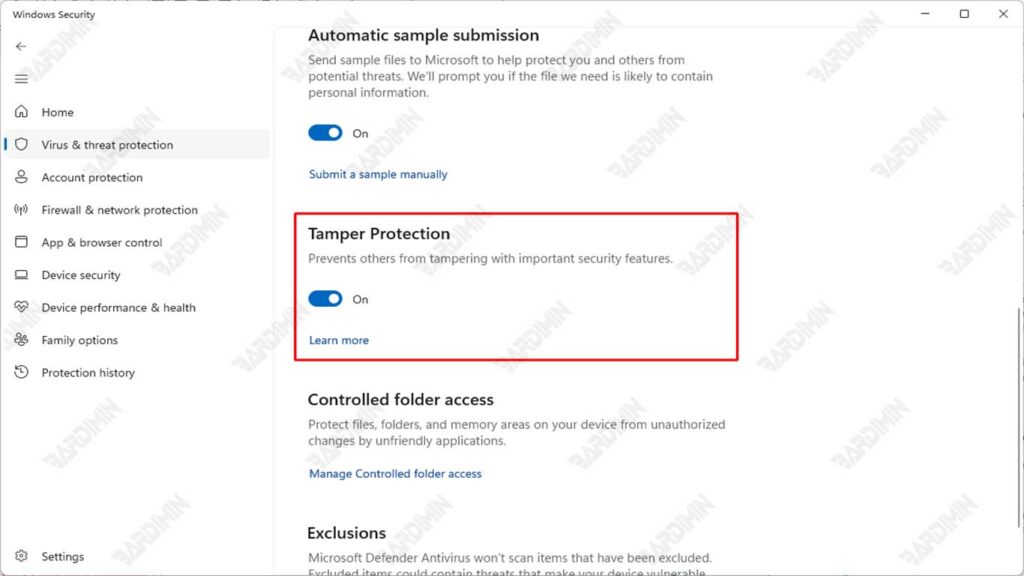
La función Tamper Protection funciona supervisando y restringiendo el acceso a la configuración de seguridad. Cuando está habilitado, se bloqueará cualquier intento de cambiar la configuración de seguridad tanto por parte de aplicaciones maliciosas como por parte de otros usuarios. Esto proporciona una capa adicional de protección al garantizar que solo los usuarios con los derechos de acceso adecuados puedan realizar cambios en esa configuración.
Como tal, la protección contra manipulaciones sirve como elemento disuasorio contra modificaciones no autorizadas, manteniendo la integridad del sistema y brindando tranquilidad a los usuarios de que sus configuraciones de seguridad permanecen a salvo de amenazas externas.
Uso del acceso controlado a carpetas
Controlled Folder Access es una función de seguridad de Windows 11 que evita que software no autorizado acceda a carpetas importantes como Documentos, Imágenes y Música. Esta función está diseñada para proteger los datos de los usuarios de amenazas como ransomware que buscan cifrar estos archivos.
Controlled Folder Access funciona bloqueando las aplicaciones no registradas para que no realicen cambios en las carpetas protegidas. Esto evita que ransomware y otros programas maliciosos cifren o eliminen los archivos importantes de los usuarios. El principal beneficio es que proporciona una capa adicional de protección para mantener la integridad de los datos.
Cómo habilitar y ajustar la configuración de acceso controlado a carpetas
Controlled Folder Access está deshabilitado de forma predeterminada y debe ser habilitado manualmente por un administrador. Estos son los pasos:
- Abre Windows Security.
- Seleccione Virus & threat protection.
- En Ransomware protection, haga clic en Manage ransomware protection.
- Habilite Controlled folder access.
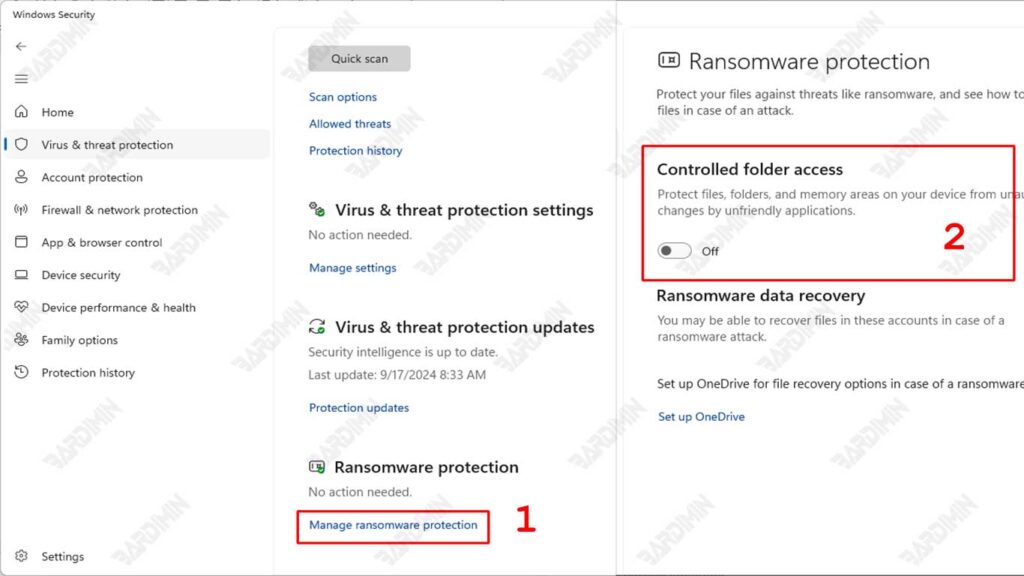
Después de activar Controlled Folder Access, puede ajustar la configuración:
- Haga clic en Protected folders para agregar o eliminar carpetas protegidas.
- También puede agregar toda la unidad a la protección.
- Si una aplicación requiere acceso a una carpeta protegida, agréguela a la lista de exclusión.
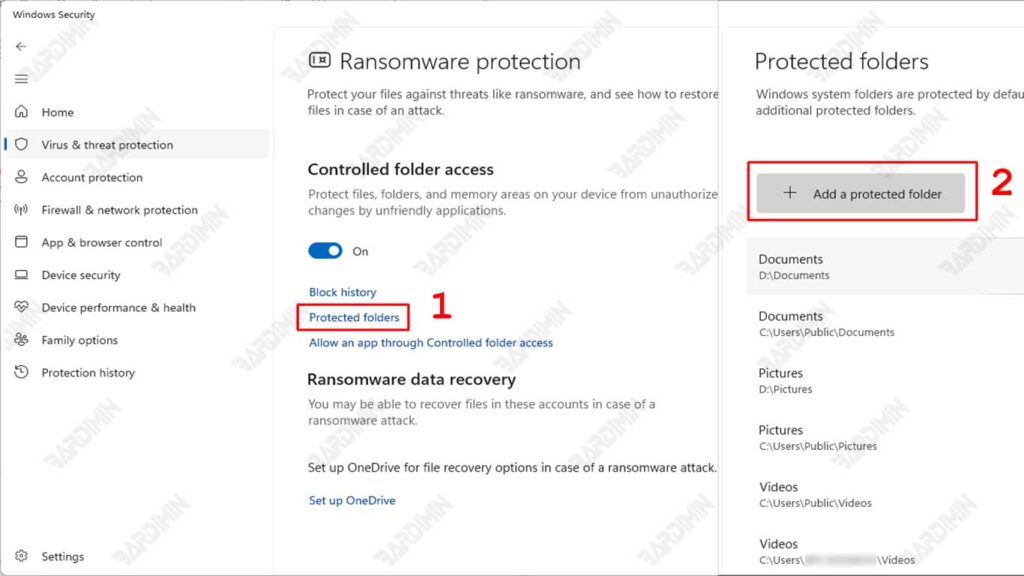
Agregar una aplicación a la lista de exclusión
Agregar una aplicación a la lista de excepciones dentro de Controlled Folder Access es fundamental para garantizar que las aplicaciones legítimas puedan funcionar correctamente sin problemas.
Algunas aplicaciones, especialmente el software o los juegos más antiguos, pueden requerir acceso para escribir archivos en una carpeta protegida, como Documents. Si una aplicación no tiene este permiso, puede encontrar errores o incluso no funcionar por completo.
Estos son los pasos para agregar una aplicación a la lista de exclusión en Windows 11:
- Abre Windows Security.
- Seleccione Virus & threat protection.
- En Ransomware protection, haga clic en Manage ransomware protection.
- Haga clic en Allow an app through controlled folder access.
- Seleccione la aplicación que desea permitir de la lista de aplicaciones instaladas o haga clic en Browse para navegar a la ubicación de la aplicación que no está en la lista.
- Después de seleccionar la aplicación, haga clic en Add para agregarla a la lista de exclusión.
Cómo acceder a la configuración de acceso controlado a carpetas a través de la política de grupo
Controlled Folder Access configuración se puede acceder y administrar a través de la política de grupo en Windows 11. Estos son los pasos para hacerlo:
- Presione Windows + R para abrir el cuadro de diálogo Ejecutar.
- Escriba gpedit.msc y pulse Intro para abrir Local Group Policy Editor.
- Vaya a la siguiente ruta:
Computer Configuration ➤ Administrative Templates ➤ Windows Components ➤ Microsoft Defender Antivirus ➤ Microsoft Defender Exploit Guard ➤Controlled Folder Access.
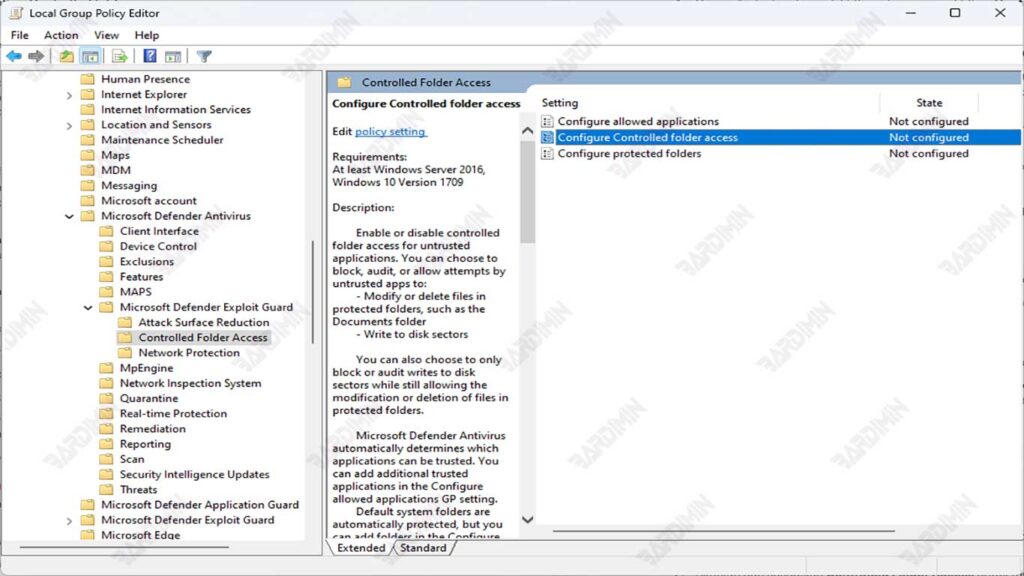
- Aquí, puede habilitar o deshabilitar Controlled Folder Access, así como configurar carpetas protegidas y agregar aplicaciones que puedan acceder a ellas.
Uso de PowerShell para administrar la configuración de seguridad de carpetas con control de acceso
También puede usar PowerShell para administrar la configuración de seguridad, incluidos Controlled Folder Access. Estos son los pasos básicos para hacerlo:
- Abra PowerShell como administrador buscando “PowerShell” en el menú Inicio, luego haga clic con el botón derecho y seleccione “Run as administrator”.
- Para habilitar Controlled Folder Access, utilice el siguiente comando:
Set-MpPreference -EnableControlledFolderAccess Enabled- Para desactivarlo, utilice el comando:
Set-MpPreference -EnableControlledFolderAccess Disabled- Para agregar una aplicación a la lista de exclusión, use el siguiente comando (reemplace C:\Path\To\App.exe por la ruta de acceso de la aplicación adecuada:
Add-MpPreference -ControlledFolderAccessAllowedApplications “C:\Path\To\App.exe”Conclusión
A continuación, se muestra un resumen de los pasos clave para proteger su PC de ataques ransomware utilizando las características de seguridad de Windows 11:
- Habilite la protección contra manipulaciones para evitar cambios no autorizados en la configuración de seguridad por parte de software malintencionado.
- Habilite y personalice el acceso controlado a carpetas para proteger carpetas importantes como Documentos, Imágenes y Música del acceso no autorizado.
- Agregue aplicaciones que requieran acceso a carpetas protegidas a la lista de exclusión para garantizar que las aplicaciones legítimas puedan funcionar correctamente.
- Administre la configuración de seguridad a través de la directiva de grupo y PowerShell para configurar la protección según sea necesario.
