

En el mundo del desarrollo web y la administración de servidores, la capacidad de ejecutar múltiples sitios web en una sola máquina física es fundamental. Esta técnica, conocida como Virtual Host, permite una eficiencia de recursos y una mejor gestión. Ya seas un técnico que configura un entorno de desarrollo local con XAMPP o un profesional que gestiona un servidor de producción Apache, entender la configuración del host virtual es una habilidad esencial.
Técnicamente, un Virtual Host es el método de Apache para alojar múltiples sitios web (como dominio1.com y dominio2.com) en un solo servidor. Existen dos tipos principales: Hosts Virtuales basados en IP, donde cada sitio tiene una dirección IP única, y Hosts Virtuales basados en nombre, donde múltiples nombres de dominio comparten una única dirección IP. Para los visitantes, el hecho de que estos sitios se ejecuten en el mismo servidor permanece oculto.
¿Qué es un Virtual Host y por qué es necesario?
Un host virtual actúa como un director de tráfico. Cuando una solicitud llega al servidor Apache, este verifica la información (como la dirección IP o el nombre de host solicitado) y la dirige al directorio de documentos correcto (DocumentRoot). Esta práctica es crucial para:
- Desarrollo Local: Crear entornos separados para cada proyecto web en una computadora personal.
- Hosting Compartido: Proporcionar servicios de hosting rentables para muchos clientes en un solo servidor.
- Eficiencia del Servidor: Maximizar el uso de una máquina física para múltiples aplicaciones o servicios.
Pasos Iniciales para Configurar un Virtual Host en XAMPP
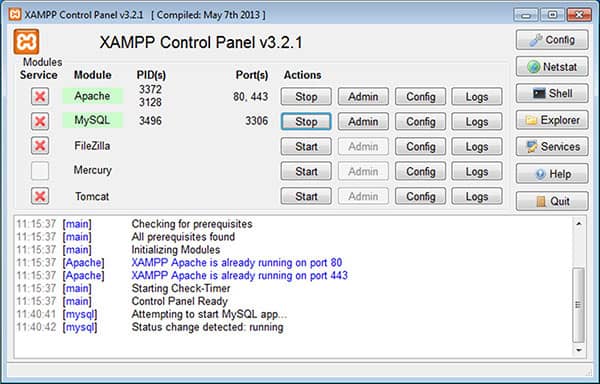
Antes de comenzar, asegúrate de que Apache en XAMPP esté en ejecución. La configuración básica para un solo Virtual Host es la siguiente:
- Abre el archivo de configuración de Hosts Virtuales de Apache. Normalmente se encuentra en:
C:\xampp\apache\conf\extra\httpd-vhosts.conf - Añade el siguiente bloque de código al final del archivo:
<VirtualHost *:80>
    ServerName proyecto.local
    DocumentRoot "C:/xampp/htdocs/proyecto"
    <Directory "C:/xampp/htdocs/proyecto">
        Options Indexes FollowSymLinks
        AllowOverride All
        Require all granted
    </Directory>
</VirtualHost>- Edita el archivo
hostsde tu sistema (en Windows:C:\Windows\System32\drivers\etc\hosts) como administrador, y añade esta línea:127.0.0.1 proyecto.local - Reinicia el servicio Apache a través del Panel de Control de XAMPP.
- Abre tu navegador y visita
http://proyecto.local. Tu sitio ahora debería cargarse.
Configuración Avanzada: Múltiples Dominios y Escenarios Complejos
Una vez que comprendas los conceptos básicos, puedes expandir tu configuración de Virtual Host para escenarios más complejos.
1. Múltiples Dominios con una IP (Basado en nombre)
Este es el escenario más común. Defines múltiples bloques <VirtualHost *:80> con diferentes directivas ServerName. Recuerda añadir todos los nombres de dominio a tu archivo hosts local.
2. Virtual Host con HTTPS/SSL
La seguridad es una prioridad. Para habilitar SSL, necesitas escuchar en el puerto 443 y apuntar a tu certificado. Asegúrate de que el módulo mod_ssl de Apache esté activo.
<VirtualHost *:443>
    ServerName seguro.proyecto.local
    DocumentRoot "C:/xampp/htdocs/proyecto-seguro"

    SSLEngine on
    SSLCertificateFile "conf/ssl.crt/server.crt"
    SSLCertificateKeyFile "conf/ssl.key/server.key"

    <Directory "C:/xampp/htdocs/proyecto-seguro">
        Require all granted
    </Directory>
</VirtualHost>
Nota Importante: Para desarrollo, puedes crear un certificado SSL autofirmado. Sin embargo, para producción, utiliza un certificado de una autoridad confiable como Let’s Encrypt (fuente).
3. Usando un Puerto Alternativo
Si el puerto 80 o 443 no está disponible, puedes usar un puerto diferente (ej., 8080). Cambia la definición del host virtual a <VirtualHost *:8080> y asegúrate de que la directiva Listen 8080 exista en el archivo de configuración principal de Apache (httpd.conf).
Consejos Prácticos y Solución de Problemas
Advertencia: Siempre haz una copia de seguridad de los archivos de configuración antes de editarlos. Un solo error tipográfico puede hacer que Apache no se inicie.
- Apache no se Reinicia: Revisa el registro de errores de Apache (
xampp/apache/logs/error.log). Los errores de sintaxis en el archivohttpd-vhosts.confson una causa común. - Error 403 Prohibido: Asegúrate de que los permisos del directorio (
<Directory>) estén configurados correctamente, típicamente conRequire all granted. - Aparece la Página Predeterminada de XAMPP: Comenta o elimina la configuración predeterminada en el archivo
httpd-vhosts.confque pueda apuntar al directorio principalhtdocs. - Para Servidores de Producción: Deshabilita el acceso al listado de directorios (
Options -Indexes) y considera ocultar la información del encabezado del servidor por seguridad.
Conclusión
Dominar la configuración del Virtual Host abre muchas posibilidades, tanto para un flujo de trabajo de desarrollo organizado como para la eficiencia de la infraestructura del servidor. La clave está en entender la relación entre ServerName, DocumentRoot y el archivo hosts local. Al practicar los pasos anteriores, puedes gestionar fácilmente múltiples sitios web o aplicaciones desde una sola instalación de Apache o XAMPP. Siempre prueba tu configuración de manera incremental y utiliza el registro de errores como tu principal herramienta de depuración.
