

Podemos ver que Windows funciona bien cuando lo utilizamos una vez finalizada la instalación. Cuando accedamos a archivos, aplicaciones u otras cosas, Windows se sentirá rápido y ligero.
Cuanto más tiempo utilizamos Windows, más lentos nos sentimos y más a menudo ocurre. La aparición de errores como «Not responding» o «Blue screen» es, sin duda, bastante molesta.
Una variedad de cosas puede causar estos problemas de Windows, incluyendo las actualizaciones de Windows, la instalación de aplicaciones o programas, archivos corruptos de Windows, virus y muchas otras causas.
Factory Reset es la forma más fácil de solucionar todos estos errores o problemas.
Pasos para restablecer de fábrica Windows 11
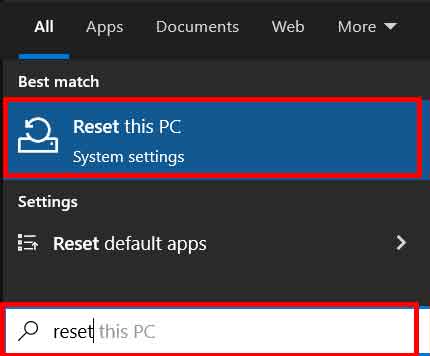
- Escriba » reset » en la barra de búsqueda de Windows y haga clic en » Reset this PC .
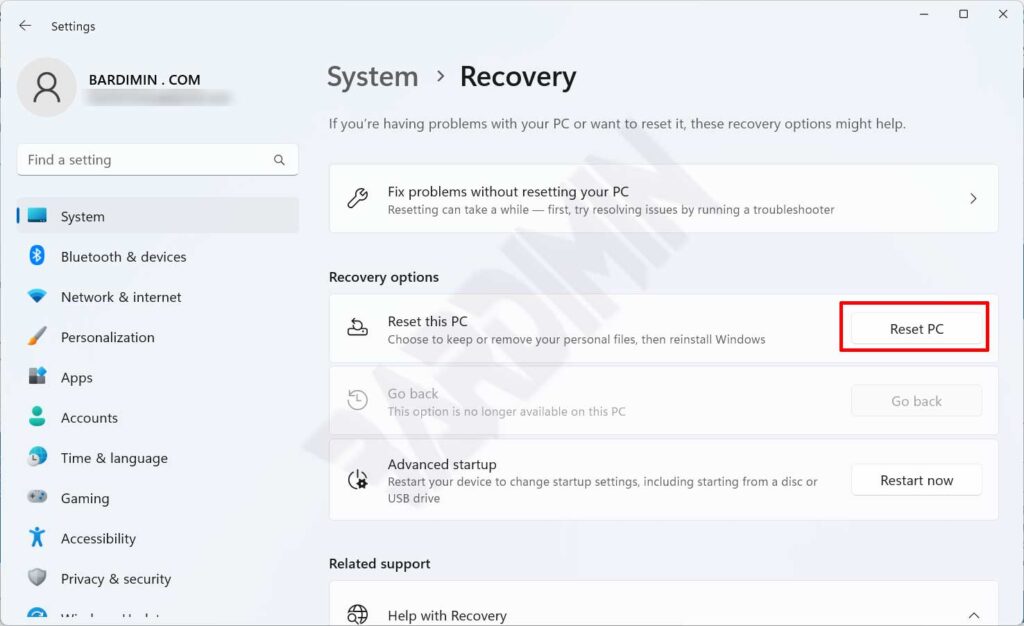
- Para iniciar el restablecimiento del PC, haga clic en » Reset PC «.
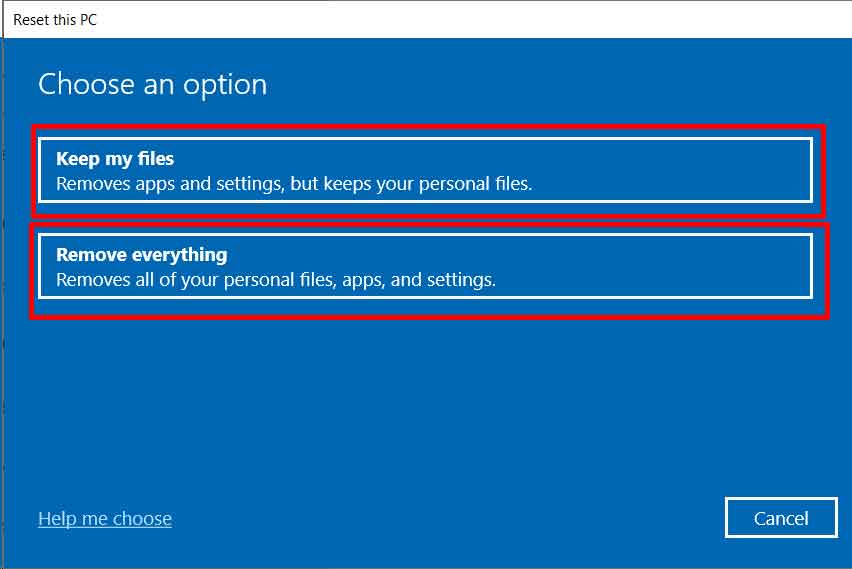
- Seleccione » Keep mis files » y elija si desea eliminar todo el software, los controladores y la configuración de Windows instalados, pero conservar los archivos en sus Mis Documentos. Si desea eliminar todo de su ordenador, selecciónelo y haga clic en » Remove everything » Windows volverá a estar como al principio de la instalación.
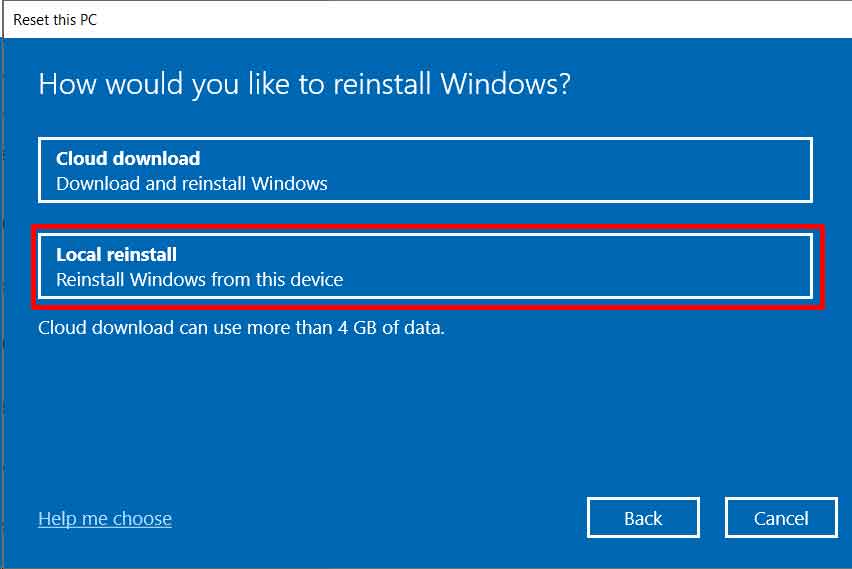
- A continuación, seleccione » Local reinstall «.
- A continuación, seleccione «Next».
- Cuando esté listo para reiniciar el ordenador, haga clic en la opción » Reset .
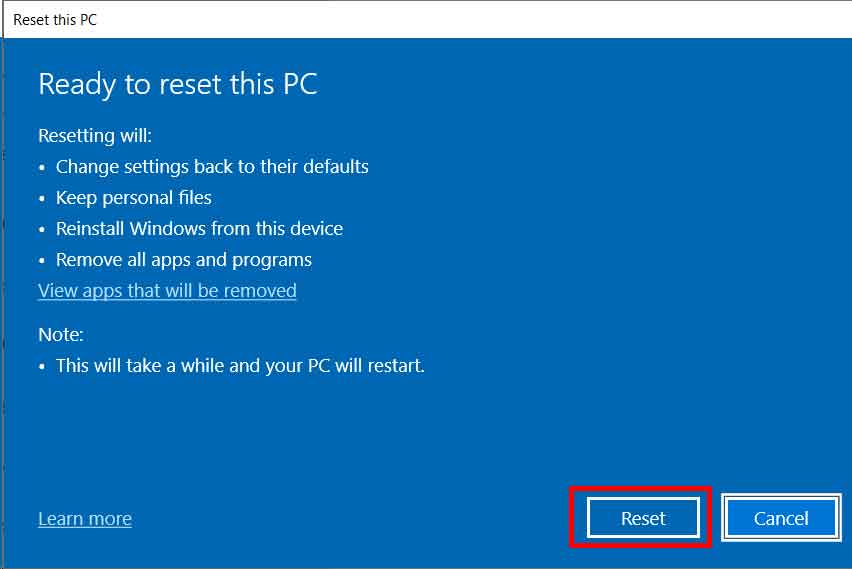
- El PC se reiniciará varias veces cuando comience el procedimiento de reinicio.
