

Esta guía técnica muestra a administradores de sistemas cómo hacer que un usuario de dominio sea administrador local usando Objetos de Directiva de Grupo. Aprende métodos seguros para otorgar acceso administrativo controlado manteniendo estándares de seguridad de red.
Los usuarios de dominio estándar típicamente tienen acceso limitado a estaciones de trabajo en entornos corporativos. Esta medida de seguridad previene cambios no intencionados en el sistema. Sin embargo, a menudo bloquea tareas legítimas como la instalación de software.
Otorgar derechos de administrador local directamente a cuentas individuales crea riesgos de seguridad. Por lo tanto, usar Objetos de Directiva de Grupo (GPO) proporciona una solución más segura y gestionada. Este enfoque mantiene el control centralizado mientras habilita los privilegios necesarios para el usuario.
Consideraciones de Seguridad y Requisitos
Antes de implementar, asegúrate de tener privilegios de Administrador de Dominio. Sigue estrictamente el principio de menor privilegio. Solo otorga acceso a usuarios con necesidades genuinas. Documenta todos los cambios para fines de auditoría. Consulta las guías de seguridad oficiales de Microsoft para mejores prácticas.
Paso 1: Crear Grupo de Seguridad en Active Directory
Primero, crea un Grupo de Seguridad que contenga todos los usuarios de dominio que requieran acceso de administrador local. Esto simplifica la gestión futura.
- Abre Administrador del Servidor en tu Controlador de Dominio.
- Selecciona Herramientas, luego Usuarios y Equipos de Active Directory.
- Navega a la Unidad Organizativa (OU) apropiada.
- Haz clic derecho en la OU, selecciona Nuevo, luego elige Grupo.
- Nombra el grupo (ej., G_AdministradoresEstacionLocal). Establece el tipo como Seguridad y el ámbito como Global. Haz clic en Aceptar.
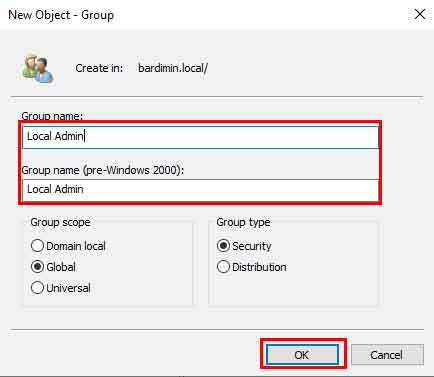
Añade miembros al grupo. Abre las propiedades del grupo, ve a la pestaña Miembros, y añade los usuarios de dominio requeridos. Haz clic en Aceptar para guardar los cambios.
Paso 2: Configurar Objeto de Directiva de Grupo
A continuación, crea un Objeto de Directiva de Grupo para aplicar configuraciones de grupo local a equipos objetivo.
- Desde Administrador del Servidor, selecciona Herramientas luego Administración de Directivas de Grupo.
- Expande Bosque y Dominios. Haz clic derecho en Objetos de Directiva de Grupo.
- Selecciona Nuevo. Nombra el GPO (ej., GPO_DerechosAdminLocal). Haz clic en Aceptar.
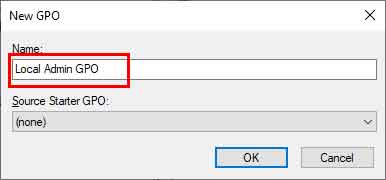
- Haz clic derecho en el GPO y selecciona Editar.
- Navega a: Configuración del equipo > Directivas > Configuración de Windows > Configuración de seguridad > Grupos restringidos.
- Haz clic derecho en el panel derecho, selecciona Agregar grupo.
- Haz clic en Examinar, selecciona tu grupo de seguridad, luego haz clic en Aceptar.
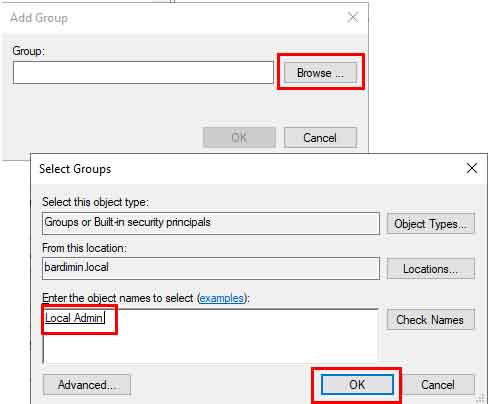
- En las propiedades del grupo, haz clic en Agregar bajo Este grupo es miembro de:.
- Escribe Administradores (nombre exacto del grupo local) y haz clic en Aceptar.
- Cierra todas las ventanas de propiedades y el editor de GPO.
Paso 3: Vincular GPO a la OU de Equipos
Vincula el GPO a la Unidad Organizativa que contenga los equipos objetivo. Esto asegura la aplicación correcta de la directiva.
- En Administración de Directivas de Grupo, haz clic derecho en la OU objetivo de equipos.
- Selecciona Vincular un GPO existente.
- Elige tu GPO de la lista y haz clic en Aceptar.
Nota: Este GPO usa Configuración del equipo, por lo que se aplica a equipos, no a usuarios. Siempre vincúlalo a OU de equipos.
Paso 4: Pruebas y Verificación
Pruebas exhaustivas confirman la implementación exitosa. Sigue estos pasos de verificación.
- Inicia sesión en un equipo objetivo con un usuario de dominio del grupo de seguridad.
- Abre Símbolo del sistema como usuario regular.
- Ejecuta
gpupdate /forcepara actualizar directivas inmediatamente. - Reinicia el equipo para la aplicación completa.
- Prueba tareas administrativas como instalación de software. Verifica la membresía del grupo en Administración del equipo > Usuarios y grupos locales.
Consejos para Solución de Problemas
Si las directivas no se aplican, revisa estos problemas comunes. Asegúrate de que la comunicación cliente-controlador de dominio funcione correctamente. Usa gpresult /h report.html para generar informes de directivas. Verifica la vinculación de OU y la configuración de aplicación de GPO.
Para entornos complejos, considera la Aplicación a nivel de elemento en Preferencias de Directiva de Grupo. Siempre prueba en entornos aislados antes del despliegue en producción. Revisa regularmente las membresías de grupos de seguridad.
Conclusión
Usar GPO para hacer usuario de dominio administrador local proporciona una elevación de privilegios segura y controlada. Este método balancea las necesidades de productividad del usuario con los requisitos de seguridad de la red. La gestión centralizada a través de GPO asegura consistencia en tu entorno. Implementa estos pasos para proporcionar el acceso necesario manteniendo estándares de seguridad.
