

En la era digital cada vez más avanzada, la accesibilidad es una preocupación importante para los desarrolladores de sistemas operativos. Windows 11, el último sistema operativo de Microsoft, presenta varias características que facilitan a los usuarios el acceso y el control de sus dispositivos. Una característica beneficiosa es la capacidad de controlar el puntero del mouse usando el teclado.
Windows 11 ha experimentado una evolución significativa en las características de accesibilidad, brindando facilidad de acceso a todos los usuarios, incluidos aquellos con limitaciones físicas. Estas características están diseñadas para mejorar la comodidad y la eficiencia del uso de la computadora para que todos puedan disfrutar de una experiencia óptima.
El uso de un teclado para controlar el puntero del mouse puede ser muy útil porque permite a los usuarios mover el puntero sin tener que usar un mouse tradicional. Esto es especialmente útil para aquellos que tienen problemas con el uso del mouse, como discapacidades físicas o movilidad limitada.
Ventajas de usar un teclado para controlar el puntero del mouse en Windows 11
El uso del teclado para controlar el puntero del mouse es especialmente importante para los usuarios con discapacidades o que tienen problemas con el uso de un mouse tradicional. Mediante el uso de un teclado, pueden mover el puntero sin tener que usar un mouse, lo que aumenta la accesibilidad y la comodidad en el uso de una computadora. Esta función permite a los usuarios mantenerse conectados a la computadora de manera efectiva, incluso cuando no pueden usar el mouse.
El uso del teclado para controlar el puntero del mouse puede mejorar la eficiencia en una variedad de situaciones. Por ejemplo, en situaciones en las que un mouse no está disponible o no funciona, un teclado puede ser un reemplazo efectivo.
Además, el uso de un teclado también puede ayudar a mejorar las habilidades informáticas generales. De este modo, los usuarios pueden realizar tareas en el ordenador de forma más rápida y sencilla, sin tener que depender del ratón.
El uso de un teclado para controlar los punteros del mouse puede reducir la dependencia de los ratones tradicionales. Por lo tanto, los usuarios pueden interactuar más fácilmente con la computadora sin tener que depender del mouse.
También ayuda a aumentar la flexibilidad y la comodidad en el uso de las computadoras. Además, el uso de un teclado también puede ayudar a los usuarios que tienen movilidad limitada o que prefieren usar un teclado en lugar de un mouse.
Habilitación de la función de teclas del mouse en Windows 11
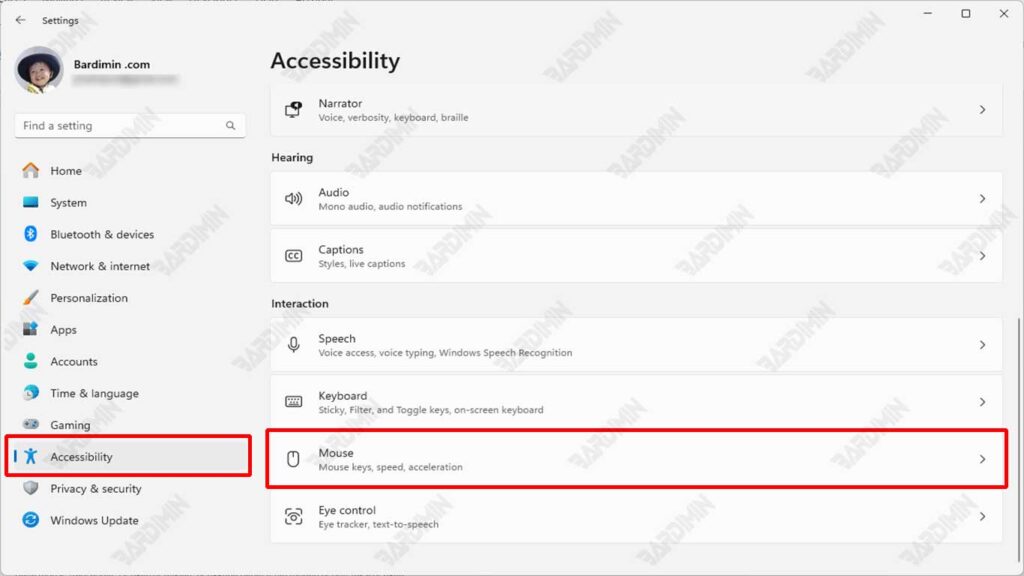
Paso 1: Abre el Accessibility desde Settings y busca la opción Mouse Keys
Para habilitar la función Mouse Keys en Windows 11, debe ir a Accessibility configuración. Estos son los pasos:
- Abra el menú Start y seleccione Settings.
- Dentro de la configuración, busque y seleccione Accessibility.
- En el panel derecho, desliza el dedo hacia abajo y, en el Interaction, selecciona Mouse.
Paso 2: Activar Mouse Keys y explicar su función
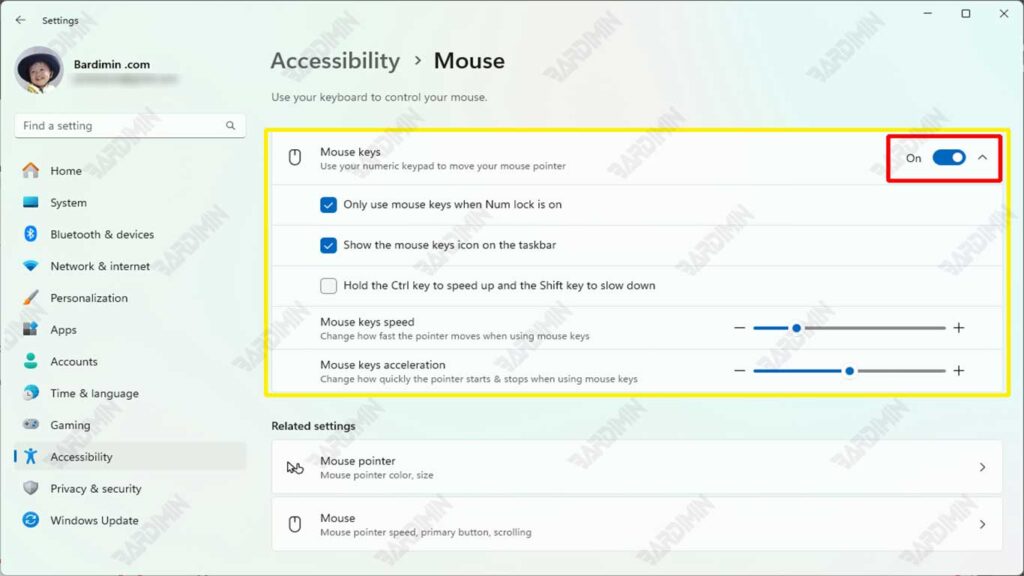
Para habilitar Mouse Keys, debe deslizar el botón del interruptor hacia la derecha. Después de eso, puede usar las teclas numéricas de su teclado para mover el puntero del mouse.
Paso 3: Ajustar la configuración de las teclas del mouse
Después de activar Mouse Keys, puede ajustar la configuración para mejorar la comodidad de uso. Estas son algunas opciones que puedes personalizar:
- Mouse keys speed: Puede ajustar la velocidad del movimiento del puntero del mouse usando las teclas numéricas del teclado.
- Mouse keys acceleration: Puede configurar la velocidad del movimiento del puntero del mouse para satisfacer sus necesidades.
- Otras características adicionales: También puede personalizar otras características adicionales, como usar el botón Ctrl para acelerar el movimiento y el puntero del botón Shift para reducir la velocidad.
Cómo controlar el puntero del mouse usando un teclado
Uso de las teclas numéricas para mover el puntero
Con Mouse Keys activo, puede mover el puntero del mouse usando las teclas numéricas del teclado. Esta es la función de cada tecla numérica:
- Botón 2: Mueva el puntero hacia abajo.
- Botón 4: Mueva el puntero hacia la izquierda.
- Botón 6: Mueva el puntero hacia la derecha.
- Botón 8: Mueva el puntero hacia arriba.
Además, los botones 1, 3, 7 y 9 se utilizan para mover el puntero en diagonal (por ejemplo, 1 para bajar a la izquierda, 3 para bajar a la derecha, etc.).
Cómo hacer clic derecho e izquierdo usando el teclado
Para hacer clic con el botón izquierdo con el teclado, use el botón 5 en el teclado numérico. Si desea hacer clic con el botón derecho, presione primero el botón menos (-) y luego presione el botón 5. Para volver al clic izquierdo, presione la tecla de barra diagonal (/) en el teclado numérico. Esta combinación de teclas le permite realizar clics derecho e izquierdo sin usar el mouse.
Arrastrar y soltar con el teclado
Para drag and drop objetos en Windows 11 use Mouse Keys:
- Apunte el puntero al objeto que desea mover.
- Presione el botón 0 en el num pad para comenzar a arrastrar.
- Utilice los botones 2, 4, 6 o 8 para mover el objeto a la ubicación deseada.
- Una vez en la ubicación correcta, presione el botón dot (.) para liberar el objeto (drop).
Atajos para habilitar y deshabilitar las teclas del mouse
Puede activar o desactivar rápidamente Mouse Keys usando la combinación de teclas Alt + Left Shift + Num Lock. Cuando se presiona esta combinación, aparecerá una ventana emergente de confirmación que le permite habilitar o deshabilitar rápidamente la función Mouse Keys.
Soluciones a problemas comunes
El puntero no se mueve como se esperaba
Si el puntero no se mueve o no responde al usar Mouse Keys, pruebe los pasos siguientes:
- Asegúrese de que Mouse Keys Aktif: Vuelva a verificar en Settings > Accessibility > Mouse si Mouse Keys está habilitado.
- Verifique la configuración de velocidad del puntero: Si el puntero se mueve demasiado lento o no se mueve en absoluto, intente aumentar la velocidad del puntero en la configuración Mouse Keys.
- Num Lock: Asegúrese de que el Num Lock en su keyboard esté activo. Algunas configuraciones de Mouse Keys requieren que Num Lock se activen para que las teclas numéricas funcionen correctamente.
- Reinicie la computadora: Si el problema persiste, reinicie la computadora para actualizar la configuración y restaurar la funcionalidad.
El botón numérico no funciona
Si las teclas numéricas del teclado no funcionan para controlar el puntero, pruebe las siguientes soluciones:
- Habilitar Num Lock: Asegúrese de que Num Lock esté activo. Si Num Lock no está habilitado, las teclas numéricas no funcionarán correctamente.
- Compruebe el teclado: asegúrese de que el teclado funcione correctamente. Intente probar las teclas numéricas con otra aplicación para asegurarse de que el problema no esté en el teclado.
- Mouse Keys: Vuelva a verificar la configuración de Mouse Keys en Settings > Ease of Access > Mouse. Asegúrese de que la configuración esté configurada correctamente y de acuerdo con sus preferencias.
Conclusión
El control de los punteros del ratón mediante un keyboard a través de la función Mouse Keys en Windows 11 ofrece una variedad de beneficios, especialmente en términos de mayor accesibilidad y eficiencia. Esta función es especialmente útil para usuarios con discapacidades o problemas de movilidad que tienen dificultades para usar el mouse.
Además, Mouse Keys permiten una navegación más rápida y flexible, así como una menor dependencia de la mouse tradicional. Al ajustar la configuración de Mouse Keys, los usuarios pueden optimizar el uso de Windows 11 según sus necesidades y conveniencia.
Esta función no solo mejora la accesibilidad para quienes la necesitan, sino que también puede ser una herramienta útil para mejorar la eficiencia de su trabajo. Al utilizar Mouse Keys, puede sentir un mejor control sobre su computadora y encontrar nuevas formas de trabajar de manera más productiva y conveniente.
Preguntas frecuentes: Preguntas frecuentes sobre el control del puntero del mouse con el teclado en Windows 11
¿Esta función está disponible en todas las versiones de Windows 11?
Sí, la función Mouse Keys está disponible en todas las versiones de Windows 11. Esta función es parte de un conjunto de herramientas de accesibilidad diseñadas para ayudar a los usuarios con una variedad de necesidades, incluidos aquellos que tienen dificultades para usar el mouse. Puede acceder y activar Mouse Keys a través de Settings > Ease of Access > Mouse en todas las ediciones de Windows 11.
¿Cómo apagar las teclas del mouse rápidamente?
Para desactivar rápidamente Mouse Keys, puede usar el atajo Alt + Left Shift + Num Lock. Al pulsar esta combinación de botones, aparecerá una ventana emergente de confirmación que te permitirá desactivar Mouse Keys fácilmente. Es una forma eficiente de cambiar entre el uso de Mouse Keys y el mouse tradicional según sea necesario.
¿Se puede utilizar esta función con software que no sea Windows?
Sí, Mouse Keys se puede utilizar con casi cualquier software que se ejecute en Windows 11. Esta función funciona a nivel del sistema, lo que significa que puede controlar el pointer mouse utilizando un keyboard en una variedad de aplicaciones, ya sean aplicaciones integradas Windows o software de terceros. Siempre que la aplicación admita la entrada del mouse, se pueden usar Mouse Keys para controlar el pointer dentro de la aplicación.
