

¿Una actualización específica de Windows se reinstala incluso después de desinstalarla? Este artículo explica cómo bloquear permanentemente actualizaciones específicas de Windows usando la herramienta «Mostrar u Ocultar Actualizaciones», una solución para profesionales y técnicos que requieren estabilidad del sistema.
Desinstalar actualizaciones problemáticas de Windows, como KB5005565 que una vez interrumpió el uso compartido de impresoras, a menudo es solo una solución temporal. El sistema las descargará y reinstalará automáticamente, devolviendo el mismo problema. Esta situación es frustrante, especialmente para usuarios que necesitan estabilidad del sistema para trabajar o jugar.
Para abordar esto, Microsoft lanzó una vez una herramienta llamada «Mostrar u Ocultar Actualizaciones». Su función es ocultar o bloquear actualizaciones específicas de Windows o controladores, evitando que Windows Update las ofrezca o reinstale.
Aunque Microsoft ha eliminado esta herramienta de su sitio oficial para alentar a los usuarios a actualizar siempre sus sistemas, sigue siendo válida y útil. Esto es especialmente cierto cuando una actualización demuestra causar errores, conflictos de hardware o problemas de rendimiento específicos. Aquí están los pasos prácticos para usarla.
Pasos para Bloquear Actualizaciones Específicas de Windows
- Primero, desinstala la actualización problemática de Windows. Asegúrate de que el sistema esté limpio de esa actualización antes de bloquearla.
- Descarga la herramienta Mostrar u Ocultar Actualizaciones (wushowhide.diagcab) desde una fuente confiable. Puedes obtenerla del archivo de Microsoft.
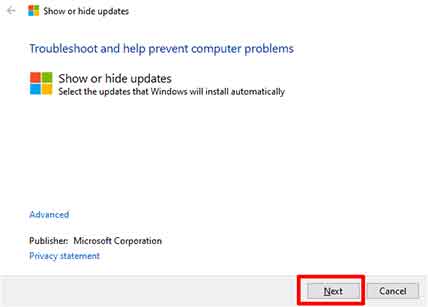
- Extrae el archivo descargado (si es un ZIP) y ejecuta el archivo
wushowhide.diagcab. Haz clic en Siguiente para comenzar.
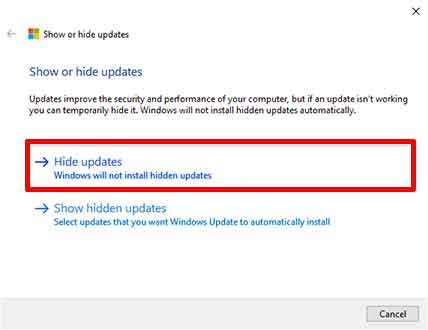
- En la siguiente ventana, selecciona la opción «Ocultar actualizaciones» para esconder las actualizaciones.
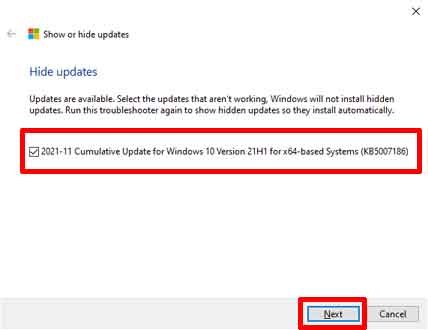
- La herramienta escaneará y mostrará una lista de actualizaciones disponibles. Marca la actualización específica que deseas bloquear (por ejemplo, KB5005565). Haz clic en Siguiente para continuar.Importante: Asegúrate de bloquear solo las actualizaciones que realmente están causando problemas. Bloquear actualizaciones de seguridad críticas puede dejar tu sistema vulnerable.
- Espera a que el proceso se complete. Aparecerá una confirmación de que la actualización se ha ocultado con éxito.
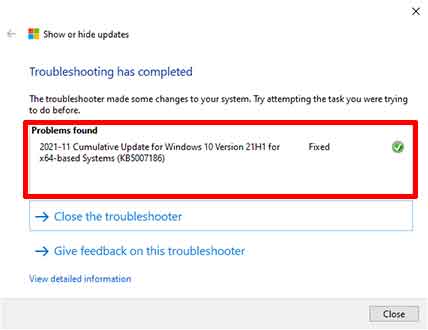
Con los pasos anteriores, has bloqueado la actualización de Windows que no deseabas. Esa actualización ya no se descargará ni instalará automáticamente por el sistema. Sin embargo, este método aún opera dentro del marco oficial de Windows Update.
Restaurar una Actualización Bloqueada
Si luego deseas permitir esa actualización nuevamente, repite el proceso desde el paso 3. Sin embargo, en el paso 4, selecciona la opción «Mostrar actualizaciones ocultas». Luego, marca la actualización que deseas restaurar y sigue las instrucciones hasta completar. Después, la actualización reaparecerá y podrá instalarse a través de Windows Update.
Controlar las actualizaciones del sistema es un paso crucial en la gestión de TI. La herramienta Mostrar u Ocultar Actualizaciones brinda la flexibilidad para mantener la estabilidad del sistema mientras aún puedes elegir las actualizaciones que realmente necesitas. Siempre considera los riesgos sabiamente y prioriza las actualizaciones de seguridad críticas.
