

La contraseña predeterminada es la contraseña predeterminada establecida por el fabricante en cada dispositivo enrutador. Esta contraseña se utiliza para iniciar sesión en la interfaz de administración del router y configurar los ajustes de red.
La contraseña predeterminada suele ser la misma para todas las unidades de un modelo en particular. Por ejemplo, para algunos routers Linksys, la contraseña predeterminada es «admin», mientras que para algunos routers Netgear, la contraseña predeterminada puede ser «contraseña» o incluso ninguna contraseña.
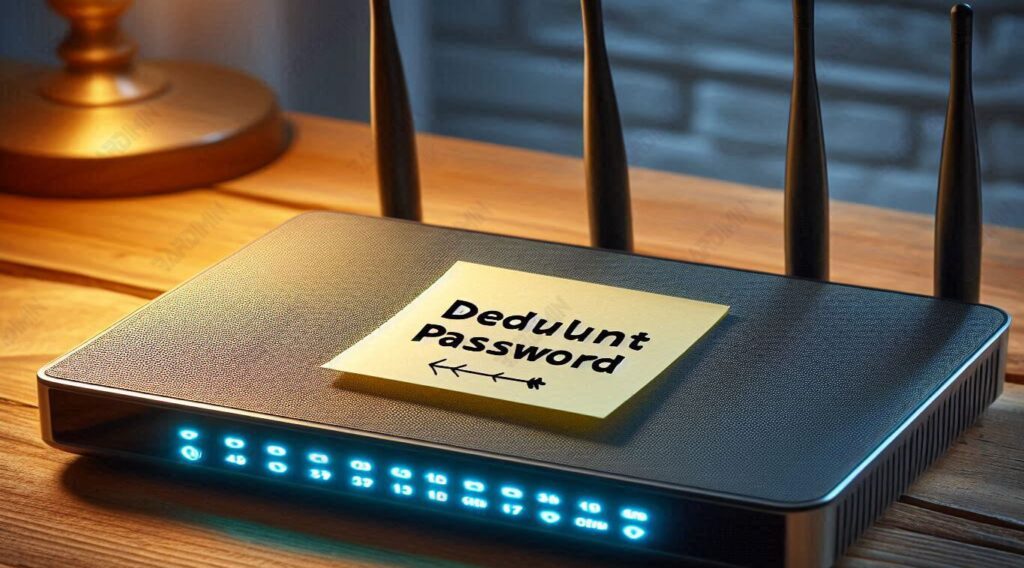
¿Por qué es importante la contraseña predeterminada?
La contraseña predeterminada es esencial porque:
- Facilidad de acceso anticipado: Los usuarios pueden acceder y configurar fácilmente sus dispositivos sin necesidad de establecer una nueva contraseña la primera vez que se utilizan.
- Orientación y soporte: Muchas guías y documentación de soporte técnico se basan en contraseñas predeterminadas para ayudar a los usuarios a acceder a la interfaz de administración de su enrutador.
Sin embargo, si bien esta conveniencia proporciona una ventaja inicial, hay varias razones por las que es importante cambiar la contraseña predeterminada inmediatamente después de que se haya realizado la configuración inicial.
Riesgos de usar una contraseña predeterminada
El uso de la contraseña predeterminada durante mucho tiempo puede plantear varios riesgos de seguridad, entre ellos:
- Acceso no autorizado: Debido a que la contraseña predeterminada es fácil de encontrar y, a menudo, está documentada públicamente, cualquier persona que conozca el modelo de su enrutador puede ingresar fácilmente a su red y cambiar la configuración o robar datos.
- Ataques cibernéticos: Los piratas informáticos a menudo usan herramientas automatizadas para buscar redes con contraseñas predeterminadas. Si su enrutador aún usa la contraseña predeterminada, entonces su red es más vulnerable a los ataques.
- Privacidad comprometida: Con acceso a la interfaz de administración del enrutador, las personas no autorizadas pueden ver su actividad en Internet, cambiar la configuración de DNS para redirigirlo a sitios maliciosos o instalar firmware malicioso.
- Rendimiento de la red: Un atacante que acceda a su router puede manipular la configuración de la red, lo que puede dar lugar a un rendimiento deficiente, interrupciones del servicio o uso no autorizado del ancho de banda.
Por lo tanto, es muy importante reemplazar inmediatamente la contraseña predeterminada por una contraseña más fuerte y segura tan pronto como se configure y utilice el enrutador. Esto ayudará a proteger su red de amenazas no deseadas y garantizará que solo los usuarios autorizados puedan acceder y administrar la configuración del enrutador.
Tabla de contraseñas y direcciones IP predeterminadas por marca y modelo
| Marca | Tipo | Dirección IP predeterminada | Nombre de usuario predeterminado | Contraseña predeterminada |
| Linksys | WRT54G, WRT120N | 192.168.1.1 | Admin | Admin |
| Engranaje | R7000, R8000 | 192.168.1.1 | Admin | Contraseña |
| Enlace TP | Arquero C7, TL-WR841N | 192.168.0.1 | Admin | Admin |
| D-Link | DIR-615, DIR-825 | 192.168.0.1 | Admin | Admin |
| ASUS | RT-AC68U, RT-N66U | 192.168.1.1 | Admin | Admin |
| 3Com | 3CRWDR101A-75, 3CRWER100-75 | 192.168.1.1 | Admin | Admin |
| Belkin | F5D7230-4, F9K1102 | 192.168.2.1 | Admin | (vacío) |
| BenQ | AWL700, AWL900 | 192.168.1.1 | Admin | Admin |
| Digicom | RAW300A, RAW150D-AP | 192.168.1.254 | Admin | Miguel Ángel |
| Sitecom (en inglés) | WL-341, WL-606 | 192.168.0.1 | Sitecom (en inglés) | Sitecom (en inglés) |
| Thomson | TG585, TG585v7 | 192.168.1.254 | (vacío) | Admin |
| Robótica de EE. UU. | USR9108, USR5461 | 192.168.1.1 | Admin | Admin |
| ZyXEL | P-660HW, NBG-416N | 192.168.1.1 | Admin | 1234 |
| TRENDnet | TEW-652BRP, TEW-432BRP | 192.168.10.1 | Admin | Admin |
| Tienda | W311R, N301 | 192.168.0.1 | Admin | Admin |
| Búfalo | WZR-HP-G300NH, WHR-HP-G54 | 192.168.11.1 | Raíz | (vacío) |
| Edimax | BR-6204WG, BR-6478AC | 192.168.2.1 | Admin | 1234 |
| Sagemcom | FST 1704, FST 2804 | 192.168.1.1 | Admin | Admin |
| SMC | SMCWBR14S-N4, SMCWGBR14-N | 192.168.2.1 | Admin | smcadmin |
| Arris | DG1670, DG2460 | 192.168.0.1 | Admin | Contraseña |
| Actiontec | GT784WN, MI424WR | 192.168.1.1 | Admin | Contraseña |
| Nivel Uno | WBR-6800, WBR-6011 | 192.168.0.1 | Admin | Admin |
| Huawei | HG532e, HG8245H | 192.168.1.1 | Admin | Admin |
| EnGenius | ESR300, ESR600 | 192.168.0.1 | Admin | Admin |
| Cisco | RV320, WAP4410N | 192.168.1.1 | Cisco | Cisco |
| Tecnicolor | TG582n, TC8717T | 192.168.0.1 | (vacío) | Admin |
Lista de contraseñas predeterminadas de puntos de acceso
Antes de discutir más sobre la contraseña predeterminada en un punto de acceso, es importante comprender la diferencia entre un enrutador y un punto de acceso.
- Router: Un dispositivo que conecta varias redes y enruta el tráfico de datos entre ellas. Los routers también suelen tener funciones como NAT (traducción de direcciones de red), DHCP (protocolo de configuración dinámica de host) y cortafuegos.
- Punto de acceso: Dispositivo que amplía el alcance de una red inalámbrica. Los puntos de acceso suelen conectarse a un router o conmutador y proporcionan acceso Wi-Fi a los dispositivos dentro del alcance. Los puntos de acceso no regulan el tráfico de datos entre redes como los routers.
Debido a sus diferentes funciones, las contraseñas predeterminadas para enrutadores y puntos de acceso también pueden ser diferentes. Esta contraseña predeterminada se utiliza para acceder a la interfaz de administración del dispositivo, donde los usuarios pueden configurar los ajustes de red.
Cómo encontrar la contraseña predeterminada del punto de acceso
Uso de pegatinas en los puntos de acceso
Al igual que con los enrutadores, muchos puntos de acceso también tienen pegatinas que muestran la información de inicio de sesión predeterminada. Esta pegatina generalmente se encuentra en la parte inferior o posterior del dispositivo y dice:
- SSID: El nombre de la red Wi-Fi proporcionada por el punto de acceso.
- Dirección IP predeterminada: la dirección IP utilizada para acceder a la interfaz de administración del punto de acceso (por ejemplo, 192.168.0.1).
- Nombre de usuario predeterminado: el nombre de usuario utilizado para iniciar sesión (generalmente «admin»).
- Contraseña predeterminada: la contraseña utilizada para iniciar sesión (por ejemplo, «admin» o «contraseña»).
Si todavía está utilizando la contraseña predeterminada, se recomienda encarecidamente cambiarla inmediatamente por la seguridad de su red.
Consulte el manual Manual
El manual que viene con el punto de acceso en el momento de la compra generalmente enumera la contraseña predeterminada y otra información de inicio de sesión. El manual también proporciona instrucciones sobre cómo configurar y configurar el punto de acceso.
Si pierde el manual, puede descargar una versión digital desde el sitio web oficial del fabricante del punto de acceso.
Buscar en el sitio web oficial
Si no puede encontrar la contraseña predeterminada en la etiqueta o en el manual, puede visitar el sitio web oficial del fabricante del punto de acceso. La mayoría de los fabricantes proporcionan una página de soporte donde puede buscar su modelo de punto de acceso y encontrar la información de inicio de sesión predeterminada. Pasos generales que puedes seguir en el sitio web oficial:
- Vaya al sitio web oficial del fabricante del punto de acceso (por ejemplo, www.linksys.com o www.netgear.com).
- Vaya a la sección Soporte.
- Busque su modelo de punto de acceso utilizando el campo de búsqueda o el menú desplegable.
- Busque manuales de usuario o documentación técnica que generalmente enumere la contraseña predeterminada.
Estos son algunos sitios web oficiales de los fabricantes de puntos de acceso más populares:
- Linksys: linksys.com/support
- Netgear: netgear.com/support
- TP-Enlace: tp-link.com/support
- D-Link: dlink.com/support
- ASUS: asus.com/support
Lista de contraseñas predeterminadas de puntos de acceso
A continuación, se muestra una lista de contraseñas predeterminadas para algunos modelos de puntos de acceso populares:
| Marca | Tipo | Dirección IP predeterminada | Nombre de usuario predeterminado | Contraseña predeterminada |
| Linksys | LAPAC1200, LAPAC1750 | 192.168.1.252 | Admin | Admin |
| Engranaje | WAC510, WAC104 | 192.168.0.100 | Admin | Contraseña |
| Enlace TP | EAP225, EAP245 | 192.168.0.254 | Admin | Admin |
| D-Link | DAP-1360, DAP-1650 | 192.168.0.50 | Admin | Admin |
| ASUS | EA-AC87, RP-AC56 | 192.168.1.1 | Admin | Admin |
| 3Com | 3CRWE454G72, 3CRWE554G72 | 192.168.1.1 | Admin | Admin |
| Belkin | F5D7132, F5D7230-4 | 192.168.2.1 | Admin | (vacío) |
| BenQ | AWL700, AWL900 | 192.168.1.1 | Admin | Admin |
| Digicom | RAW300A, RAW150D-AP | 192.168.1.254 | Admin | Miguel Ángel |
| Sitecom (en inglés) | WL-341, WL-606 | 192.168.0.1 | Sitecom (en inglés) | Sitecom (en inglés) |
| Thomson | TG585, TG585v7 | 192.168.1.254 | (vacío) | Admin |
| Robótica de EE. UU. | USR9108, USR5461 | 192.168.1.1 | Admin | Admin |
| ZyXEL | P-660HW, NBG-416N | 192.168.1.1 | Admin | 1234 |
| TRENDnet | TEW-652BRP, TEW-432BRP | 192.168.10.1 | Admin | Admin |
| Tienda | W311R, N301 | 192.168.0.1 | Admin | Admin |
| Búfalo | WZR-HP-G300NH, WHR-HP-G54 | 192.168.11.1 | Raíz | (vacío) |
| Edimax | BR-6204WG, BR-6478AC | 192.168.2.1 | Admin | 1234 |
| Sagemcom | FST 1704, FST 2804 | 192.168.1.1 | Admin | Admin |
| SMC | SMCWBR14S-N4, SMCWGBR14-N | 192.168.2.1 | Admin | smcadmin |
| Arris | DG1670, DG2460 | 192.168.0.1 | Admin | Contraseña |
| Actiontec | GT784WN, MI424WR | 192.168.1.1 | Admin | Contraseña |
| Nivel Uno | WBR-6800, WBR-6011 | 192.168.0.1 | Admin | Admin |
| Huawei | HG532e, HG8245H | 192.168.1.1 | Admin | Admin |
| EnGenius | ESR300, ESR600 | 192.168.0.1 | Admin | Admin |
| Cisco | RV320, WAP4410N | 192.168.1.1 | Cisco | Cisco |
| Tecnicolor | TG582n, TC8717T | 192.168.0.1 | (vacío) | Admin |
Cómo cambiar la contraseña predeterminada
Cambiar la contraseña predeterminada en un router o punto de acceso es esencial por varias razones:
- Seguridad: Las contraseñas predeterminadas suelen ser fáciles de adivinar o encontrar en línea. Si no se reemplaza, puede convertirse en un punto de entrada para que personas no autorizadas accedan a su red.
- Evite el uso indebido: Al cambiar la contraseña predeterminada, reduce el riesgo de que su red se utilice para actividades ilegales o no autorizadas.
- Protección de datos personales: Acceder a un router o punto de acceso con una contraseña predeterminada permite a los piratas informáticos ver sus datos y cambiar la configuración de la red.
Pasos para cambiar la contraseña predeterminada en diferentes marcas de enrutadores
Linksys
- Inicie sesión en la interfaz web: Abra un navegador e ingrese la dirección IP predeterminada (generalmente 192.168.1.1).
- Inicio de sesión: Ingrese su nombre de usuario y contraseña predeterminados (generalmente «admin» para ambos).
- Vaya al menú de administración: seleccione la pestaña «Administración».
- Cambiar contraseña: Ingrese la nueva contraseña en el campo «Contraseña del enrutador» y confirme en el campo «Volver a ingresar para confirmar».
- Guardar configuración: Haga clic en «Guardar configuración» para guardar los cambios.
Engranaje
- Inicie sesión en la interfaz web: Abra un navegador e ingrese la dirección IP predeterminada (generalmente 192.168.1.1 o routerlogin.net).
- Iniciar sesión: Ingrese su nombre de usuario y contraseña predeterminados (generalmente «admin» y «contraseña»).
- Vaya al menú de configuración: seleccione la pestaña «Avanzado» y luego «Administración».
- Cambiar contraseña: Seleccione «Establecer contraseña» e ingrese la nueva contraseña y confírmela.
- Guardar configuración: Haga clic en «Aplicar» para guardar los cambios.
Enlace TP
- Inicie sesión en la interfaz web: Abra un navegador e ingrese la dirección IP predeterminada (generalmente 192.168.0.1 o tplinkwifi.net).
- Inicio de sesión: Ingrese su nombre de usuario y contraseña predeterminados (generalmente «admin» para ambos).
- Navega hasta el menú de herramientas del sistema: selecciona «Herramientas del sistema» y luego «Contraseña».
- Cambiar contraseña: Ingrese su nombre de usuario anterior y contraseña anterior, luego ingrese su nuevo nombre de usuario y nueva contraseña.
- Guardar configuración: Haga clic en «Guardar» para guardar los cambios.
D-Link
- Inicie sesión en la interfaz web: Abra un navegador e ingrese la dirección IP predeterminada (generalmente 192.168.0.1).
- Inicio de sesión: Ingrese su nombre de usuario y contraseña predeterminados (generalmente «admin» para ambos).
- Vaya al menú de mantenimiento: seleccione la pestaña «Mantenimiento» y luego «Administración del dispositivo».
- Cambiar contraseña: Ingrese la contraseña anterior, luego ingrese la nueva contraseña y confirme.
- Guardar configuración: Haga clic en «Guardar configuración» para guardar los cambios.
ASUS
- Inicie sesión en la interfaz web: Abra un navegador e ingrese la dirección IP predeterminada (generalmente 192.168.1.1).
- Inicio de sesión: Ingrese su nombre de usuario y contraseña predeterminados (generalmente «admin» para ambos).
- Vaya al menú de administración: seleccione la pestaña «Administración» y luego «Sistema».
- Cambiar contraseña: Ingrese la contraseña anterior, luego ingrese la nueva contraseña y confirme.
- Guardar configuración: Haga clic en «Aplicar» para guardar los cambios.
Consejos para crear contraseñas fuertes y seguras
- Utilice combinaciones de caracteres: Las contraseñas seguras deben constar de una combinación de letras mayúsculas, minúsculas, números y símbolos.
- Longitud de la contraseña: Intente mantener su contraseña de al menos 12 caracteres.
- Evite la información personal: No utilice información personal como nombres, fechas de nacimiento o palabras que sean fáciles de adivinar.
- Usa frases únicas: Crea frases únicas que no se relacionen directamente contigo.
- Actualice regularmente: Cambie sus contraseñas regularmente para mejorar la seguridad.
- Use un administrador de contraseñas: considere usar una aplicación de administrador de contraseñas para almacenar y administrar sus contraseñas.
Solución de problemas comunes de contraseñas de enrutador
Olvidar la contraseña del router es un problema común al que se enfrentan los usuarios a menudo. Estos son algunos pasos que puede seguir para resolver este problema.
Restablezca el enrutador a la configuración de fábrica
Si ha olvidado la contraseña de su enrutador y no puede acceder a la interfaz de administración, la forma más fácil es restablecer el enrutador a la configuración de fábrica.
- Busque el botón de reinicio: El botón de reinicio generalmente se encuentra en la parte posterior o inferior del enrutador. Estos botones suelen ser pequeños y deben presionarse con una herramienta pequeña, como un alfiler o la punta de un bolígrafo.
- Mantenga presionado el botón de reinicio: Mantenga presionado el botón de reinicio durante 10-30 segundos hasta que la luz del enrutador comience a parpadear o cambie de color.
- El router se reiniciará: Después de reiniciar, el router volverá a la configuración de fábrica, incluida la contraseña predeterminada. Puede utilizar el nombre de usuario y la contraseña predeterminados para iniciar sesión en la interfaz de administración.
Uso de herramientas de recuperación de contraseñas
Algunos fabricantes de routers proporcionan herramientas o funciones para recuperar contraseñas perdidas.
- Consulte el manual o el sitio web oficial: Busque información sobre la herramienta de recuperación de contraseña en el manual del enrutador o en el sitio web oficial del fabricante.
- Utilice una herramienta de recuperación de contraseña: Siga las instrucciones proporcionadas por el fabricante para utilizar una herramienta de recuperación de contraseña, si está disponible.
No se puede acceder a la página de inicio de sesión del router
A veces, los usuarios encuentran problemas al intentar acceder a la página de inicio de sesión del enrutador. Aquí hay algunas soluciones a este problema.
Comprobación de la conexión a Internet
- Verifique los cables y las conexiones: Asegúrese de que todos los cables estén conectados correctamente y que no haya nada suelto.
- Pruebe una conexión por cable: Si está intentando acceder a la página de inicio de sesión a través de Wi-Fi, intente usar una conexión directa por cable Ethernet al enrutador para garantizar una conexión estable.
Uso de la dirección IP predeterminada del router
- Dirección IP predeterminada: asegúrese de que está utilizando la dirección IP predeterminada correcta para acceder a la página de inicio de sesión (generalmente 192.168.1.1 o 192.168.0.1).
- Restablecer la configuración de red: Si aún no puede acceder a él, intente restablecer la configuración de red en su dispositivo.
Problemas de compatibilidad con ciertos dispositivos
Los problemas de compatibilidad entre el router y ciertos dispositivos pueden causar dificultades para acceder o utilizar la red.
Actualización del firmware del router
- Busque la última versión de firmware: Visite el sitio web oficial del fabricante del enrutador y busque el firmware más reciente para su modelo de enrutador.
- Descargar e instalar firmware: Siga las instrucciones del sitio web para descargar e instalar el firmware más reciente. Las actualizaciones de firmware pueden corregir errores y mejorar la compatibilidad de los dispositivos.
Ponerse en contacto con el servicio de atención al cliente
- Póngase en contacto con el servicio de atención al cliente: Si sigue teniendo problemas después de actualizar el firmware, póngase en contacto con el servicio de atención al cliente del fabricante del router.
- Proporcione información detallada: Describa su problema en detalle y mencione el modelo de enrutador y el dispositivo que experimenta problemas de compatibilidad. El servicio de atención al cliente puede tener soluciones específicas o actualizaciones adicionales que pueden ayudar.
Seguridad y mejores prácticas
Mantener la seguridad de tu red Wi-Fi
Para asegurarse de que su red Wi-Fi esté a salvo de amenazas, es importante seguir estas prácticas recomendadas:
- Reemplazo del SSID predeterminado: El nombre de red predeterminado generalmente revela la marca y el modelo del enrutador, lo que puede facilitar las cosas a los piratas informáticos. Cambie el SSID a un nombre único e imposible de adivinar.
- Usar cifrado seguro: habilite el cifrado WPA3 si está disponible. De lo contrario, utilice WPA2 como segunda opción. Evite usar WEP, ya que es fácil de piratear.
- Establecer una contraseña segura: use una contraseña de Wi-Fi segura con una combinación de letras mayúsculas, minúsculas, números y símbolos.
- Ocultar SSID: Ocultar sus SSID de la lista de redes disponibles puede agregar una capa adicional de seguridad.
Actualización periódica del firmware
Las actualizaciones de firmware pueden corregir errores, agregar nuevas funciones y mejorar la seguridad. Estos son los pasos para actualizar el firmware del router:
- Verifique la versión del firmware: Vaya a la interfaz de administración del enrutador y verifique la versión actual del firmware.
- Visite el sitio web oficial del fabricante: Busque la última actualización de firmware para su modelo de enrutador.
- Descargar firmware: Descargue el firmware más reciente desde el sitio web oficial.
- Instalar actualizaciones: Siga las instrucciones de la interfaz de administración del router para cargar e instalar el firmware más reciente. Asegúrese de no apagar el enrutador durante este proceso.
Uso de WPA3 para una mejor seguridad
WPA3 es el último estándar de cifrado que ofrece una mejor seguridad en comparación con WPA2. Las principales ventajas de WPA3 incluyen:
- Cifrado más fuerte: WPA3 utiliza un cifrado más fuerte, lo que hace que sea más difícil de piratear.
- Protección contra ataques de fuerza bruta: WPA3 introduce un método de autenticación más fuerte, lo que reduce el riesgo de ataques de fuerza bruta.
- Abierto mejorado: WPA3 protege las redes abiertas (sin usar contraseñas) cifrando el tráfico de datos, incluso si no hay autenticación.
Habilitación de la función de firewall en el router
Los firewalls ayudan a proteger su red contra accesos no autorizados y ataques externos. Pasos para habilitar el firewall:
- Vaya a la interfaz de administración: Acceda a la página de inicio de sesión del enrutador a través de un navegador ingresando la dirección IP predeterminada.
- Iniciar sesión: Ingrese su nombre de usuario y contraseña para iniciar sesión en la interfaz de administración.
- Vaya a Configuración de seguridad: busque una pestaña o menú relacionado con la seguridad o el firewall.
- Habilitar firewall: habilite la función de firewall y guarde la configuración. Algunos routers también permiten la configuración de reglas de firewall para un control más granular.
Conclusión
Conocer y cambiar las contraseñas predeterminadas en los routers y puntos de acceso es esencial para mantener la seguridad de su red. La contraseña predeterminada sin cambios es fácil de encontrar y puede ser utilizada por partes no autorizadas para acceder a su red. Cambiar la contraseña predeterminada es el primer paso y el más básico para proteger su red de posibles amenazas.
Al comprender la importancia de cambiar su contraseña predeterminada e implementar las mejores prácticas para proteger su red, puede proteger sus datos y evitar el acceso no autorizado. Manténgase al día con la información más reciente y mantenga las medidas de seguridad para garantizar que su red permanezca a salvo de las amenazas en evolución.
