

¿Aparece el error «Dispositivo USB no reconocido» o «Error de descriptor del dispositivo» en Windows? Esta guía ofrece soluciones completas, desde comprobaciones básicas hasta ajustes avanzados del sistema, para resolver estos frustrantes problemas de conexión USB.
Los dispositivos USB son esenciales para la transferencia de datos y la conexión de periféricos. Sin embargo, la aparición repentina de un error de dispositivo USB no reconocido o el mensaje específico de Error de descriptor del dispositivo puede interrumpir tu flujo de trabajo. Estos errores indican que Windows no puede identificar o comunicarse correctamente con el hardware USB conectado.
El núcleo del problema suele estar en la incapacidad del sistema para leer el descriptor del dispositivo: un conjunto de datos que le indica a Windows qué es el dispositivo y qué controlador necesita. Esta guía te lleva a través de métodos probados para solucionar este problema, asegurando que tus puertos y periféricos vuelvan a funcionar correctamente.
Causas Comunes de los Errores de Reconocimiento USB
Comprender qué desencadena el error de Error de descriptor del dispositivo es el primer paso para solucionarlo. Los culpables típicos incluyen:
- Problemas de hardware: Puertos USB dañados, cables defectuosos o el propio dispositivo defectuoso.
- Problemas de controladores: Controladores USB desactualizados, corruptos o incompatibles.
- Configuraciones de administración de energía: Funciones de ahorro de energía de Windows como «Suspensión selectiva de USB» que interrumpen la alimentación a los puertos.
- Conflictos del sistema: La función «Inicio rápido» o actualizaciones recientes de Windows que causan inestabilidad.
- Corrupción de archivos del sistema o del registro: Problemas más profundos del sistema Windows que afectan al reconocimiento del hardware.
Cómo Reparar el Error de Dispositivo USB No Reconocido
Sigue estos pasos de solución de problemas en orden. Comienza con las soluciones simples antes de pasar a las más avanzadas.
- Realizar comprobaciones básicas de hardware
- Ejecutar el Solucionador de problemas de hardware de Windows
- Actualizar o reinstalar controladores USB
- Desactivar el Inicio rápido
- Desactivar la configuración de Suspensión selectiva de USB
1. Realizar Comprobaciones Básicas de Hardware
Elimina las causas físicas simples antes de profundizar en la configuración del software. Una comprobación rápida a menudo puede resolver el problema de dispositivo USB no reconocido.
- Prueba un puerto USB diferente: Conecta el dispositivo a otro puerto de tu ordenador. Si funciona, el puerto original puede estar defectuoso.
- Reinicia tu ordenador: Un reinicio puede eliminar fallos temporales que causen el error.
- Prueba en otro PC: Conecta el dispositivo en un ordenador diferente. Si también falla allí, es probable que el dispositivo USB en sí esté dañado.
- Inspecciona cables y conectores: Busca pines doblados o daños físicos. Prueba con un cable diferente si es posible.
2. Ejecutar el Solucionador de Problemas de Hardware de Windows
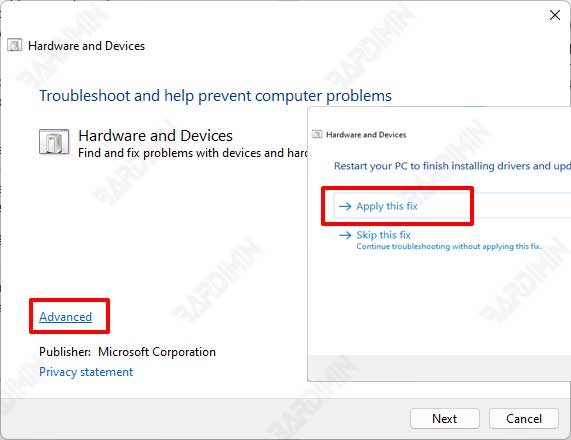
Windows incluye una herramienta automatizada diseñada para diagnosticar y solucionar problemas comunes de hardware, incluidos los errores USB.
- Presiona Win + R para abrir el cuadro de diálogo Ejecutar.
- Escribe
msdt.exe -id DeviceDiagnosticy presiona Enter. - En la ventana del solucionador, haz clic en «Avanzado» y asegúrate de que «Aplicar reparaciones automáticamente» esté marcado.
- Haz clic en «Siguiente» y sigue las instrucciones en pantalla.
- Aplica las correcciones recomendadas y reinicia tu ordenador.
3. Actualizar o Reinstalar Controladores USB
Los problemas con los controladores son una causa principal del error Error de descriptor del dispositivo. Mantenerlos actualizados es crucial.
- Haz clic derecho en el botón Inicio y selecciona «Administrador de dispositivos».
- Expande la sección «Controladores de bus serie universal».
- Busca cualquier dispositivo con un signo de exclamación amarillo (a menudo etiquetado como «Dispositivo desconocido»).
- Haz clic derecho sobre él y selecciona «Actualizar controlador».
- Elige «Buscar automáticamente controladores actualizados».
Si la actualización no funciona, intenta desinstalar el controlador. Haz clic derecho en el dispositivo, selecciona «Desinstalar dispositivo» y luego reinicia tu PC. Windows intentará reinstalar un controlador nuevo al iniciar.
4. Desactivar el Inicio rápido
Esta función puede impedir que los dispositivos se inicialicen correctamente durante el arranque, lo que lleva a problemas de reconocimiento.
- Abre el Panel de control > Opciones de energía.
- Haz clic en «Elegir el comportamiento de los botones de inicio/apagado» a la izquierda.
- Haz clic en «Cambiar la configuración actualmente no disponible».
- Desplázate hacia abajo y desmarca «Activar inicio rápido (recomendado)».
- Haz clic en «Guardar cambios» y reinicia.
5. Desactivar la Configuración de Suspensión Selectiva de USB
Esta configuración de ahorro de energía puede poner erróneamente los puertos USB en un estado de baja energía, haciéndolos no responsivos.
- Ve a Panel de control > Opciones de energía.
- Junto a tu plan activo, haz clic en «Cambiar la configuración del plan».
- Haz clic en «Cambiar la configuración avanzada de energía».
- Busca y expande «Configuración de USB» > «Configuración de suspensión selectiva de USB».
- Establece tanto «Con batería» como «Conectado» en «Deshabilitado».
- Haz clic en «Aplicar» y «Aceptar», luego reinicia tu ordenador.
Si el error de Dispositivo USB no reconocido persiste después de todos estos pasos, considera buscar actualizaciones de Windows, actualizar el BIOS/UEFI de tu placa base (con precaución) o realizar una restauración del sistema. Para problemas complejos de hardware, se recomienda consultar el sitio web oficial de Soporte de Microsoft o a un técnico profesional.
