

Añadir descripciones a los accesos directos en Windows 11 no es solo cuestión de orden, sino de eficiencia. Al agregar comentarios personalizados en el pop-up de un acceso directo, puedes proporcionar contexto, instrucciones o notas importantes que aparecen al instante al pasar el cursor sobre el icono. Esta función sencilla es invaluable para técnicos, profesionales y gamers que gestionan numerosos accesos directos.
En Windows 11, cuando pasas el cursor sobre un objeto como un archivo, carpeta o acceso directo, el sistema muestra una información en pantalla. Este pequeño cuadro emergente suele contener información básica como el nombre, fecha de modificación y tamaño del archivo. Sin embargo, puedes personalizarlo. Puedes añadir tu propia descripción personalizada para reemplazar o complementar los datos predeterminados de Windows.
¿Por qué querrías hacer esto? Por ejemplo, podrías escribir la versión de la aplicación, el propósito específico de una carpeta o una advertencia antes de ejecutar un script. Esto te permite crear un sistema de navegación más informativo y personalizado en tu computadora.
Pasos para Añadir Comentarios al Pop-up de un Acceso Directo
El proceso para editar esta descripción es muy sencillo y solo requiere unos pocos clics. No necesitas software de terceros. Aquí está la guía completa.
1. Abre el Menú Propiedades del Acceso Directo
Primero, localiza el acceso directo al que quieres añadir un comentario, ya sea en el escritorio o en el Explorador de archivos. Luego, haz clic con el botón derecho en el icono. En el menú contextual que aparece, selecciona la última opción, «Propiedades«.
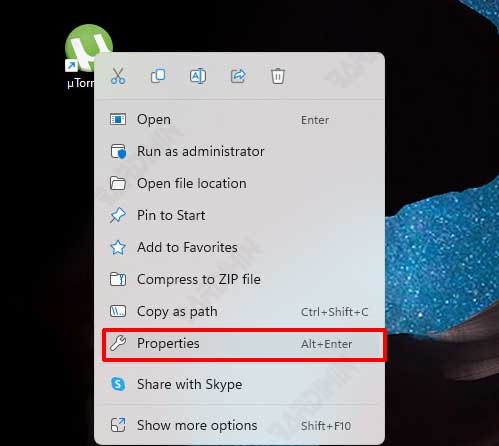
2. Navega a la Pestaña Acceso Directo y Encuentra el Campo Comentario
Una vez que se abra la ventana Propiedades, verás varias pestañas. Selecciona la pestaña etiquetada «Acceso directo«. Dentro de esta pestaña, busca el campo o cuadro de texto etiquetado Comentario«. Este cuadro es la clave para personalizar el pop-up de accesos directos de Windows 11.
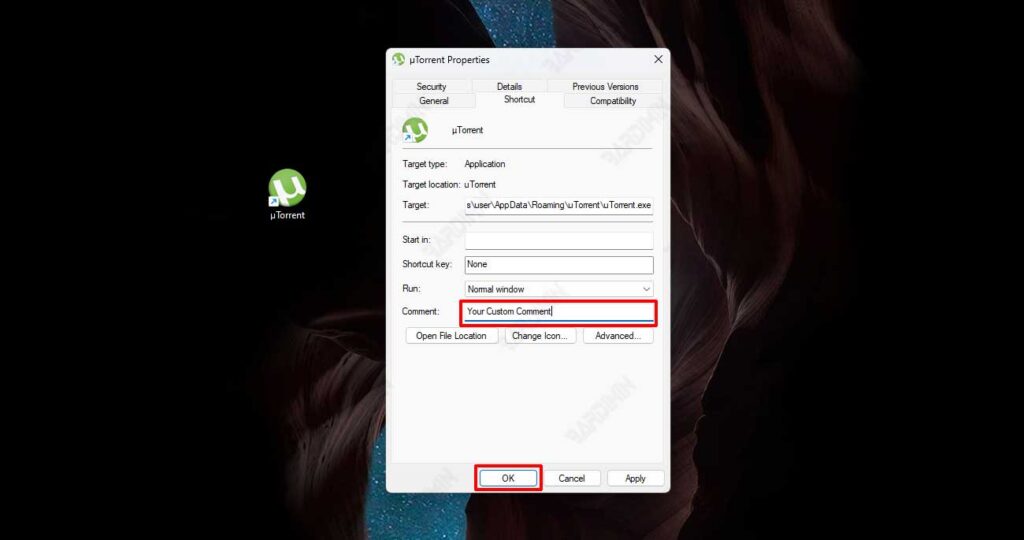
3. Escribe y Guarda tu Comentario Personalizado
Ahora, escribe la descripción o el comentario personalizado que deseas mostrar. El texto que ingreses pueden ser instrucciones, notas de versión o cualquier información relevante. Cuando termines, haz clic en el botón «Aplicar» y luego en «Aceptar» para cerrar la ventana.
4. Actualiza la Vista para Ver el Resultado
Es posible que el cambio no sea visible de inmediato. Por lo tanto, debes actualizar la vista del escritorio o la ventana del Explorador de archivos. Es fácil: simplemente presiona la tecla F5 en tu teclado. Después de eso, pasa el cursor sobre el acceso directo editado. El pop-up ahora mostrará tu nuevo comentario personalizado.
Consejos y Buenas Prácticas para los Comentarios en Accesos Directos
- Usa un Lenguaje Claro y Conciso: La información en pantalla tiene espacio limitado. Escribe solo los puntos clave para facilitar la lectura.
- Mantén la Consistencia: Aplica el mismo formato a todos los accesos directos similares, por ejemplo, incluyendo siempre el número de versión al principio.
- Aprovecha para la Colaboración: Si la computadora es compartida, los comentarios pueden servir como un sistema básico de comunicación entre usuarios.
Al seguir esta guía, has personalizado tu experiencia con Windows 11. Esta función de añadir comentarios al pop-up de un acceso directo es un pequeño ejemplo de las muchas personalizaciones que puedes realizar para aumentar la productividad. Para profesionales y técnicos, es una forma sencilla de mantener los flujos de trabajo organizados.
Para obtener más información sobre las propiedades de archivos y accesos directos, puedes consultar la documentación oficial de soporte de Microsoft.
