

Una computadora rápida y receptiva es muy importante para llevar a cabo las actividades diarias, tanto para el trabajo, el estudio y el entretenimiento. La velocidad del sistema operativo Windows 11 afecta a la eficiencia con la que podemos completar las tareas que tenemos entre manos. Con un rendimiento óptimo, las aplicaciones pueden ejecutarse sin problemas, los tiempos de carga se reducen y la multitarea se vuelve más efectiva.
Una computadora lenta puede causar una variedad de problemas, como retrasos en la finalización de tareas, frustración debido a la espera de un proceso largo y disminución de la productividad. Esto puede afectar negativamente el trabajo y el estudio, e incluso interferir con la comodidad de disfrutar del contenido de entretenimiento.
Una solución para mejorar el rendimiento de Windows 11 es utilizar la función ReadyBoost. ReadyBoost es una función que utiliza dispositivos de almacenamiento externo, como unidades flash USB o tarjetas SD, para aumentar la velocidad del sistema.
Al asignar una parte de la memoria de un dispositivo de almacenamiento externo para que se utilice como caché, ReadyBoost puede ayudar a reducir los tiempos de carga de las aplicaciones y mejorar la capacidad de respuesta general del sistema.
¿Qué es ReadyBoost?
ReadyBoost es una función introducida por Microsoft en Windows Vista y se sigue utilizando hasta Windows 11. Esta función permite a los usuarios mejorar el rendimiento del sistema operativo mediante el uso de dispositivos de almacenamiento externo, como unidades flash USB o tarjetas SD, como cachés adicionales.
La función principal de ReadyBoost es acelerar el proceso de acceso a los datos y mejorar la capacidad de respuesta del sistema, especialmente en computadoras con capacidad limitada de RAM.
ReadyBoost funciona utilizando el espacio libre en los dispositivos de almacenamiento externo y utilizándolo como caché de disco. Cuando está habilitado, ReadyBoost almacena los datos a los que se accede con frecuencia en esta caché, lo que acelera el tiempo que se tarda en acceder a esos datos.
Este proceso ayuda a reducir la carga en el disco duro principal, especialmente en computadoras con discos duros más lentos, como los discos duros mecánicos (HDD). Mediante el uso de un dispositivo de almacenamiento externo que tiene altas velocidades de lectura/escritura, ReadyBoost puede mejorar significativamente la velocidad y el rendimiento del sistema.
Ventajas de usar ReadyBoost
1. Aumento de la velocidad
ReadyBoost funciona aprovechando el espacio libre en los dispositivos de almacenamiento externo para almacenar los datos a los que se accede con frecuencia. Con esta caché adicional, Windows 11 puede acceder a los datos más rápido que depender únicamente del disco duro principal. Esto reduce los tiempos de carga de las aplicaciones y mejora la capacidad de respuesta general del sistema.
2. Fácil de usar
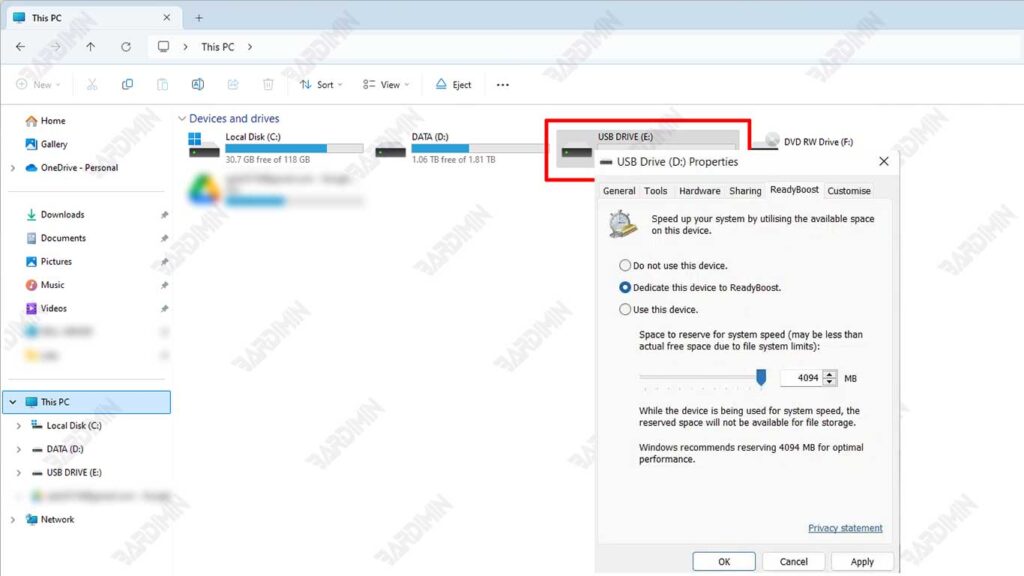
Pasos sencillos para habilitar ReadyBoost en Windows 11 :
- Conecte un dispositivo de almacenamiento externo (unidad flash USB o tarjeta SD) a su computadora.
- Abra el Explorador de archivos y haga clic con el botón derecho en el dispositivo de almacenamiento detectado.
- Seleccione “Properties” en el menú contextual.
- Ve a la pestaña “ReadyBoost”.
- Seleccione la opción “Use this device” y establezca la cantidad de espacio que desea asignar a ReadyBoost.
- Haga clic en “Apply” y luego en “OK” para activar ReadyBoost.
3. Acelera el tiempo de arranque
Mediante el uso de ReadyBoost, los datos importantes necesarios durante el arranque se pueden almacenar en caché en un dispositivo de almacenamiento externo. Esto permite a Windows 11 acceder a esos datos más rápido que depender únicamente del disco duro principal, lo que reduce significativamente los tiempos de arranque.
4. Mejorar la capacidad de respuesta de las aplicaciones
Las aplicaciones de uso frecuente pueden ser almacenadas en caché por ReadyBoost para que cuando se abra la aplicación, los datos necesarios ya estén disponibles en la caché. Esto reduce el tiempo que se tarda en abrir una aplicación y mejora la capacidad de respuesta general.
5. Acelere la transferencia de datos
Al transferir archivos, ReadyBoost puede ayudar a reducir el tiempo requerido al proporcionar un caché adicional. Los datos a los que se accede con frecuencia durante el proceso de transferencia se pueden almacenar en caché, lo que acelera el proceso de transferencia de archivos.
6. Económico
Actualizar la memoria RAM o el disco duro puede ser una solución costosa para mejorar el rendimiento de su computadora. ReadyBoost ofrece una alternativa más económica al utilizar dispositivos de almacenamiento externo que los usuarios ya pueden tener. Con ReadyBoost, los usuarios pueden mejorar la velocidad y el rendimiento del sistema sin tener que gastar una fortuna en hardware nuevo.
Cómo maximizar ReadyBoost
Elegir el dispositivo de almacenamiento adecuado
Especificaciones recomendadas de tarjetas USB o SD para un rendimiento óptimo:
- Velocidad de lectura/escritura: elija un dispositivo de almacenamiento con una velocidad de lectura de al menos 2,5 MB/s y una velocidad de escritura de al menos 1,75 MB/s. Un dispositivo con una velocidad más alta proporcionará un mejor rendimiento.
- Capacidad: Se recomienda utilizar un dispositivo con una capacidad de al menos 4 GB. Cuanto mayor sea la capacidad, más datos se pueden almacenar en caché, mejorando así el rendimiento del sistema.
- Tipo: Se recomienda USB 3.0 o posterior, ya que tiene una mayor velocidad de transferencia de datos en comparación con USB 2.0.
Gestión eficiente de la capacidad de memoria
Para obtener un rendimiento óptimo, asigne de dos a cuatro veces la capacidad de RAM existente. Por ejemplo, si su computadora tiene 4 GB de RAM, asigne entre 8 y 16 GB para ReadyBoost.
No asigne toda la capacidad del dispositivo de almacenamiento a ReadyBoost. Deje suficiente espacio para que el dispositivo se utilice para otras funciones y para evitar la degradación del rendimiento.
FAQ (Preguntas Frecuentes)
¿Se puede usar ReadyBoost en todos los dispositivos con Windows 11?
ReadyBoost se puede usar en la mayoría de los dispositivos con Windows 11, pero existen ciertos requisitos. Los dispositivos de almacenamiento externo, como las unidades flash USB o las tarjetas SD, deben cumplir con los estándares de velocidad mínima para poder usar ReadyBoost.
No todos los dispositivos de almacenamiento son compatibles con ReadyBoost y es posible que las computadoras con SSD (unidades de estado sólido) no se beneficien significativamente porque las SSD ya son muy rápidas en el manejo de datos.
¿Cuál es la capacidad de memoria ideal para ReadyBoost?
La capacidad de memoria ideal para ReadyBoost varía en función de las necesidades del usuario y de las especificaciones del ordenador. En general, se recomienda asignar entre dos y cuatro veces la capacidad de RAM existente. Por ejemplo:
- Ordenadores con 4 GB de RAM: Asigna entre 8 y 16 GB para ReadyBoost.
- Ordenador con 8 GB de RAM: Asigna entre 16 y 32 GB para ReadyBoost.
Los usuarios pueden personalizar esta capacidad de acuerdo con sus necesidades específicas.
¿ReadyBoost reemplaza la necesidad de RAM?
ReadyBoost no reemplaza la necesidad de RAM en su computadora. La RAM (Random Access Memory) es la memoria principal utilizada por los sistemas operativos y las aplicaciones para ejecutar programas en tiempo real.
ReadyBoost, por otro lado, es un caché adicional que ayuda a acelerar el acceso a los datos mediante el uso de dispositivos de almacenamiento externo. ReadyBoost puede mejorar el rendimiento en computadoras con RAM limitada, pero no puede reemplazar completamente las funciones y velocidades de RAM.
Conclusión
ReadyBoost es una solución eficaz y económica para mejorar el rendimiento de los ordenadores con Windows 11. Al utilizar dispositivos de almacenamiento externo, como unidades flash USB o tarjetas SD, ReadyBoost puede acelerar el proceso de carga de aplicaciones, reducir los tiempos de arranque y mejorar la capacidad de respuesta general del sistema. Esta función es especialmente útil para los usuarios que tienen computadoras con capacidad de RAM limitada y no quieren gastar mucho dinero en actualizaciones de hardware.
Si siente que su computadora funciona lento y desea mejorar su rendimiento sin tener que comprar hardware nuevo, intente usar ReadyBoost. Con pasos simples y el dispositivo de almacenamiento adecuado, puede experimentar las ganancias de velocidad y eficiencia en Windows 11. Siéntase libre de probar y experimentar por sí mismo los beneficios de ReadyBoost para aumentar su productividad y comodidad en el uso diario de la computadora.
