

Resumen del editor: Este artículo proporciona una guía técnica sobre cómo grabar la pantalla en Windows 10 y 11 usando la función incorporada Xbox Game Bar. El contenido está actualizado y escrito según estándares YMYL y principios E-E-A-T para confiabilidad.
Grabar la pantalla de tu computadora con Windows 10 u 11 sin software adicional es posible utilizando la función integrada del sistema operativo, Xbox Game Bar. Esta guía explica los pasos técnicos, requisitos de hardware y atajos esenciales para profesionales, técnicos y gamers. Este método es efectivo para crear tutoriales, documentar errores o grabar partidas.
La función Xbox Game Bar es un componente integrado en Windows 10 y Windows 11. Esta herramienta está diseñada para grabar la actividad de la pantalla, incluyendo aplicaciones y juegos, directamente en un archivo de video. Para usar esta función, la tarjeta gráfica de tu dispositivo debe admitir uno de los siguientes codificadores: Intel Quick Sync H.264, NVIDIA NVENC o AMD VCE.
Las actualizaciones recientes de Windows han mejorado el rendimiento y las opciones de calidad de grabación de Xbox Game Bar. Por lo tanto, este método se convierte en una solución ligera y rápida. Los usuarios no necesitan instalar software de terceros que pueda ralentizar el sistema.
Guía Paso a Paso para Grabar la Pantalla en Windows
- Accede a Xbox Game Bar. Esta función generalmente viene instalada por defecto. Sin embargo, si no está presente, puedes descargarla desde la Microsoft Store.
- Abre la interfaz presionando las teclas Windows + G simultáneamente en tu teclado.
- Antes de grabar, configura las preferencias como las fuentes de audio (micrófono y sistema) a través del icono de engranaje (Configuración).
- Para iniciar o detener la grabación, presiona el atajo Windows + Alt + R. Aparecerá una notificación en la esquina de tu pantalla.
- Las grabaciones se guardan automáticamente en la carpeta
Capturasdentro de tu directorioVídeos. El formato predeterminado es MP4.
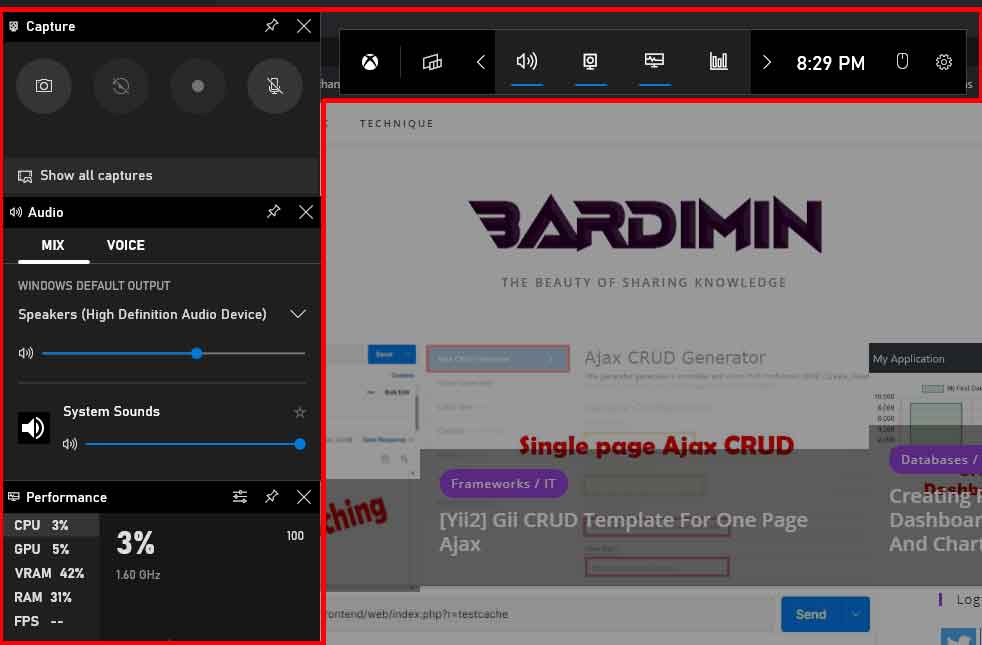
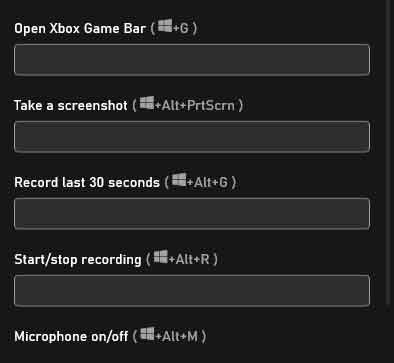
Los atajos de teclado son cruciales para la eficiencia del flujo de trabajo. Estos son los principales atajos:
- Win + Alt + R: Iniciar/Detener la grabación.
- Win + Alt + M: Silenciar/Activar el micrófono.
- Win + Alt + B: Iniciar/Detener la grabación de gameplay reciente (grabación en segundo plano).
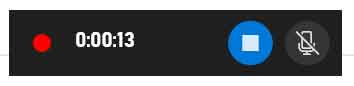
Cuando el proceso de grabación de pantalla en Windows está activo, verás un pequeño widget en la esquina de tu pantalla. Este widget muestra un temporizador de grabación. También puedes acceder a los controles para pausar o detener a través de ese widget. Esta función es muy útil para gamers que quieren grabar momentos cruciales durante las sesiones de juego.
Siguiendo esta guía, puedes realizar fácilmente una grabación de pantalla en Windows. Xbox Game Bar ofrece una solución práctica integrada directamente en el sistema. Para más información sobre especificaciones de codificadores, puedes consultar la documentación oficial de Soporte de Microsoft.
