

Dominar la técnica para enviar CTRL+ALT+SUPR mientras se controla un equipo remoto es una habilidad esencial para profesionales de TI y usuarios avanzados. Esta guía completa revela tres métodos probados, desde atajos secretos hasta configuraciones inteligentes, garantizando que mantengas el control total sobre la seguridad del sistema remoto con máxima precisión y eficiencia.
La legendaria combinación CTRL+ALT+SUPR es más que un simple atajo. Es la puerta principal a la capa de seguridad central de Windows. Este comando activa la Pantalla de Seguridad de Windows para cambiar de usuario, bloquear el sistema o gestionar credenciales. Además, es el recurso definitivo para abrir el Administrador de tareas y terminar procesos que congelan el sistema.
En el ecosistema de trabajo híbrido y administración de servidores, el Protocolo de Escritorio Remoto (RDP) actúa como tu brazo extendido. Esta tecnología elimina fronteras geográficas, convirtiendo cualquier computadora en un portal para gestionar estaciones de trabajo o servidores. Sin embargo, esta conveniencia trae su propio desafío técnico.
Ese desafío surge cuando necesitas acceder a estas funciones de seguridad. Presionar CTRL+ALT+SUPR en el teclado local solo afecta al equipo frente a ti, no a la máquina remota que estás controlando. Entonces, ¿cómo dominar esta paradoja? Descubre tres soluciones elegantes que restaurarán tu control total.
Dominando el Arte de Enviar CTRL+ALT+SUPR a un Equipo Remoto
Cada método a continuación tiene características y ventajas únicas. La mejor elección depende de la frecuencia de uso, preferencias de flujo de trabajo y el nivel de control que necesitas. Exploremos cada uno.
1. El Atajo Secreto: CTRL+ALT+FIN, la Vía Rápida del Experto
Piensa en esto como una llave maestra diseñada específicamente para el mundo del Escritorio Remoto. Cuando una sesión RDP está activa, olvida la combinación habitual. Sustitúyela por este comando mágico:
Ctrl + Alt + Fin
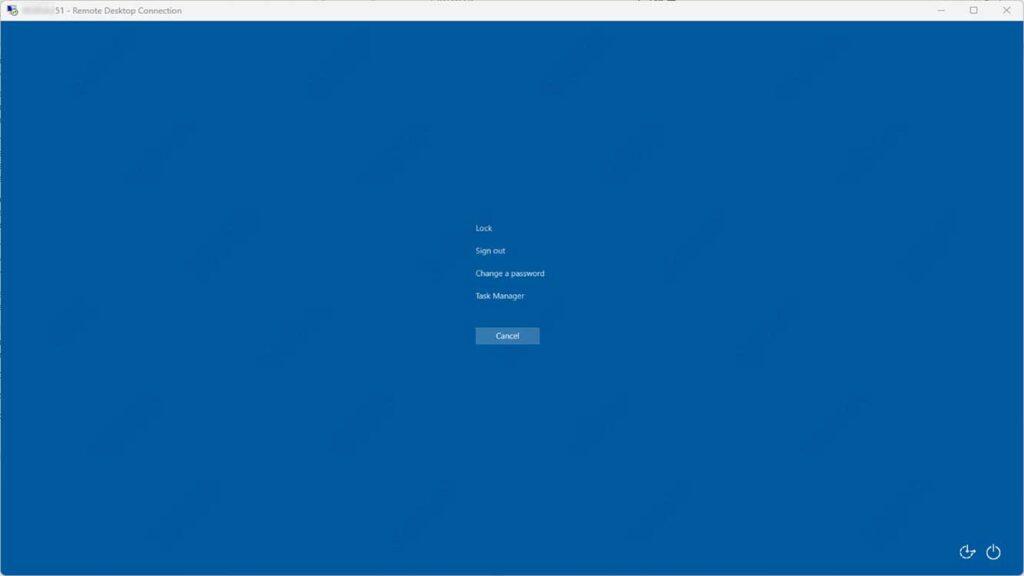
Esta es la traducción oficial de Microsoft para el comando de seguridad en un entorno remoto. Con una sola pulsación, accederás inmediatamente a la Pantalla de Seguridad de Windows en el lado remoto. Este método es ligero, instantáneo y no deja rastro de configuración.
2. Configuración Inteligente: Redirigir Todo el Poder del Teclado al Remoto
Si buscas una integración más profunda, este método convierte tu teclado local en una extensión directa del equipo remoto. Todos los atajos, sin excepción, se ejecutarán allí.
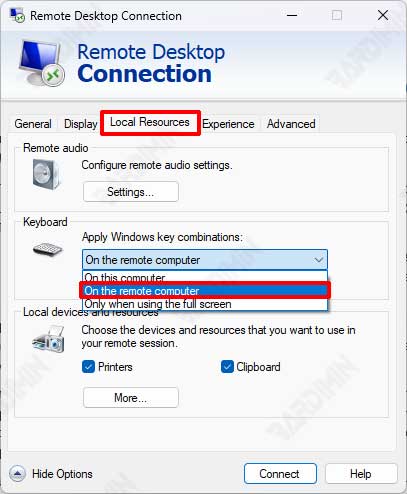
- Abre Conexión a Escritorio Remoto (
mstsc) y haz clic en «Mostrar opciones». - Dirígete a la pestaña «Recursos locales».
- En la sección Teclado, busca el menú desplegable y selecciona «En el equipo remoto».
- Conéctate al equipo objetivo. Ahora, todas tus pulsaciones, incluyendo el legendario CTRL+ALT+SUPR, funcionarán mágicamente en la máquina remota.
Advertencia: con gran poder viene una gran responsabilidad. Mientras la ventana de RDP esté activa, los atajos para uso local (como ALT+TAB para cambiar de aplicación) también se enviarán al remoto.
3. Táctica Híbrida: Combinar Teclado Local con Teclado en Pantalla Remoto
Para situaciones de emergencia o cuando otros métodos fallen, esta táctica combinada es el salvavidas. Esta técnica divide el comando entre dos mundos: físico y virtual.
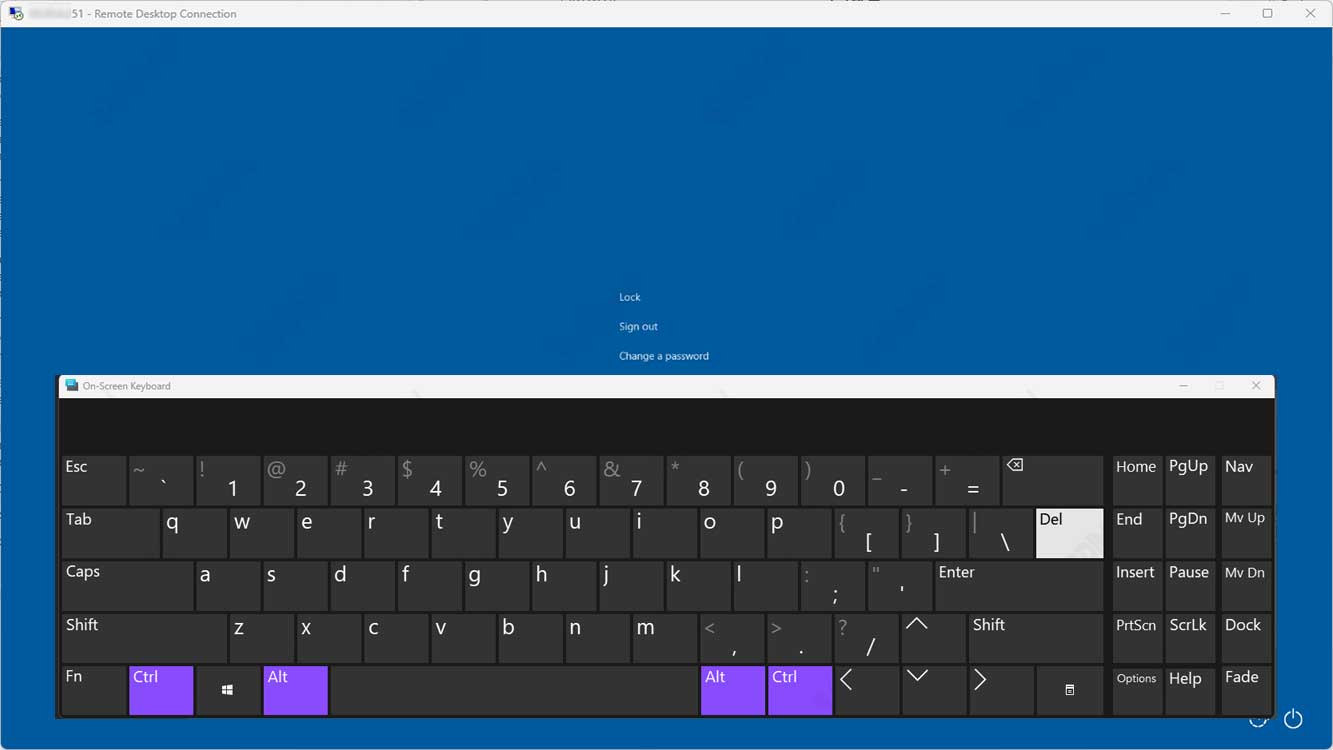
- En el lado remoto, abre el Teclado en pantalla mediante la búsqueda de Inicio o ejecutando el comando
osk. - En el lado local, presiona y mantén las teclas Ctrl y Alt.
- Con ambas teclas aún presionadas, arrastra el cursor a la ventana de RDP y haz clic en la tecla Supr en el teclado virtual de la pantalla remota. El resultado es una ejecución perfecta del comando CTRL+ALT+SUPR en el sistema objetivo.
Eligiendo la Herramienta Correcta para tu Misión
Los tres métodos para enviar CTRL+ALT+SUPR a Escritorio Remoto son herramientas válidas. CTRL+ALT+FIN es una espada de un filo rápida y limpia, ideal para uso esporádico. La configuración de redirección de teclado garantiza que cada entrada dé en el blanco, adecuada para sesiones de trabajo largas.
Entender cómo enviar CTRL+ALT+SUPR en una sesión RDP no es solo técnica; es asegurar tu soberanía y seguridad en el mundo digital invisible.
Mientras tanto, el método del Teclado en pantalla es una navaja suiza siempre lista para salvar. Al entender la fortaleza de cada uno, no solo resuelves problemas técnicos, sino que optimizas los flujos de administración remota. Para cimientos de conexión más seguros, considera aprender los principios de Autenticación a Nivel de Red (NLA) en la documentación oficial de Microsoft.
