

Gestionar datos duplicados en Excel es un desafío común para profesionales. Esta guía paso a paso explica cómo encontrar y eliminar duplicados usando herramientas nativas. También cubrimos métodos avanzados para versiones recientes, garantizando la integridad y eficiencia de sus conjuntos de datos.
Los datos duplicados en Excel pueden distorsionar análisis y reducir la precisión de informes. Identificarlos manualmente es ineficiente en conjuntos grandes. Por ello, Excel incluye herramientas específicas para este problema. Comprender su funcionamiento es crucial para mantener la calidad de los datos.
Cómo Encontrar Datos Duplicados en Excel con Formato Condicional
El primer paso es identificar los registros repetidos. La herramienta Formato Condicional es ideal para este fin. Resaltará las celdas con valores repetidos. Así podrá revisar los duplicados visualmente antes de actuar.
- Seleccione el rango de celdas o columnas que desea verificar.
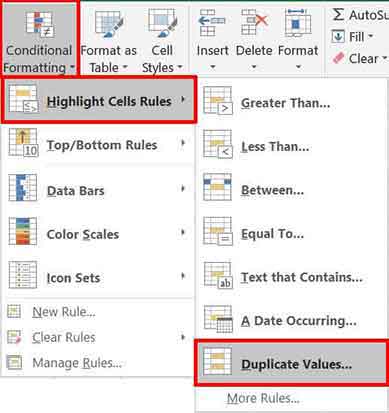
- Diríjase a la pestaña Inicio y haga clic en Formato Condicional.
- Desplácese a Reglas para resaltar celdas y elija Valores duplicados.
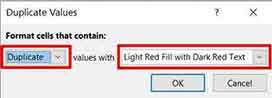
- En el cuadro de diálogo, asegúrese de que esté seleccionada la opción Duplicados. Elija un formato de resaltado, como relleno rojo claro. Luego, pulse Aceptar.
Tras este proceso, todos los valores repetidos en el rango quedarán resaltados. Sin embargo, este método solo ofrece una marca visual. Sus datos originales permanecen intactos. Analice estos resaltados antes de proceder a la eliminación.
Cómo Eliminar Datos Duplicados en Excel con Quitar Duplicados
Una vez identificados los datos duplicados, el siguiente paso es limpiarlos. La herramienta Quitar duplicados es una función directa y potente. Busca datos duplicados en Excel según las columnas especificadas y elimina todas las copias redundantes.
- Seleccione el rango de datos que desea limpiar, incluyendo los encabezados si los hay.
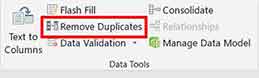
- Vaya a la pestaña Datos de la cinta y haga clic en el botón Quitar duplicados.
- Aparecerá un cuadro de diálogo. Marque las columnas que desea usar como referencia. Por ejemplo, para eliminar ciudades duplicadas, marque solo la columna «Ciudad. Luego, pulse Aceptar.
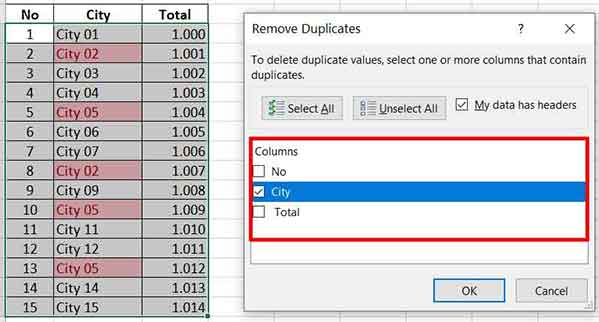
Importante: Excel conservará automáticamente la primera aparición de un valor y eliminará las filas posteriores detectadas como duplicados. Siempre haga una copia de seguridad de sus datos antes de ejecutar esta operación.
- Excel mostrará un mensaje confirmando la cantidad de duplicados eliminados. Su conjunto de datos ahora está limpio de entradas repetidas.
Método Avanzado: Función UNIQUE para Excel 365 y 2021
Para usuarios de Microsoft 365 o Excel 2021, existe una opción moderna. La nueva función dinámica
UNIQUEofrece un enfoque diferente. Esta función no elimina datos, sino que extrae una lista de valores únicos a una nueva ubicación. Por lo tanto, sus datos fuente permanecen intactos.Solo debe escribir la fórmula
=UNIQUE(rango)en una celda vacía. Por ejemplo,=UNIQUE(A2:A100)generará una lista de todas las ciudades únicas en ese rango. Este método es ideal para crear informes o paneles sin alterar el conjunto de datos original.En conclusión, la elección del método depende de sus necesidades. Use Formato Condicional para inspección visual. Emplee Quitar duplicados para una limpieza permanente. Aproveche la función UNIQUE para análisis dinámicos. Al dominar estas tres técnicas, garantizará una calidad de datos consistente para decisiones empresariales precisas.
Fuente Oficial: Para información autorizada sobre funciones de Excel, visite la documentación oficial de Soporte de Microsoft.
