

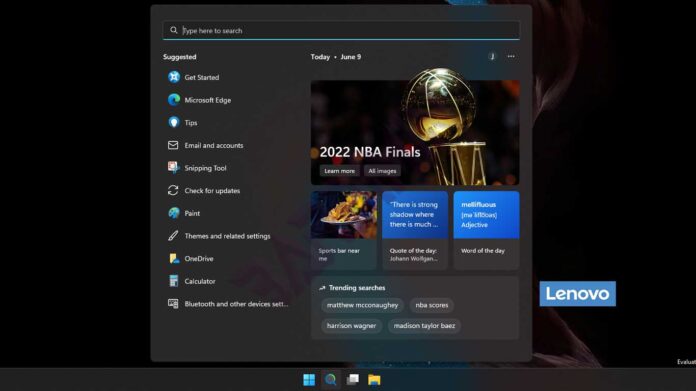
La función Search Highlights muestra contenido relacionado con búsquedas cuando los usuarios interactúan con la barra de búsqueda de Windows. Aunque es interesante, algunos usuarios prefieren la velocidad sobre las funciones adicionales.
Microsoft introdujo Search Highlights en Windows 11 para mostrar noticias populares, eventos importantes y contenido diario. Esta función surge como un esfuerzo para aumentar la interacción con los servicios de Microsoft. Sin embargo, muchos usuarios reportan que esta función realmente ralentiza el rendimiento de búsqueda.
2 Métodos para Configurar Search Highlights en Windows 11
Puedes ajustar la configuración de Search Highlights mediante dos métodos. Elige el método que se adapte a tus necesidades y nivel de acceso del sistema.
1. Mediante Configuración de Windows
- Abre Configuración usando la combinación de teclas WIN + I
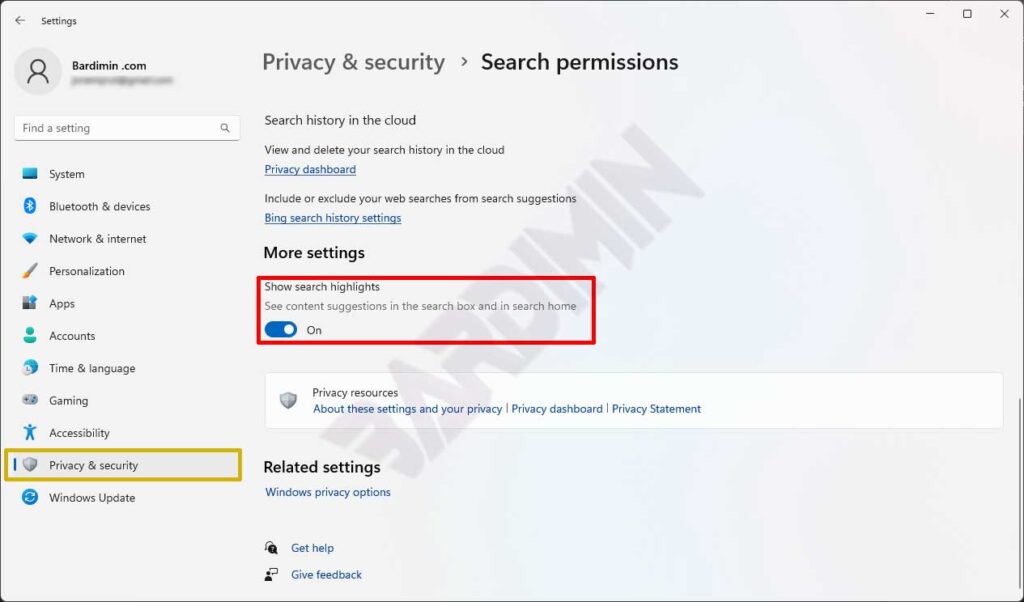
- Navega a Privacidad y seguridad > Permisos de búsqueda
- Desplázate hacia abajo hasta encontrar la opción Mostrar Search Highlights
- Activa o desactiva el interruptor según tu preferencia
2. Usando Editor de Directiva de Grupo
Este método está disponible para usuarios de Windows 11 Pro y Enterprise. Sigue estos pasos:
- Abre Ejecutar presionando WIN + R
- Escribe gpedit.msc y presiona Enter
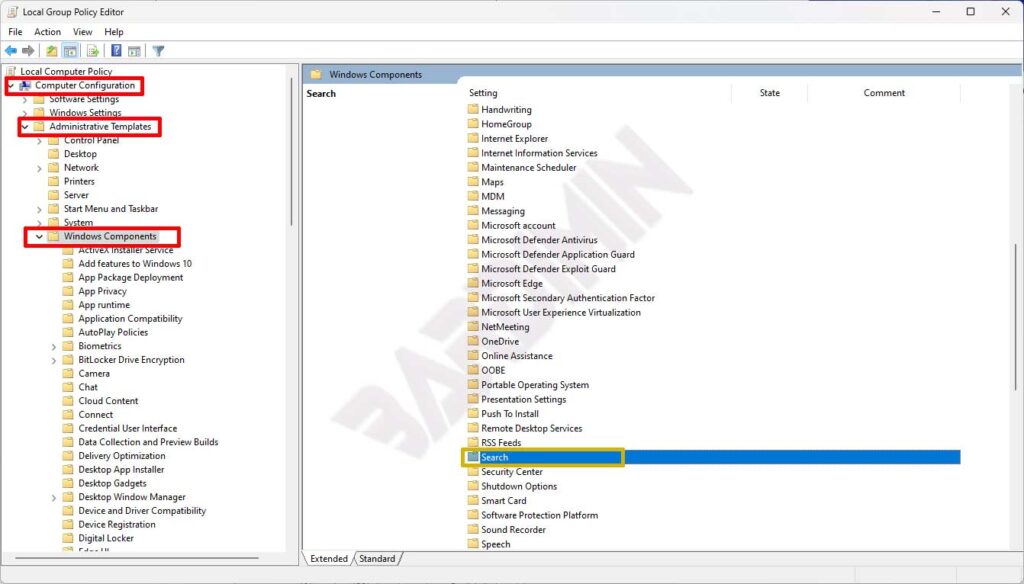
- Ve a la ruta: Configuración del equipo > Plantillas administrativas > Componentes de Windows > Búsqueda
- Haz doble clic en la directiva Permitir Search Highlights
- Selecciona Habilitado o Deshabilitado según tu preferencia
- Haz clic en Aceptar para guardar los cambios
Beneficios de Desactivar Search Highlights
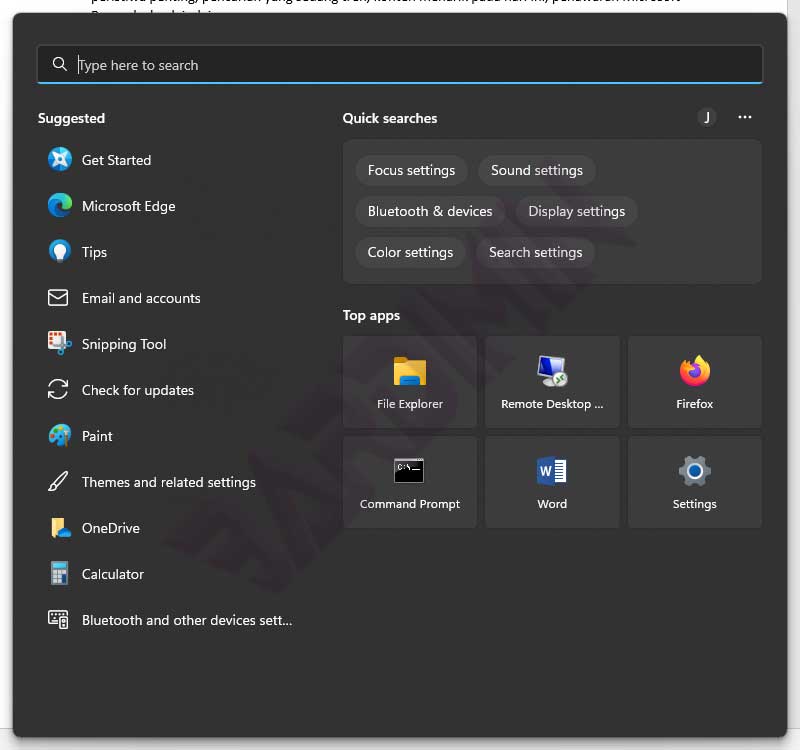
Desactivar esta función puede mejorar la capacidad de respuesta de la búsqueda de Windows. Los usuarios experimentarán procesos de búsqueda más rápidos y ligeros. Además, la visualización de búsqueda se vuelve más limpia sin distracciones de contenido adicional.
¿Cuándo Debes Usar Search Highlights?
Esta función es útil para usuarios que desean mantenerse actualizados con noticias actuales y ofertas de Microsoft. Sin embargo, para necesidades de productividad y rendimiento óptimo, desactivar Search Highlights es la elección correcta.
Según la documentación oficial de Microsoft, esta función continúa en desarrollo para proporcionar una experiencia más personalizada. Los usuarios pueden cambiar la configuración según sus preferencias en cualquier momento.
