

Gestionar el almacenamiento creando particiones en Windows es un paso crucial para separar el sistema operativo de los datos personales. Esta guía paso a paso explica cómo dividir una unidad usando la herramienta integrada Administración de discos y reubicar las carpetas predeterminadas para mayor seguridad y eficiencia.
Al comprar un portátil nuevo, a menudo solo se encuentra una única partición en la unidad C:, a pesar de tener una gran capacidad de almacenamiento. Usar una sola partición no perjudica directamente el rendimiento de Windows. Sin embargo, este enfoque conlleva riesgos significativos para la seguridad de los datos. Aplicar el método correcto para particionar una unidad de Windows protegerá su información si el sistema necesita reinstalación por fallos.
Beneficios de crear particiones en Windows
Separar la partición del sistema (C:) de la partición de datos (por ejemplo, D:) ofrece varias ventajas. El principal beneficio es el aislamiento de los datos. Si Windows encuentra un problema grave, puede formatear la unidad C: sin miedo a perder documentos, fotos o archivos de trabajo. El proceso de reinstalación se vuelve más rápido y limpio. Además, la gestión de archivos se vuelve más organizada. También puede hacer copias de seguridad de particiones de datos específicas con facilidad.

Cómo crear una nueva partición en Windows 10 y 11
No necesita software de terceros para dividir una unidad. La Administración de discos es la herramienta integrada de Windows para esta tarea. Está disponible en Windows 7, 10 y 11. El proceso implica reducir un volumen existente y asignar el espacio a una nueva partición. A continuación, se detallan los pasos prácticos.
Guía paso a paso para particionar con Administración de discos
- Abra Administración de equipos. Haga clic derecho en el botón Inicio y seleccione «Administración de equipos», o búsquelo mediante la Búsqueda de Windows.
- En la ventana de Administración de equipos, seleccione Administración de discos en el panel izquierdo.
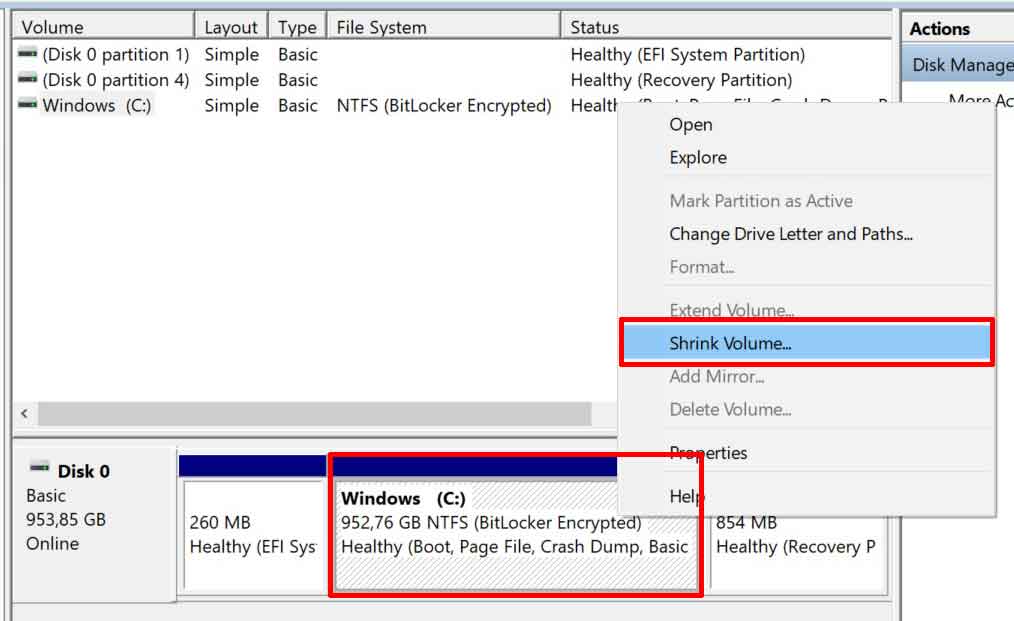
- Haga clic derecho en la unidad Windows (C:) y seleccione Reducir volumen.
- En la ventana Reducir C:, introduzca la cantidad de espacio a asignar para la nueva partición (en MB) en el campo «Especificar la cantidad de espacio a reducir en MB». Por ejemplo, para 100 GB, escriba 102400.
- Haga clic en Reducir. Aparecerá un espacio «No asignado» junto a la unidad C:.
- Haga clic derecho en el área No asignado y seleccione Nuevo volumen simple.
- Siga el asistente. Especifique el tamaño del volumen, asígnele una letra de unidad (por ejemplo, D:), formatee con NTFS y asígnele una etiqueta (por ejemplo, «Datos»).
- Haga clic en Finalizar. Su nueva partición aparecerá ahora en el Explorador de archivos.
Tamaño ideal recomendado para la partición C:
Determinar el tamaño ideal para la partición C de Windows depende del uso. A continuación, se presenta una guía general:
- 150-250 GB: Suficiente para Windows, aplicaciones de oficina y navegadores. Adecuado para trabajo estándar.
- 250-500 GB: Recomendado para usuarios que instalan mucho software profesional como herramientas de diseño o programación.
- 500 GB o más: Esencial para jugadores que instalan juegos AAA modernos, o usuarios de contenido creativo como editores de video. Recuerde, si usa un SSD, asegure al menos un 15% de espacio libre para un rendimiento óptimo.
Reubicar carpetas predeterminadas en la nueva partición
Después de crear la partición de datos, el siguiente paso inteligente es redirigir la ubicación de carpetas del sistema como Documentos, Imágenes y Descargas. Esto garantiza que dichos datos se guarden automáticamente en la unidad D:.
- En la nueva unidad (D:), cree carpetas con los nombres «Documentos», «Imágenes», «Descargas», etc.
- Abra el Explorador de archivos, haga clic derecho en la carpeta «Documentos» en Acceso rápido, luego seleccione Propiedades.
- Vaya a la pestaña Ubicación. Haga clic en el botón Mover.
- Navegue hasta la carpeta «Documentos» que creó en la unidad D:, luego seleccione Seleccionar carpeta.
- Haga clic en Aplicar. Confirme para mover todos los archivos existentes a la nueva ubicación.
- Repita el proceso para las carpetas Descargas, Imágenes, Música y Vídeos.
Consejo de experto: Este proceso de mover carpetas predeterminadas también sirve como una estrategia simple de copia de seguridad. Si Windows se corrompe, sus datos importantes ya están seguros en una partición separada. Asegúrese siempre de que su partición de datos también se respalde regularmente en medios externos o en la nube.
Siguiendo esta guía, habrá aplicado correctamente el método para particionar una unidad de Windows. Una estructura de almacenamiento organizada mejora la seguridad de los datos y simplifica el mantenimiento del sistema. Esta práctica se aplica tanto a Windows 10 como a Windows 11. Para información oficial sobre administración de discos, puede consultar el sitio de soporte oficial de Microsoft.
