

Probar la salud de la RAM es crucial para mantener la estabilidad del sistema informático. Este artículo analiza los signos de falla de la RAM y proporciona una guía paso a paso usando dos herramientas de diagnóstico confiables, Windows Memory Diagnostic y MemTest86, para garantizar un rendimiento óptimo de la memoria.
La memoria de acceso aleatorio (RAM) es un componente vital de la computadora que funciona como almacenamiento temporal de alta velocidad. La RAM permite que las aplicaciones y el sistema operativo accedan a la información rápidamente. El rendimiento general de la computadora depende en gran medida de la condición de la RAM. Por lo tanto, saber cómo probar la RAM es una habilidad esencial para técnicos y usuarios avanzados.
Como otros componentes electrónicos, la RAM puede degradarse o fallar con el tiempo. Los primeros signos de falla de la RAM a menudo son sutiles, pero pueden convertirse en problemas graves. Los indicadores comunes incluyen:
- Fallos aleatorios del sistema (pantalla azul de la muerte o BSOD).
- Fallos frecuentes de aplicaciones o falta de respuesta.
- La computadora se congela o se reinicia repentinamente.
- Archivos guardados corruptos o dañados.
- Códigos de sonido o advertencias de error de memoria durante el POST.
Si experimenta estos síntomas, es recomendable realizar inmediatamante una prueba de RAM para confirmar su estado. A continuación se presentan dos métodos de prueba recomendados.
1. Herramienta de diagnóstico de memoria de Windows
Esta herramienta es una utilidad práctica integrada en Windows (10 y 11). Su función es escanear errores en los módulos de memoria física. Este método es adecuado para un diagnóstico inicial rápido sin dispositivos externos.
Pasos para usar el Diagnóstico de memoria de Windows
Paso 1: Abrir la herramienta
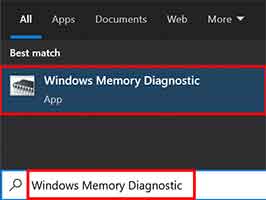
Escriba «Diagnóstico de memoria de Windows» en el menú Inicio o barra de búsqueda. Luego, ejecute la aplicación.
Paso 2: Iniciar la prueba
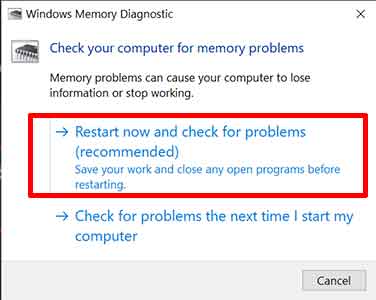
Seleccione la opción «Reiniciar ahora y comprobar si existen problemas (recomendado)«. El sistema se reiniciará inmediatamente.
Paso 3: Esperar a que finalice
Permita que la herramienta trabaje a través de varias fases de prueba. Este proceso tarda unos minutos. Una vez completado, la computadora se reiniciará automáticamente.
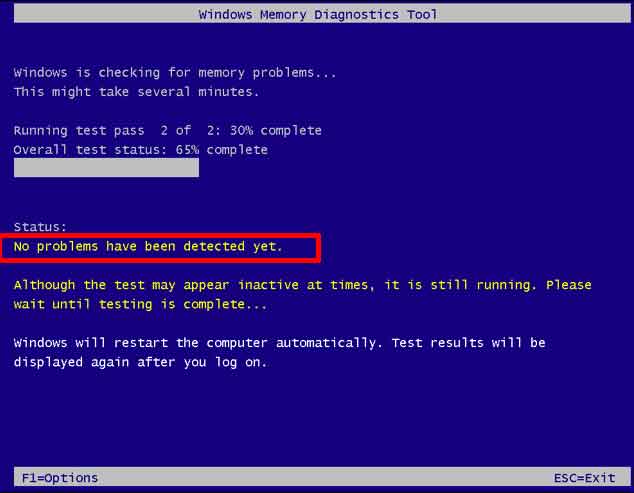
Para ver los resultados, abra el Visor de eventos > Registros de Windows > Sistema. Busque eventos con el origen «MemoryDiagnostics-Results«. Los resultados mostrarán si hay errores.
2. MemTest86: Herramienta de diagnóstico integral
Para aquellos que necesitan un análisis más profundo, MemTest86 es la solución profesional. Esta herramienta de PassMark Software se ejecuta en un entorno de arranque independiente (no dentro de Windows). Su ventaja es una cobertura de prueba más amplia y precisa para detectar errores complejos.
Guía para usar MemTest86
Paso 1: Descargar y preparar el medio de arranque
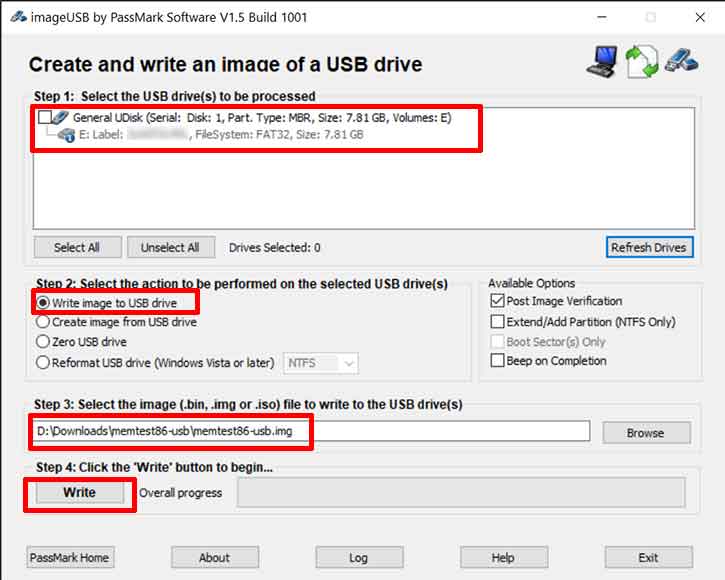
Descargue el instalador de MemTest86 desde el sitio web oficial. Use la herramienta imageUSB incluida para hacer que una unidad flash USB sea de arranque.
Paso 2: Arrancar desde USB y ejecutar la prueba
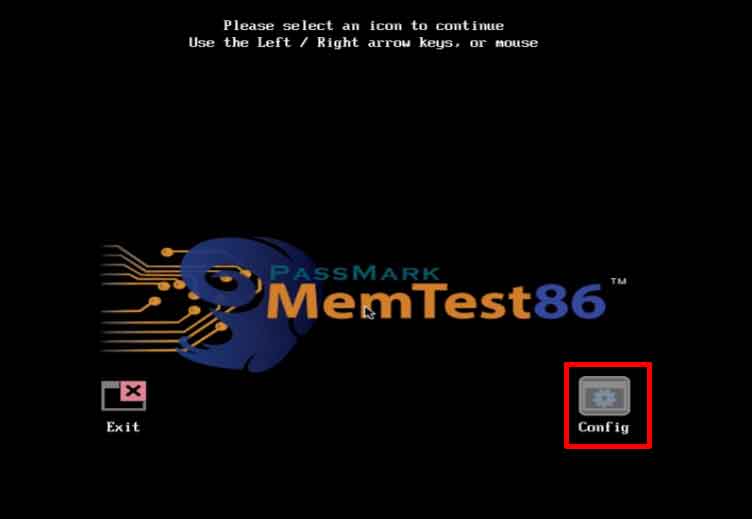
Reinicie la computadora y establezca la prioridad de arranque en la unidad USB. Después de que MemTest86 se cargue, la prueba se ejecutará automáticamente o puede ingresar al menú «Config» y seleccionar «Iniciar prueba«.
Paso 3: Analizar los resultados
Deje que la prueba se ejecute al menos a través de un pase completo (puede llevar varias horas). Cualquier error encontrado se mostrará claramente en la pantalla. Incluso un solo error indica un problema con la RAM.
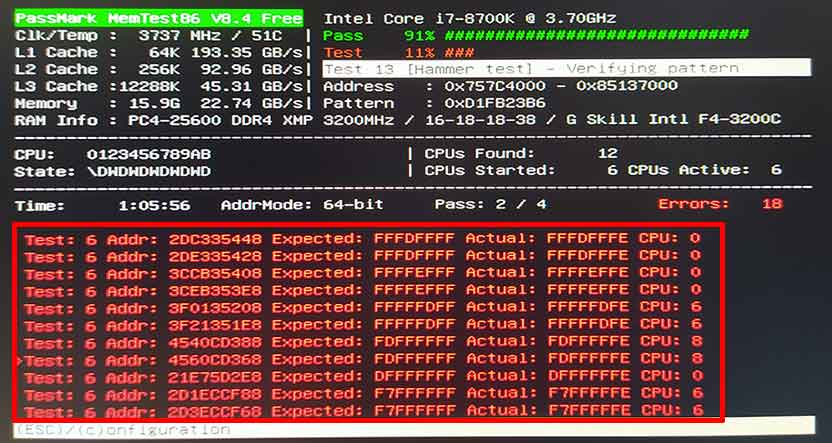
Si se encuentran errores, intente limpiar los pines de la RAM y las ranuras, luego pruebe nuevamente. Los errores persistentes significan que el módulo de RAM necesita reemplazo.
Al comprender cómo probar la RAM usando ambas herramientas, puede diagnosticar proactivamente problemas de estabilidad del sistema. Las verificaciones regulares pueden prevenir la pérdida de datos y interrupciones en la productividad. Siempre asegúrese de obtener información y software de fuentes oficiales confiables.
