

Si bien Windows 11 viene con Microsoft Edge como su navegador predeterminado, muchos usuarios prefieren Chrome, Firefox u otros navegadores como su aplicación principal para explorar la web. Este artículo te guiará a través de los pasos más recientes y sencillos para cambiar el navegador predeterminado en Windows 11 según tu preferencia, ya sea por comodidad, productividad o una mejor experiencia de gaming.
Como profesional o gamer, tener control total sobre tu dispositivo es crucial. El navegador predeterminado a menudo está vinculado a enlaces desde otras aplicaciones, correos electrónicos o documentos. Por lo tanto, utilizar el navegador con el que eres más competente puede aumentar tu eficiencia y seguridad. El proceso para cambiarlo ahora es más intuitivo en Windows 11.
¿Por qué deberías cambiar el navegador predeterminado en Windows 11?
Microsoft Edge es un navegador sólido con funciones modernas. Sin embargo, es posible que hayas invertido tiempo en el ecosistema de otro navegador. Por ejemplo, en la sincronización de marcadores y extensiones en Chrome o Firefox, o en un rendimiento específico para aplicaciones web pesadas. Configurar tu navegador predeterminado de Windows 11 elegido garantiza que todos los enlaces se abran en un entorno que ya has preparado.
Guía completa: Cómo cambiar el navegador predeterminado en Windows 11
Asegúrate de que tu navegador preferido ya esté instalado en tu computadora. Luego, sigue los pasos sistemáticos a continuación. Este proceso se aplica a las actualizaciones más recientes de Windows 11.
- Abre la aplicación Configuración. Puedes presionar las teclas Windows + I en tu teclado para abrirla rápidamente.
- En la ventana de Configuración, selecciona el menú Aplicaciones a la izquierda y luego haz clic en Aplicaciones predeterminadas.
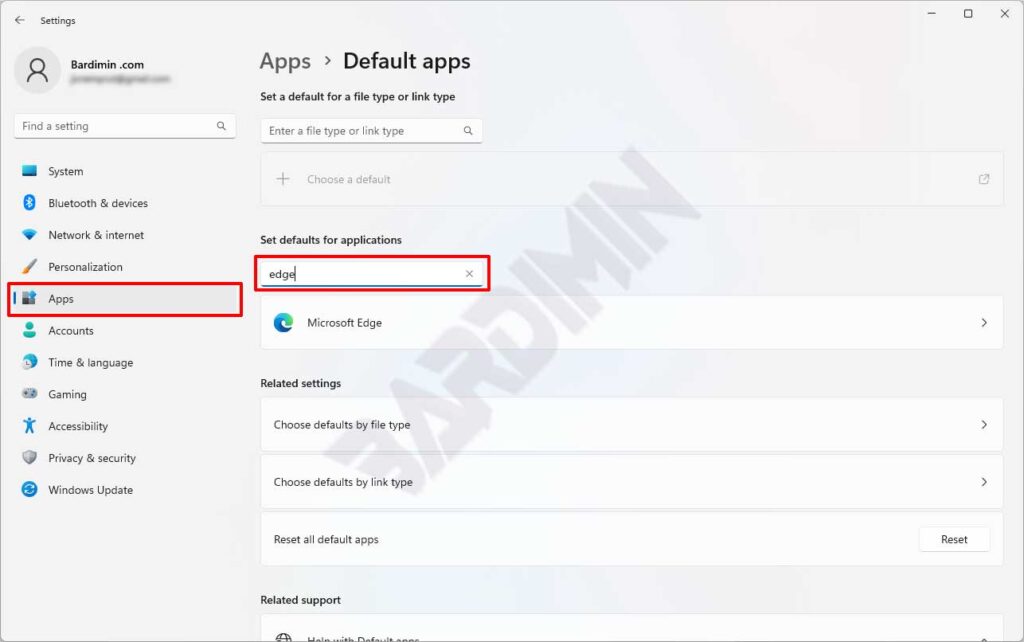
- En el cuadro de búsqueda debajo de «Establecer valores predeterminados para aplicaciones», escribe Microsoft Edge. Alternativamente, desplázate hacia abajo en la lista hasta encontrarlo. Haz clic en el logotipo de Microsoft Edge.
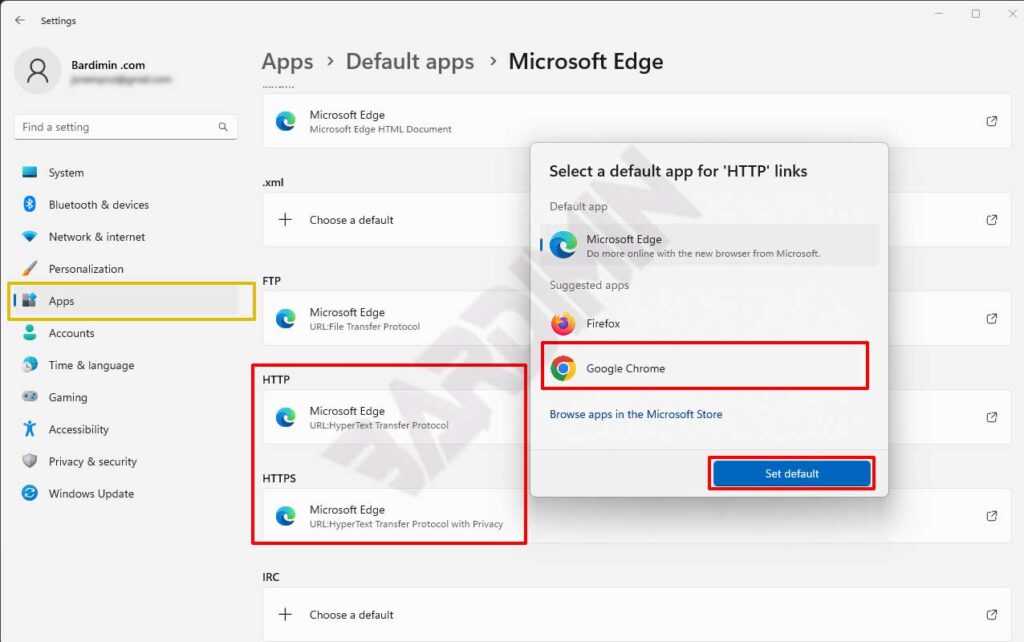
- Verás una lista de protocolos y tipos de archivo (como .HTML, .HTM, HTTP, HTTPS). Para cambiar el navegador predeterminado de Windows 11 de manera integral, encuentra las entradas para HTTP y HTTPS. Haz clic en la aplicación que aparece junto a ellas (Microsoft Edge).
- Aparecerá una ventana emergente «Elegir una aplicación». Selecciona tu navegador preferido (por ejemplo, Google Chrome) de la lista disponible.
- Finalmente, haz clic en Cambiar de todos modos o Establecer como predeterminado para confirmar el cambio. Repite el mismo paso para el protocolo HTTPS si es necesario.
Verifica el cambio de tu navegador predeterminado
Después de seguir los pasos anteriores, es buena idea asegurarte de que la configuración se aplicó correctamente. Intenta abrir un enlace desde aplicaciones como Correo electrónico o WhatsApp Desktop. El enlace ahora debería abrirse en tu navegador elegido. Además, el icono del navegador predeterminado en el Menú Inicio también cambiará.
Consejos y consideraciones importantes para usuarios
Este proceso es completamente reversible. Siempre puedes volver a Microsoft Edge en cualquier momento repitiendo los pasos anteriores. Ten en cuenta que algunas aplicaciones, especialmente de Microsoft como Teams o Widgets, aún pueden usar el motor de Edge internamente. Sin embargo, para tus actividades principales de navegación web, tu navegador elegido estará activo.
Para técnicos y gamers, usar un navegador que admita extensiones de productividad o funciones como la aceleración por hardware óptima puede marcar una diferencia notable. Asegúrate de que tu navegador esté actualizado a la última versión para un rendimiento y seguridad máximos.
Al completar esta configuración, has tomado el control total de una herramienta vital para el trabajo y las actividades en línea. Cambiar el navegador predeterminado en Windows 11 es un paso simple de personalización que impacta significativamente en tu flujo de trabajo diario.
