

Contar la frecuencia del texto en Excel es útil para administrar y analizar datos.
Excel es una aplicación de hoja de cálculo muy popular y es útil para realizar una amplia variedad de cálculos, análisis de datos y visualizaciones. Una de las funciones básicas que se utilizan a menudo en Excel es la función COUNT.
Esta función se utiliza para contar el número de celdas que contienen números o datos numéricos. Sin embargo, ¿qué pasa si queremos contar el número de celdas que contienen texto o datos categóricos?
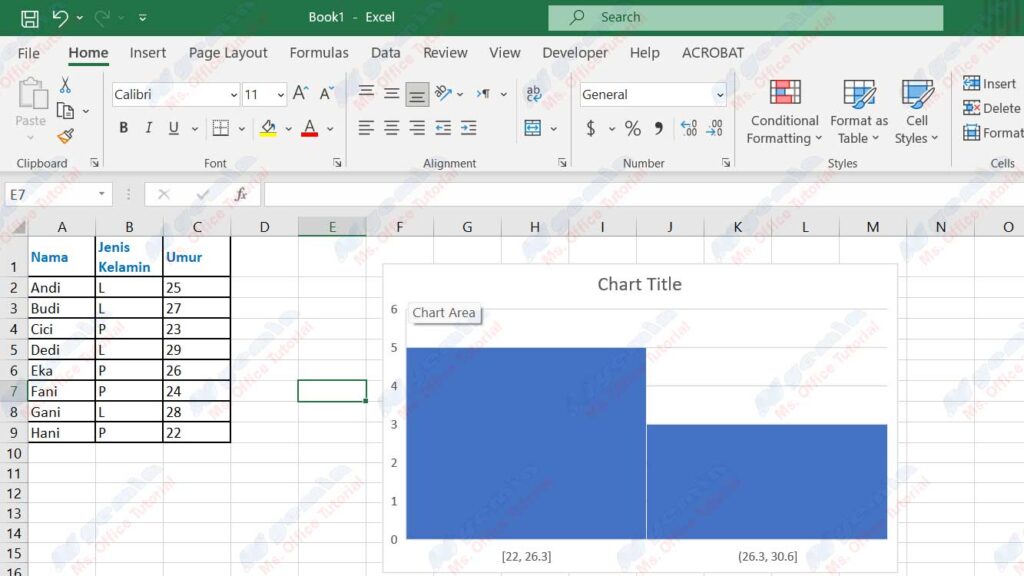
Resulta que hay varias formas de calcular la frecuencia del texto en Excel, tanto mediante el uso de fórmulas como sin fórmulas. En este artículo, discutiremos algunos métodos que podemos usar para contar la frecuencia del texto en Excel, a saber:
- Uso de la función COUNTIF
- Uso de la función COUNTIFS
- Usar tablas dinámicas
- Utilizar herramientas de análisis de datos
Uso de la función COUNTIF
La función COUNTIF es una de las funciones más simples y fáciles de Excel para calcular la frecuencia del texto. Esta función se utiliza para contar el número de celdas en un rango que cumplen un determinado criterio. Estos criterios incluyen números, texto, expresiones lógicas o referencias de celda.
La sintaxis de la función COUNTIF es:
=COUNTIF(range, criteria)
Dónde:
- range es el rango de celdas de las que queremos calcular la frecuencia
- criteria es el criterio que deben cumplir las celdas de un rango
Por ejemplo, supongamos que tenemos los siguientes datos:
| Nombre | Género | Edad |
| Andi | L | 25 |
| Mente | L | 27 |
| Cici | P | 23 |
| Dedi | L | 29 |
| Uno | P | 26 |
| Fani | P | 24 |
| Gani | L | 28 |
| Hani | P | 22 |
Estos datos se almacenan en las celdas A1:C9. Si queremos contar el número de machos (L) en estos datos, podemos utilizar la siguiente fórmula:
=COUNTIF(B2:B9,»L»)
Esta fórmula devolverá el valor 4 porque hay cuatro celdas en el rango B2:B9 que contienen el texto «L». Podemos escribir esta fórmula en cualquier celda que queramos, por ejemplo, en la celda E2.
Si queremos contar el número de mujeres (P) en estos datos, podemos utilizar la siguiente fórmula:
=COUNTIF(B2:B9,»P»)
Esta fórmula también devolverá el valor 4 porque hay cuatro celdas en el rango B2:B9 que contienen el texto «P». Podemos escribir esta fórmula en la celda E3.
Si queremos contar el número de personas de 25 años en estos datos, podemos utilizar la siguiente fórmula:
=COUNTIF(C2:C9,25)
Esta fórmula devolverá el valor 1 porque hay una celda en el rango C2:C9 que contiene el número 25. Podemos escribir esta fórmula en la celda E4.
Si queremos contar el número de personas mayores de 25 años en estos datos, podemos utilizar la siguiente fórmula:
=COUNTIF(C2:C9,»>25″)
Esta fórmula devolverá el valor 6 porque hay seis celdas en el rango C2:C9 que contienen números mayores que 25. Podemos escribir esta fórmula en la celda E5.
Al usar la función COUNTIF, podemos contar la frecuencia del texto en Excel de manera fácil y rápida. Sin embargo, esta función solo se puede utilizar para calcular la frecuencia del texto con un criterio. Si queremos calcular la frecuencia del texto con más de un criterio, podemos usar la función COUNTIFS.
Uso de la función COUNTIFS
La función COUNTIFS es una función similar a la función COUNTIF, pero se puede utilizar para contar el número de celdas en uno o más rangos que cumplen uno o más criterios. Esta función es muy útil si queremos calcular la frecuencia de texto con condiciones más complejas o específicas.
La sintaxis de la función COUNTIFS es la siguiente:
=COUNTIFS(range1, criteria1, [range2], [criteria2], …)
Dónde:
- range1 es el primer rango de celdas del que queremos calcular la frecuencia
- criteria1 es el primer criterio que deben cumplir las células del primer rango
- range2 es el segundo rango de celdas para el que queremos calcular la frecuencia (opcional)
- criteria2 es el segundo criterio que deben cumplir las celdas del segundo rango (opcional)
- … es un rango adicional de celdas y criterios que podemos agregar según lo necesitemos (opcional)
Por ejemplo, supongamos que tenemos los mismos datos que antes:
| Nombre | Género | Edad |
| Andi | L | 25 |
| Mente | L | 27 |
| Cici | P | 23 |
| Dedi | L | 29 |
| Uno | P | 26 |
| Fani | P | 24 |
| Gani | L | 28 |
| Hani | P | 22 |
Estos datos se almacenan en las celdas A1:C9. Si queremos contar el número de varones (L) mayores de 25 años en estos datos, podemos utilizar la siguiente fórmula:
=COUNTIFS(B2:B9,»L»,C2:C9,»>25″)
Esta fórmula devolverá el valor 3 porque hay tres celdas en el rango B2:B9 que contienen el texto «L» y también cumplen el criterio de que esas celdas deben estar en el rango C2:C9 que contienen números mayores que 25. Podemos escribir esta fórmula en la celda E6.
Si queremos contar el número de mujeres (P) entre 23 y 26 años en estos datos, podemos utilizar la siguiente fórmula:
=COUNTIFS(B2:B9,»P»,C2:C9,»>=23″,C2:C9,»<=26″)
Esta fórmula también devolverá el valor 3, porque hay tres celdas en el rango B2:B9 que contienen el texto «P» y también cumplen el criterio de que esas celdas deben estar en el rango C2:C9 que contengan números mayores o iguales que 23 y menores o iguales a 26. Podemos escribir esta fórmula en la celda E7.
Al usar la función COUNTIFS, podemos calcular la frecuencia del texto en Excel de manera más flexible y precisa. Sin embargo, esta función aún requiere que escribamos la fórmula manualmente y ajustemos el rango y los criterios como queramos. Si queremos calcular la frecuencia del texto en Excel de forma más fácil y rápida, sin necesidad de escribir fórmulas, podemos utilizar una tabla dinámica.
Uso de tablas dinámicas
Una tabla dinámica es una característica muy útil en Excel para realizar análisis de datos de forma rápida y sencilla. Las tablas dinámicas nos permiten reorganizar, agrupar y resumir datos de una tabla o rango de datos en una forma tabular nueva, más informativa y concisa. Al usar una tabla dinámica, podemos contar la frecuencia del texto en Excel con solo varios clics.
Para usar una tabla dinámica, debemos seguir los siguientes pasos:
- Seleccionamos todos los datos que queremos analizar, incluidos los encabezados de las columnas.
- Haga clic en la pestaña Insert de la cinta de opciones y, a continuación, haga clic en PivotTable en el grupo Tables.
- En el cuadro de diálogo Create PivotTable , seleccione la ubicación donde queremos colocar la tabla dinámica, por ejemplo, en una nueva hoja de cálculo o en la misma hoja de cálculo.
- Haga clic en OK para crear una tabla dinámica.
- En el panel PivotTable Fields, seleccione la columna para la que desea calcular la frecuencia, por ejemplo, la columna Género y, a continuación, arrástrela al área Rows.
- En el panel PivotTable Fields, vuelva a seleccionar la misma columna, como la columna Género y, a continuación, arrástrela al área Values.
- En el área Values, haga clic con el botón secundario en el nombre de la columna que aparece, por ejemplo, Sum of Género y, a continuación, seleccione Value Field Settings .
- En el cuadro de diálogo Value Field Settings, seleccione la opción Count en la lista Summarize value field by.
- Haga clic en OK para aplicar la configuración.
Al realizar los pasos anteriores, obtendremos una tabla dinámica que muestra la frecuencia de texto de nuestra columna seleccionada. Por ejemplo, si usamos los mismos datos que antes, obtendríamos una tabla dinámica como esta:
| Género | Count of Género |
| L | 4 |
| P | 4 |
Esta tabla dinámica muestra que hay cuatro hombres y cuatro mujeres en nuestros datos. Podemos agregar otra columna al área Rows o Columns para crear una tabla dinámica más detallada. Por ejemplo, si agregamos una columna Edad al área Columns , obtendremos una tabla dinámica como esta:
| Género | 22 | 23 | 24 | 25 | 26 | 27 | 28 | 29 | Grand Total |
| L | 1 | 1 | 1 | 1 | 4 | ||||
| P | 1 | 1 | 1 | 1 | 4 | ||||
| Grand Total | 1 | 1 | 1 | 1 | 1 | 1 | 1 | 1 | 8 |
Esta tabla dinámica muestra que hay una persona de 22 años, una persona de 23 años, y así sucesivamente. También podemos fijarnos en la distribución de los sexos por edades. Por ejemplo, de cada cuatro personas mayores de cuatro años mayores de 25 años, tres de ellos son hombres y uno de ellos son mujeres.
Mediante el uso de una tabla dinámica, podemos calcular la frecuencia del texto en Excel de forma muy fácil y rápida, sin necesidad de escribir fórmulas. También podemos personalizar la apariencia y la configuración de la tabla dinámica según nuestras necesidades. Sin embargo, es posible que las tablas dinámicas no sean adecuadas para todos los tipos de datos o análisis. Si queremos calcular la frecuencia del texto en Excel de forma más sofisticada y profesional, podemos utilizar herramientas de análisis de datos.
Uso de herramientas de análisis de datos
Las herramientas de análisis de datos son características adicionales que podemos habilitar en Excel para realizar un análisis de datos más profundo y en profundidad. Las herramientas de análisis de datos proporcionan una variedad de herramientas que podemos utilizar para realizar varios tipos de análisis, como el análisis de regresión, el análisis de varianza, la prueba de hipótesis y otros. Una de las herramientas que podemos utilizar para calcular la frecuencia del texto en Excel es la herramienta Histogram.
Una herramienta Histogram es una herramienta que se utiliza para crear un histograma, que es un gráfico de barras que muestra la distribución de frecuencia de los datos. Los histogramas se pueden utilizar para ver la frecuencia con la que aparece un valor o una categoría en un dato. Al usar la herramienta Histogram, podemos calcular la frecuencia del texto en Excel de manera más visual y atractiva.
Para utilizar la herramienta Histogram, debemos realizar los siguientes pasos:
- Asegúrese de que la función de herramientas de análisis de datos esté habilitada en Excel. Si no es así, podemos activarlo haciendo clic en la pestaña File de la cinta y, a continuación, haciendo clic en Options . En el cuadro de diálogo Excel Options, seleccione la categoría Add-Ins. En la lista Manage, seleccione Excel Add-Ins y, a continuación, haga clic en Go . En el cuadro de diálogo Add-Ins, active la opción Analysis ToolPak y, a continuación, haga clic en OK .
- Seleccionamos todos los datos que queremos analizar, incluidos los encabezados de las columnas.
- Haga clic en la pestaña Data de la cinta de opciones y, a continuación, haga clic en Data Analysis en el grupo Analysis.
- En el cuadro de diálogo Data Analysis, seleccione la opción Histogram y, a continuación, haga clic en OK .
- En el cuadro de diálogo Histogram, introduzca el rango de datos para el que queremos calcular la frecuencia en el cuadro Input Range, por ejemplo, A1:C9.
- Introduzca el rango de celdas que contiene las categorías para las que queremos calcular la frecuencia en el cuadro Bin Range, por ejemplo D1:D2. Esta categoría debe coincidir con el tipo de datos presentes en la columna para la que queremos calcular la frecuencia, por ejemplo, «L» y «P» para la columna Género.
- Seleccionamos la ubicación donde queremos colocar los resultados del histograma, por ejemplo en una nueva hoja de cálculo o en la misma hoja de cálculo.
- Marque la opción Chart Output si queremos crear un gráfico de histograma además de la tabla de histograma.
- Haga clic en OK para crear un histograma.
Al realizar los pasos anteriores, obtendremos una tabla de histograma y un gráfico de histograma que muestra la frecuencia de texto de nuestra columna seleccionada. Por ejemplo, si usamos los mismos datos que antes, y queremos calcular la frecuencia de texto de la columna Género, obtendríamos una tabla de histograma y un gráfico de histograma como este:
| Género | Frecuencia |
| L | 4 |
| P | 4 |
| Más | 0 |
Esta tabla de histograma y el gráfico de histograma muestran que hay cuatro hombres y cuatro mujeres en nuestros datos. Podemos cambiar la apariencia y la configuración de la tabla de histograma y el gráfico de histograma a nuestro gusto.
Al usar la herramienta Histogram, podemos calcular la frecuencia del texto en Excel de manera más visual y atractiva. También podemos realizar análisis de datos más sofisticados y profesionales mediante el uso de otras herramientas de análisis de datos.
Conclusión
En este artículo, hemos discutido varias formas de contar la frecuencia del texto en Excel, a saber:
- Uso de la función COUNTIF
- Uso de la función COUNTIFS
- Usar tablas dinámicas
- Utilizar herramientas de análisis de datos
Cada método tiene sus ventajas y desventajas, dependiendo del tipo de datos, el propósito del análisis y nuestras preferencias. Podemos elegir la forma más adecuada que se adapte a nuestras necesidades para calcular la frecuencia del texto en Excel de forma fácil y precisa.
Gracias por leer este artículo hasta el final. ¡Nos vemos en el próximo artículo!
