

Actualizar a Windows 11 ofrece una experiencia informática más moderna y segura. No obstante, este proceso requiere comprobaciones estrictas de compatibilidad del hardware. Este artículo detalla los pasos técnicos para verificar la elegibilidad de tu PC y los métodos oficiales de actualización de Microsoft, permitiendo una transición fluida y segura.
Microsoft lanzó Windows 11 como sucesor de Windows 10 con mejoras significativas. Este nuevo sistema operativo ofrece una interfaz más moderna, mejoras de seguridad basadas en hardware y optimizaciones de rendimiento. Para usuarios de Windows 10, Microsoft proporciona una opción gratuita de actualizar a Windows 11. Sin embargo, los requisitos de compatibilidad de hardware para Windows 11 son mucho más estrictos que los de su predecesor.
Antes de iniciar el proceso de actualización, debes asegurarte de que tu PC o portátil cumple los requisitos mínimos del sistema. Los requisitos clave incluyen un procesador Intel de 8ª generación o AMD Ryzen serie 2000 o superior, 4 GB de RAM, 64 GB de almacenamiento, firmware UEFI con Secure Boot y soporte TPM 2.0. Por lo tanto, realizar una comprobación de compatibilidad es un primer paso crítico.
Cómo Comprobar la Compatibilidad del PC para Windows 11 Usando PC Health Check
La aplicación PC Health Check es la herramienta oficial de Microsoft para verificar la elegibilidad del dispositivo. Esta herramienta escaneará la configuración de tu sistema y proporcionará un informe detallado sobre los componentes que cumplen o no cumplen los requisitos.
- Visita la página de descarga de PC Health Check en el sitio web oficial de Microsoft.
- Descarga y ejecuta el archivo de instalación, luego sigue el sencillo proceso de instalación.
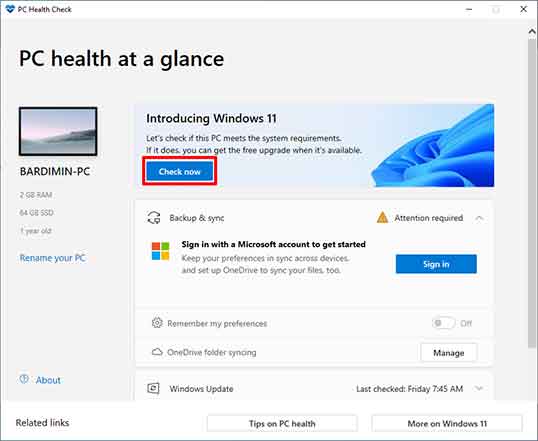
- Abre la aplicación y haz clic en el botón «Comprobar ahora» ubicado en la sección «Presentamos Windows 11».
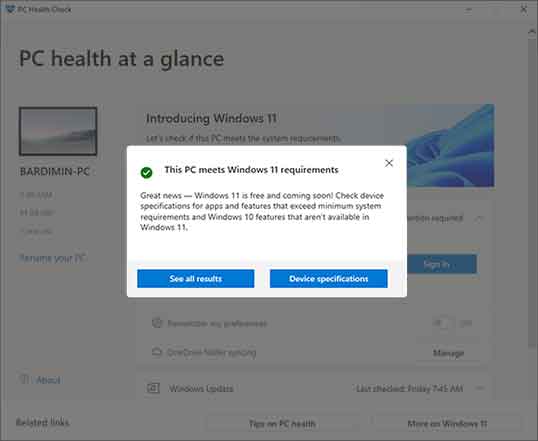
Una vez finalizado el escaneo, la aplicación mostrará los resultados. Si tu PC es compatible, verás una notificación «Este PC cumple los requisitos de Windows 11». Esto significa que puedes proceder con el proceso de actualizar a Windows 11.
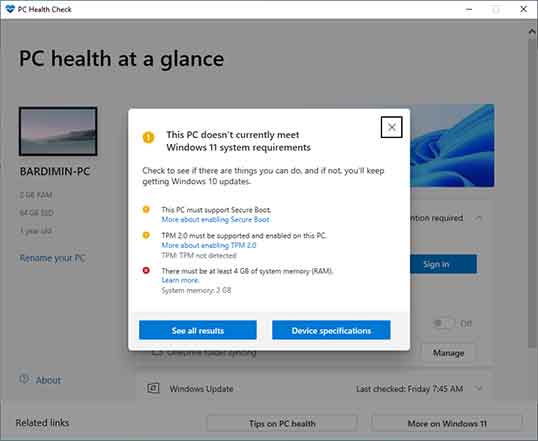
Por el contrario, si el PC no cumple los requisitos, el informe mostrará los componentes específicos que causan el problema, como soporte TPM 2.0 inactivo o un procesador no compatible. Debes resolver estos problemas primero antes de continuar.
Método para Actualizar a Windows 11 mediante Windows Update
Para dispositivos declarados compatibles, el método de actualización más recomendado es a través de Windows Update. Este método está directamente integrado con el sistema y suele ofrecer la experiencia más estable. Microsoft distribuye las actualizaciones de Windows 11 gradualmente a través de este canal.
- Abre la aplicación Configuración en Windows 10.
- Selecciona el menú «Actualización y seguridad» y luego haz clic en «Windows Update».
- Haz clic en el botón «Buscar actualizaciones». Si la actualización está disponible para tu dispositivo, verás la opción «Actualizar a Windows 11».
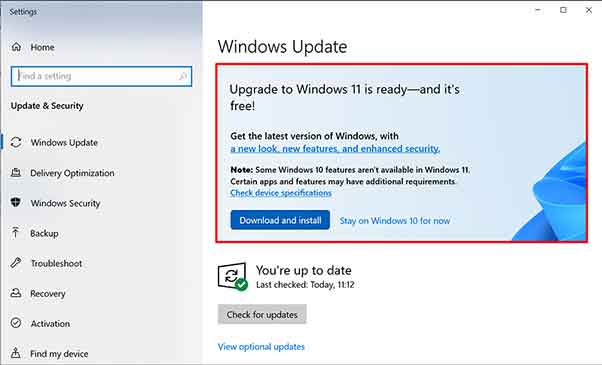
Haz clic en «Descargar e instalar» para iniciar el proceso. Es muy recomendable hacer primero una copia de seguridad de los datos importantes y asegurar que la batería es suficiente o que el PC está conectado a una fuente de alimentación. El proceso de descarga e instalación puede llevar bastante tiempo, dependiendo de tu velocidad de internet y las especificaciones del dispositivo.
Método Alternativo de Actualización Usando el Asistente de Instalación de Windows 11
No todos los PC compatibles reciben inmediatamente la oferta de actualización vía Windows Update. Si este es el caso, puedes utilizar el Asistente de Instalación de Windows 11. Esta herramienta permite a los usuarios iniciar manualmente el proceso de actualización sin esperar la cola de distribución de Microsoft.
- Descarga el Asistente de Instalación de Windows 11 desde el sitio oficial de Microsoft.
- Ejecuta el archivo Windows11InstallationAssistant.exe con privilegios de administrador.
- La herramienta verificará la compatibilidad una vez más. Después, haz clic en «Aceptar e instalar» para comenzar.
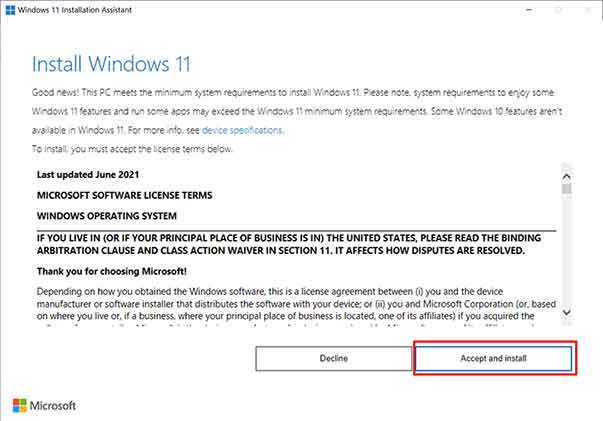
El Asistente descargará los archivos de instalación de Windows 11 y realizará una actualización in situ, preservando tus datos, aplicaciones y configuraciones. Una vez completada la instalación, se te pedirá que reinicies el ordenador. Después del reinicio, sigue los pasos de configuración inicial para iniciar sesión en tu nuevo escritorio de Windows 11.
Siguiendo esta guía, puedes realizar la actualización a Windows 11 con mayor confianza. Asegúrate siempre de hacer una copia de seguridad de los datos y comprobar minuciosamente la compatibilidad antes de empezar. Para la información técnica más precisa, consulta siempre la documentación oficial de Microsoft.
