

El Trusted Platform Module (TPM) es un estándar crítico de seguridad basado en hardware que actúa como la raíz de confianza para sistemas informáticos. Este artículo explica su definición, funciones principales y proporciona una guía técnica paso a paso para activar TPM 2.0 en el firmware BIOS/UEFI de varias marcas de placas base como HP, Dell y Lenovo.
El Trusted Platform Module (TPM) es un chip criptográfico dedicado integrado en la placa base. Actúa como un secure crypto-processor diseñado para proteger operaciones criptográficas como la generación, almacenamiento y uso de claves de cifrado. Esta tecnología incluye mecanismos de seguridad física que la hacen resistente a manipulaciones. Además, el software malicioso no puede comprometer sus funciones de seguridad.
La importancia del TPM ha crecido, especialmente desde que Microsoft hizo de TPM 2.0 un requisito mínimo para instalar Windows 11. Esto subraya el papel del TPM en construir una base de seguridad más sólida. Por lo tanto, entender y configurarlo correctamente es un paso crucial para profesionales y usuarios.
Funciones y Beneficios del TPM
El Trusted Platform Module (TPM) tiene varias funciones principales que apoyan la seguridad integral del dispositivo. Estas funciones ofrecen beneficios tangibles.
- Gestión de Claves Criptográficas: El TPM puede generar, almacenar y restringir el uso de claves de cifrado como las de BitLocker. Estas claves sensibles permanecen dentro del chip protegido.
- Autenticación del Dispositivo: Cada chip TPM tiene un par de claves RSA único vinculado al hardware, permitiendo una identificación confiable del dispositivo.
- Medición de Integridad de la Plataforma: Durante el arranque, el TPM «mide» y registra hashes de componentes críticos, asegurando que el sistema solo inicie con código confiable.
Cómo Activar TPM 2.0 en BIOS/UEFI
La configuración del Trusted Platform Module (TPM) se realiza a través de la interfaz de firmware BIOS o UEFI. El método para entrar al BIOS varía según el fabricante, pero generalmente se presionan teclas como F2, F10, DEL o ESC al encender la computadora. Recuerde guardar los cambios antes de salir.
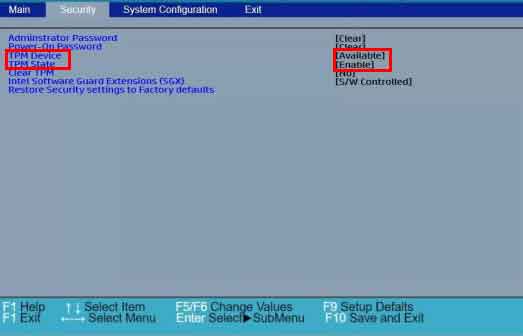
Guía para Placas Base HP
- Reinicia la computadora y presiona «F10» para entrar a la Configuración del BIOS.
- Abre la pestaña «Security».
- Busca la opción «TPM device» y cambia su estado de «Hidden» a «Available».
- Cambia la configuración «TPM State» a «Enabled».
- Presiona «F10» para guardar y salir.
Guía para Placas Base Dell
- Reinicia la computadora y presiona «F2» al ver el logo de Dell.
- Navega a la sección «Security».
- Selecciona «TPM 2.0 Security».
- Elige «TPM On».
- Selecciona «Apply» y luego «Exit».
Guía para Placas Base Lenovo
- Entra al BIOS presionando «F1» o «F2» durante el arranque.
- Abre el menú «Security».
- Para plataformas Intel, busca y activa «Intel Platform Trust Technology (PTT)».
- Para AMD, busca y activa «AMD Platform Security Processor (PSP)».
- Guarda la configuración y reinicia.
Después de activar el Trusted Platform Module (TPM) en el BIOS, sistemas como Windows 11 lo detectarán y usarán para funciones como BitLocker. Si encuentras problemas, consultar la guía oficial del fabricante es recomendable. Puedes ver las especificaciones técnicas del TPM en el Trusted Computing Group o la guía de seguridad de Microsoft.
En conclusión, activar TPM 2.0 es un paso proactivo crucial para mejorar la seguridad de tu dispositivo. Esta tecnología proporciona una capa de protección basada en hardware difícil de penetrar. Siguiendo esta guía, asegurarás que el Trusted Platform Module funcione óptimamente para proteger tus datos e integridad del sistema.
