

La función «Mostrar Escritorio» en Windows 11 es una herramienta fundamental de gestión de ventanas que mejora la eficiencia del flujo de trabajo. Este artículo ofrece un análisis técnico profundo de su funcionamiento, configuración óptima para diversos escenarios profesionales y su integración en el ecosistema de productividad de Microsoft.
En el contexto de los sistemas operativos modernos, el acceso instantáneo al escritorio es una necesidad crucial. La función Mostrar Escritorio Windows 11 actúa como un interruptor que minimiza o restaura todas las ventanas de aplicaciones activas. Su implementación en Windows 11 ha evolucionado significativamente, integrándose directamente en la Barra de tareas moderna, en la esquina inferior derecha. Este mecanismo difiere de versiones anteriores de Windows, donde el botón solía estar separado.
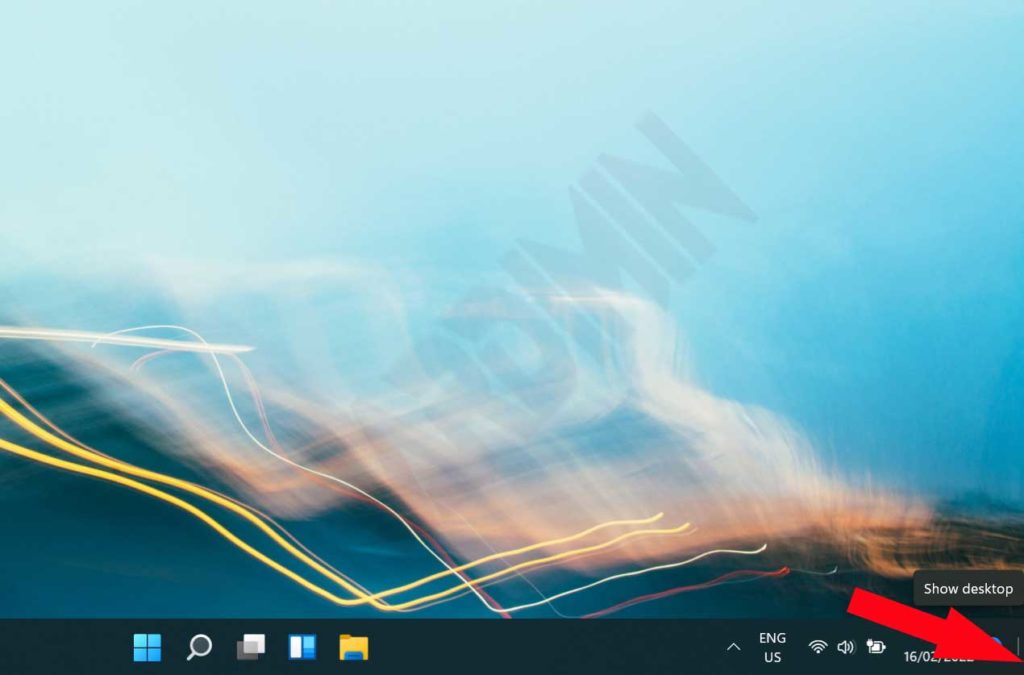
Además del método de clic, Microsoft proporciona el atajo de teclado universal Win + D. Este atajo funciona de manera consistente en todas las versiones de Windows y es fundamental para usuarios avanzados. Sin embargo, en configuraciones con múltiples monitores o durante presentaciones, el control manual mediante la barra de tareas suele ser preferible. Por lo tanto, comprender en profundidad su configuración es esencial.
Análisis Funcional y Escenarios de Uso Avanzado
Esta función es más que un simple ocultador de ventanas. Sirve como un reinicio del espacio de trabajo digital. Para técnicos de TI, es vital para acceder rápidamente a los accesos directos del escritorio y ejecutar herramientas de diagnóstico. Los jugadores pueden minimizar juegos sin tener que presionar repetidamente Alt+Tab para abrir aplicaciones en segundo plano como Discord o monitores de rendimiento. Mientras tanto, los profesionales creativos que trabajan con múltiples paneles pueden «limpiar» instantáneamente el desorden visual.
Nota Técnica: La acción Mostrar Escritorio minimiza las ventanas a la barra de tareas, no las oculta. Los procesos dentro de esas aplicaciones continúan ejecutándose en segundo plano. Esto difiere de los modos «Ocultar» o «Vistazo» que se encuentran en otros sistemas.
La configuración correcta depende del flujo de trabajo individual. Los usuarios que realizan presentaciones o comparten pantalla con frecuencia pueden querer desactivarla para evitar activaciones accidentales. Por el contrario, quienes realizan múltiples tareas de forma intensiva encontrarán esta función muy valiosa. A continuación se presenta una guía de configuración detallada.
Configuración Profunda: Desactivar Mostrar Escritorio
Los siguientes pasos acceden a Comportamientos de la barra de tareas, parte del subsistema de personalización de Windows 11 que controla la interacción del usuario con la barra de tareas.
- Abre la aplicación Configuración usando el atajo Win + I. Un método alternativo es hacer clic derecho en el botón Inicio y seleccionar «Configuración».
- En la barra lateral izquierda, selecciona la categoría Personalización. Luego, en el panel principal, haz clic en Barra de tareas. Este es el centro de configuración para todos los elementos relacionados con la barra de tareas.
- Desplázate hasta la parte inferior de la página hasta encontrar el encabezado Comportamientos de la barra de tareas. Haz clic para expandirlo y ver las opciones detalladas.
- Localiza la opción denominada «Seleccionar la esquina más lejana de la barra de tareas para mostrar el escritorio». Desmarca la casilla junto a ella.
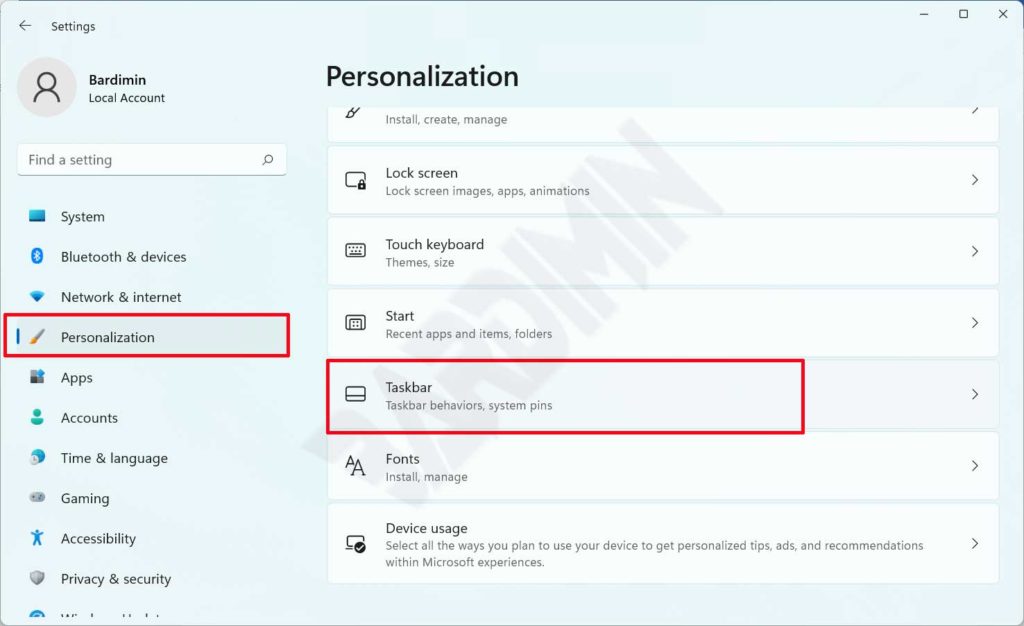
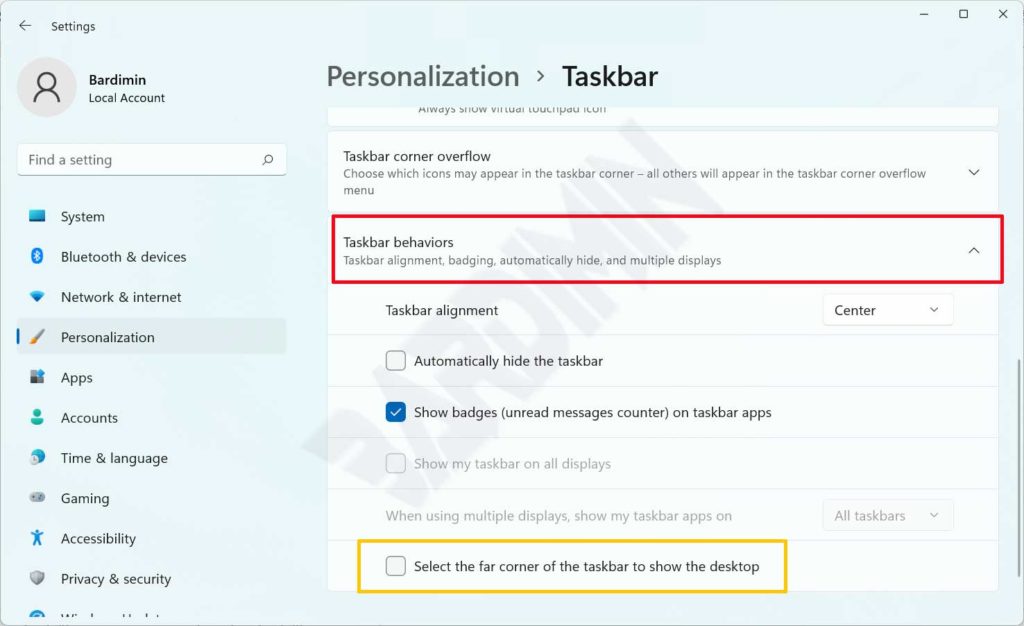
Una vez desactivada, el área a la derecha de los iconos de notificación (bandeja del sistema) ya no responderá a los clics para mostrar el escritorio. Este cambio surte efecto inmediatamente sin necesidad de reiniciar. Recuerda, el atajo Win + D sigue completamente funcional, proporcionando acceso flexible.
Reactivación y Consideraciones de Flujo de Trabajo
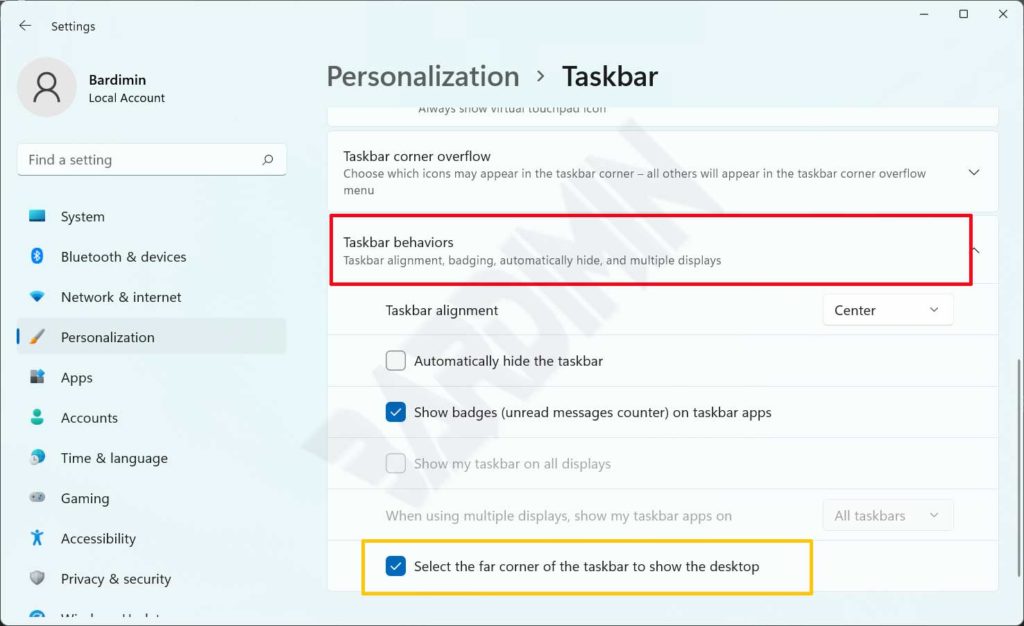
Si tu flujo de trabajo cambia o necesitas la función, la reactivación es sencilla. Repite los pasos 1 a 3 anteriores, y luego marca la misma opción. El sistema restaurará inmediatamente la funcionalidad.
Para configuraciones más avanzadas, como modificar el comportamiento mediante el Editor del Registro o la Política de Grupo, los usuarios pueden consultar la documentación oficial de Microsoft. Fuentes confiables como Microsoft Docs proporcionan información técnica detallada. Integrar Mostrar Escritorio con funciones como Escritorios Virtuales (Win + Tab) también puede crear un flujo de gestión de ventanas muy eficiente.
Por lo tanto, dominar la función Mostrar Escritorio Windows 11 no se trata solo de hacer clic en un botón. Esta comprensión es parte de la optimización de tu entorno digital para una productividad máxima, ya sea para tareas técnicas, desarrollo o juegos. Evalúa siempre las necesidades de tu flujo de trabajo antes de alterar configuraciones principales del sistema.
