

Aprenda a desactivar la Optimización de Pantalla Completa en Windows 11 mediante el registro o por aplicación. Esta guía técnica ayuda a aumentar los FPS en juegos y solucionar el lag con pasos detallados e imágenes.
Qué es la Optimización de Pantalla Completa y cómo afecta al rendimiento en juegos
La Optimización de Pantalla Completa es una función integrada en Windows 11 diseñada para priorizar los recursos de la CPU y la GPU cuando las aplicaciones se ejecutan en modo de pantalla completa, especialmente juegos y vídeos. Su objetivo es ofrecer una experiencia más fluida reduciendo las interferencias de los procesos en segundo plano. Sin embargo, algunos usuarios experimentan una caída en los fotogramas por segundo (FPS) o un aumento del retardo de entrada cuando esta función está activa. Este problema lo sufren a menudo jugadores y técnicos que exigen el máximo rendimiento de sus equipos.
Por defecto, la Optimización de Pantalla Completa está habilitada en Windows 11. Lamentablemente, no todos los juegos son compatibles con este mecanismo. Una asignación inadecuada de recursos puede provocar que los juegos se entrecorten. Por lo tanto, es esencial saber cómo desactivarla, ya sea de forma global a través del registro o solo para aplicaciones específicas.
Desactivar la Optimización de Pantalla Completa puede estabilizar rápidamente los FPS en ciertos juegos que sufren problemas de rendimiento.
Cómo funciona la Optimización de Pantalla Completa
Esta función altera el comportamiento de DirectX y la composición del escritorio. Cuando un juego se ejecuta en pantalla completa, Windows tradicionalmente cambia a modo exclusivo de pantalla completa para que el juego tenga control total sobre la pantalla. Pero con la Optimización de Pantalla Completa, Windows intenta conservar algunos elementos de composición (como las superposiciones de la Barra de Juegos), lo que hace que el juego funcione en un modo optimizado para pantalla completa similar al de ventana sin bordes. Esto puede provocar un aumento de la latencia y una disminución de los FPS en algunos sistemas.
Cómo desactivar la Optimización de Pantalla Completa a través del Registro de Windows
El primer método desactiva esta función globalmente para todas las aplicaciones usando el Editor del Registro. Este enfoque es adecuado si desea asegurarse de que ningún juego o programa se vea afectado por la Optimización de Pantalla Completa. Advertencia: Editar incorrectamente el registro puede causar inestabilidad en el sistema. Siempre haga una copia de seguridad del registro primero.
- Abra el Editor del Registro escribiendo «editor del registro» en la barra de búsqueda de Windows. Haga clic derecho y seleccione «Ejecutar como administrador».
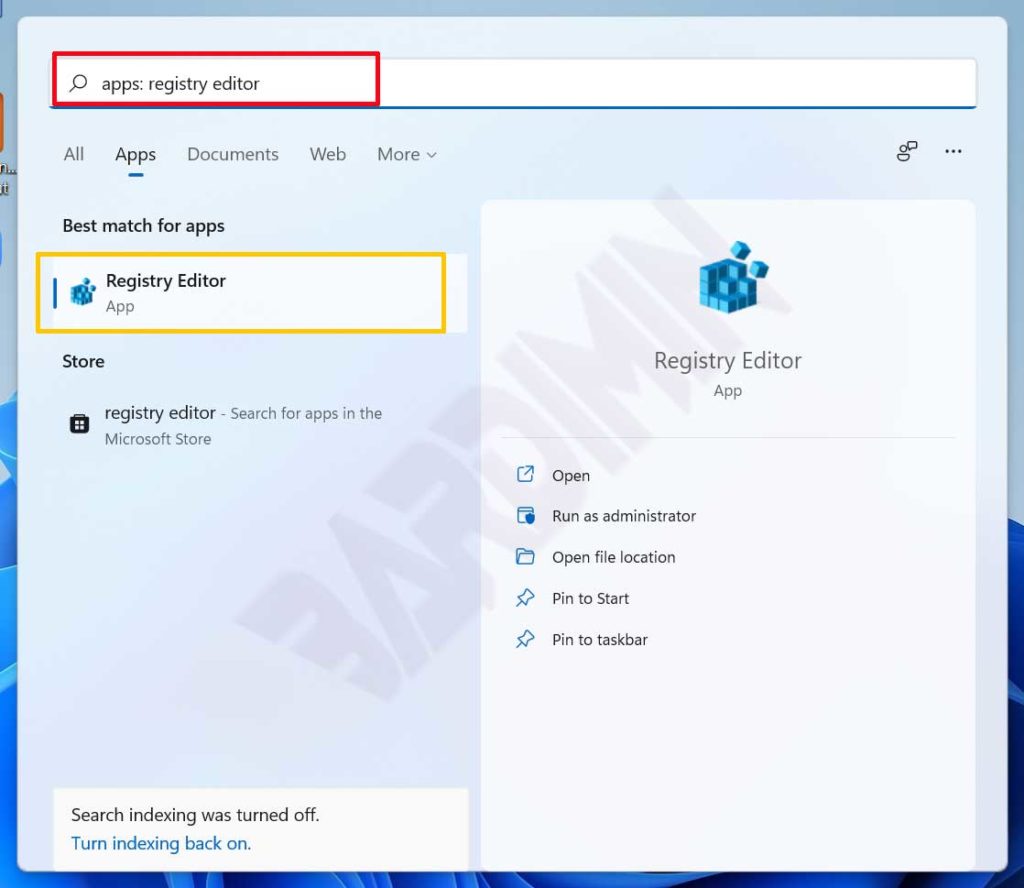
- En la ventana del Editor del Registro, navegue a la siguiente ubicación:
HKEY_CURRENT_USER\System\GameConfigStore. - Haga clic derecho en un área vacía del panel derecho, seleccione Nuevo > Valor DWORD (32 bits).
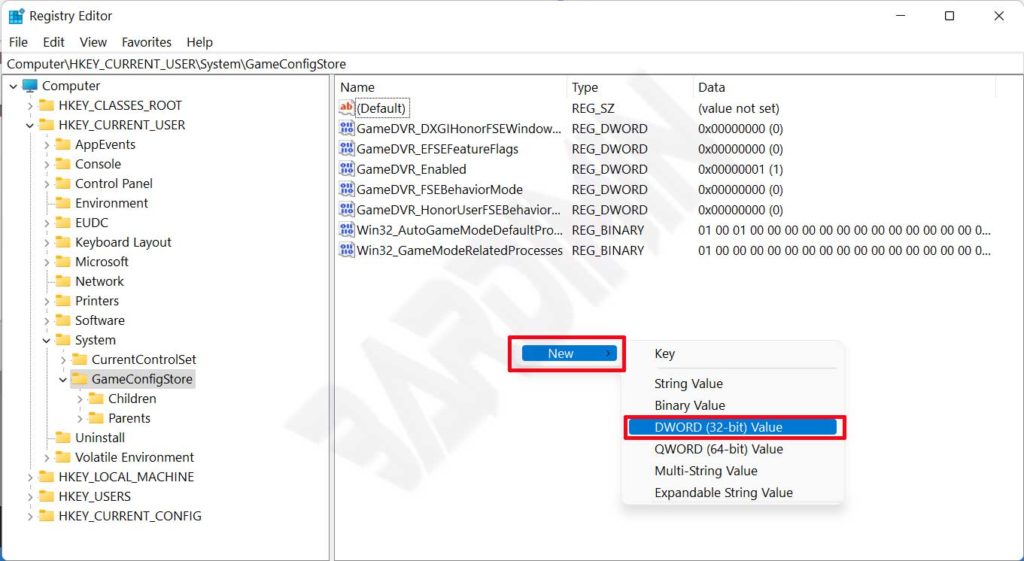
- Asigne a la nueva clave el nombre GameDVR_DSEBehavior.
- Haga clic derecho en GameDVR_DSEBehavior y elija Modificar…. Establezca la Información del valor en 2, luego haga clic en Aceptar.
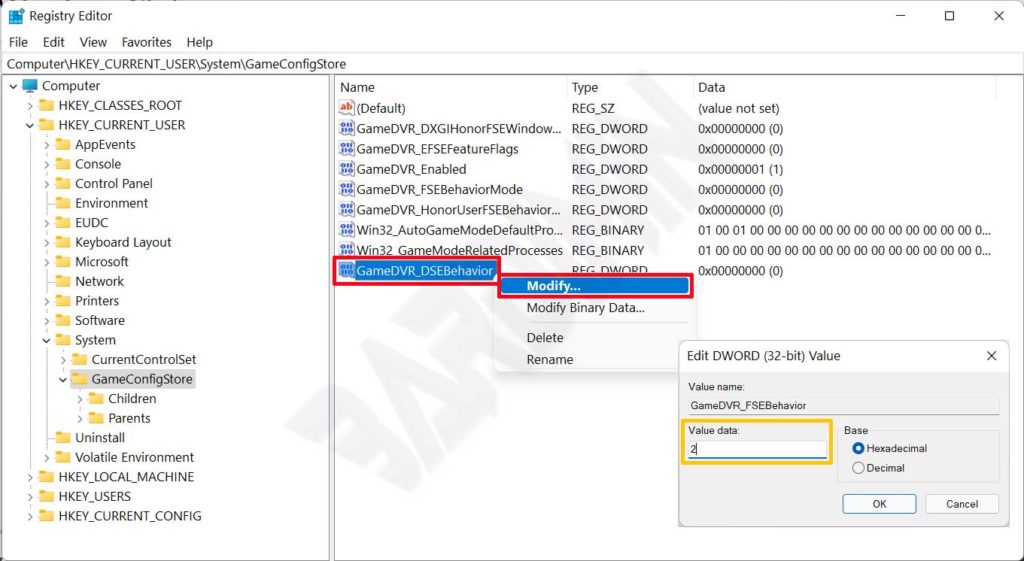
Significado de los valores:
0 = Optimización de Pantalla Completa activada (predeterminado)
2 = Optimización de Pantalla Completa desactivada
Después de completar estos pasos, cierre el Editor del Registro y reinicie su computadora para aplicar los cambios. Para verificar, puede revisar el valor nuevamente o iniciar un juego que antes tuviera problemas.
Desactivar la Optimización de Pantalla Completa para aplicaciones específicas
Si solo desea desactivar esta función para uno o varios juegos, se recomienda el método por aplicación. No interfiere con la configuración global y mantiene la optimización para otras aplicaciones. Ideal para usuarios que encuentran problemas solo en juegos concretos.
- Localice el archivo .exe del juego o aplicación que desea ajustar. Generalmente se encuentra en la carpeta de instalación o como acceso directo en el escritorio.
- Haga clic derecho en el archivo y seleccione Propiedades.
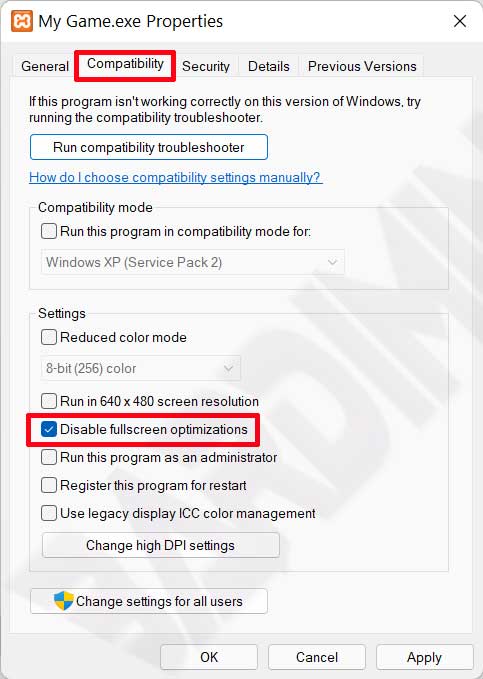
- En la ventana de Propiedades, vaya a la pestaña Compatibilidad.
- Marque la casilla Deshabilitar optimizaciones de pantalla completa.
- Haga clic en Aplicar y Aceptar para guardar.
Este método tiene efecto inmediato sin necesidad de reiniciar. Inicie el juego y sienta la diferiencia. Si el problema persiste, también puede ajustar otras opciones como Ejecutar este programa como administrador o cambiar la configuración de DPI.
Comparación de ambos métodos y cuándo usarlos
- Registro (global): Afecta a todas las aplicaciones de pantalla completa directamente. Adecuado si muchos juegos son problemáticos o se desea un cambio en todo el sistema. Sin embargo, carece de flexibilidad.
- Por aplicación: Solo impacta al programa seleccionado. Más seguro y específico. Ideal para probar juegos individualmente sin afectar a otros.
Impacto de desactivar la Optimización de Pantalla Completa
Después de desactivar esta función, puede notar varios cambios:
- Aumento de FPS: Los juegos que antes se veían obstaculizados por la composición del escritorio pueden funcionar más fluidos.
- Reducción del retardo de entrada: Las respuestas del teclado y el ratón son más rápidas porque el juego obtiene acceso directo a la GPU.
- La superposición de la Barra de Juegos puede no aparecer: Funciones como capturas de pantalla o grabación desde la Barra de Juegos podrían no estar disponibles debido al modo exclusivo de pantalla completa.
- Posible parpadeo al cambiar de aplicación (alt+tab): Cambiar entre aplicaciones puede causar un breve parpadeo a medida que cambian los modos de pantalla.
Por lo tanto, considere sus prioridades. Si transmitir o grabar partidas es importante, es posible que aún necesite la superposición, lo que convierte al método por aplicación en una opción más acertada.
Consejos adicionales para optimizar juegos en Windows 11
Además de desactivar la Optimización de Pantalla Completa, los siguientes pasos pueden mejorar aún más el rendimiento en juegos:
- Active el Modo Juego en Configuración > Juegos > Modo Juego. Esta función asigna recursos a los juegos.
- Actualice regularmente los controladores de la GPU desde los sitios web oficiales de NVIDIA, AMD o Intel.
- Cierre aplicaciones innecesarias en segundo plano mediante el Administrador de tareas.
- Ajuste la configuración de energía al modo Alto rendimiento en el Panel de control.
Para obtener más detalles sobre las optimizaciones de juegos en Windows 11, consulte la documentación oficial de Microsoft (fuente no oficial, nofollow).
Conclusión
La Optimización de Pantalla Completa en Windows 11 está diseñada para mejorar las experiencias multimedia, pero no siempre funciona bien con todos los juegos. Siguiendo los pasos anteriores, puede desactivarla globalmente a través del registro o por aplicación mediante las propiedades. Elija el método que mejor se adapte a sus necesidades para lograr el máximo rendimiento en juegos. Recuerde siempre hacer una copia de seguridad del registro antes de realizar cambios importantes.
Si los problemas de FPS persisten después de probar estas soluciones, otros factores como la capacidad de la RAM o las temperaturas del hardware podrían ser los culpables. Realice pruebas adicionales con software de monitoreo como MSI Afterburner.
