

Este artículo proporciona una guía detallada sobre cómo convertir MBR a GPT sin pérdida de datos, solucionando problemas de instalación de Windows en sistemas UEFI modernos. Discutiremos las diferencias fundamentales entre MBR y GPT y presentaremos dos métodos prácticos de conversión: usando la herramienta GPT fdisk y la utilidad integrada de Windows, MBR2GPT, asegurando una transición segura y fluida para técnicos y usuarios avanzados.
Convertir MBR a GPT suele ser necesario al instalar sistemas operativos modernos como Windows 10 u 11 en dispositivos con firmware UEFI. El esquema de particiones MBR (Registro de Arranque Principal) es un estándar antiguo con limitaciones, como soportar discos de solo hasta 2TB y un máximo de 4 particiones primarias. En contraste, GPT (Tabla de Particiones GUID) es el estándar de partición de nueva generación que soporta capacidades de disco extremadamente grandes, más particiones y ofrece mejor redundancia de datos para una seguridad mejorada.
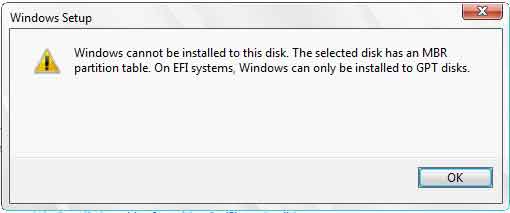
Por lo tanto, cuando los usuarios intentan instalar Windows en una computadora basada en UEFI usando un disco particionado en MBR, encuentran el mensaje de error: «Windows no se puede instalar en este disco. El disco seleccionado tiene una tabla de particiones MBR». Para resolver esto, se requiere convertir de MBR a GPT. Sin embargo, este proceso debe realizarse con cuidado para evitar la pérdida de datos existentes.
Diferencias Clave Entre MBR y GPT
| Aspecto | MBR (Registro de Arranque Principal) | GPT (Tabla de Particiones GUID) |
|---|---|---|
| Introducido | 1983 (IBM PC DOS 2.0) | Finales de los 90 (parte de UEFI) |
| Soporte BIOS/UEFI | BIOS Legacy (CSM) | UEFI Moderno (y BIOS con CSM) |
| Límite de Capacidad del Disco | Máx. 2 TB | Hasta 9.4 Zettabytes (ZB) |
| Número de Particiones Primarias | Máx. 4 | Hasta 128 (estándar de Windows) |
| Fiabilidad y Seguridad | Datos de partición almacenados en un lugar | Tiene múltiples copias de seguridad (CRC32), más resistente a la corrupción |
Nota Importante: Antes de comenzar el proceso de convertir MBR a GPT, es altamente recomendable hacer una copia de seguridad de los datos importantes en un dispositivo de almacenamiento externo. Además, asegúrese de tener energía estable durante el proceso para evitar la corrupción de datos.
Método 1: Convertir MBR a GPT Usando GPT fdisk (gdisk)
Este método es efectivo y puede realizarse directamente desde el entorno de instalación de Windows. GPT fdisk (gdisk) es una herramienta de código abierto poderosa para manipular tablas de particiones. Estos son los pasos:
- Descarga la utilidad GPT fdisk desde SourceForge. Extrae el archivo ZIP y copia la carpeta que contiene
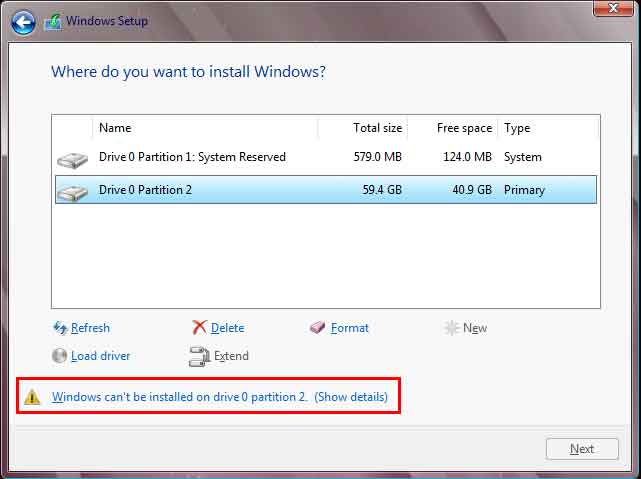
gdisk64.exe(para sistemas de 64 bits) en tu unidad flash de instalación de Windows. - Ejecuta el proceso de instalación de Windows hasta llegar a la pantalla de selección de particiones y el mensaje de error relacionado con MBR. En esta pantalla, presiona Shift + F10 para abrir el Símbolo del sistema.
- Usa el comando
notepadpara abrir el Bloc de notas. Luego, desde el menú Archivo > Abrir, accede a tu unidad flash y navega hasta el archivogdisk64.exe. Haz clic derecho en el archivo y selecciona «Ejecutar como administrador». - En la ventana de gdisk, escribe el número del disco que deseas convertir (por ejemplo,
0para el Disco 0). Luego, presiona Y para comenzar a escanear las particiones. - Para convertir, escribe
wy presiona Enter, luego confirma conY. El proceso de convertir MBR a GPT se ejecutará. Una vez finalizado, cierra la ventana y haz clic en Actualizar en el instalador de Windows. La advertencia de error desaparecerá y podrás continuar con la instalación.
Método 2: Convertir MBR a GPT con MBR2GPT (Recomendación de Microsoft)
Windows 10 Creators Update (1703) y versiones posteriores incluyen una herramienta de línea de comandos integrada llamada MBR2GPT.EXE. Esta herramienta está diseñada específicamente para la conversión sin conexión con menor riesgo. Su ventaja es que se puede ejecutar desde un entorno de Windows normal o desde el Entorno de Preinstalación de Windows (WinPE).
- Paso 1: Abre el Símbolo del sistema como Administrador (desde un Windows en ejecución o desde la unidad flash de instalación con Shift+F10).
- Paso 2: Valida el disco con el comando:
mbr2gpt /validar /disco:0. Reemplaza el número0con el número de tu disco objetivo. - Paso 3: Si la validación es exitosa, ejecuta el comando de conversión:
mbr2gpt /convertir /disco:0. Esta herramienta convertirá la partición del sistema y ajustará el gestor de arranque. - Paso 4: Después de que el proceso se complete, necesitas cambiar el modo de arranque en el firmware (BIOS/UEFI) de Legacy/CSM a UEFI Nativo. Luego, el sistema arrancará desde la partición GPT.
Este método MBR2GPT es la solución oficial de Microsoft y a menudo se considera más integrado. Para una guía más detallada, puedes consultar la documentación oficial de Microsoft.
Conclusión
Realizar una operación de convertir MBR a GPT sin pérdida de datos es totalmente posible con las herramientas adecuadas. Para usuarios cómodos con comandos avanzados, GPT fdisk (gdisk) ofrece control detallado. Sin embargo, para facilidad de uso y mejor integración con Windows 10/11, la utilidad MBR2GPT de Microsoft es la opción más recomendada. Siempre recuerda hacer una copia de seguridad de tus datos y asegurarte de la compatibilidad de tu placa base con el modo de arranque UEFI antes de comenzar este proceso de conversión de particiones.
