

Windows 11 ofrece dos métodos principales para bloquear la pantalla automáticamente cuando te alejas de tu PC: el clásico protector de pantalla y la función Dynamic Lock basada en Bluetooth. Ambas técnicas ayudan a proteger tus datos y privacidad, especialmente para profesionales, técnicos y jugadores que suelen levantarse de su escritorio. Esta guía proporciona instrucciones técnicas paso a paso para activar el bloqueo automático y solucionar problemas comunes.
La seguridad física del dispositivo a menudo se pasa por alto, pero dejar la PC desbloqueada en una oficina, café o espacio compartido puede exponer información confidencial a accesos no autorizados. Windows 11 incluye capacidades integradas que bloquean la pantalla automáticamente después de un período de inactividad o cuando un dispositivo emparejado (como tu teléfono) se aleja del alcance. Al activar estas funciones, ya no necesitarás recordar el acceso directo Win + L cada vez que te levantes.
Más allá de la protección de datos, el bloqueo automático beneficia a los jugadores que desean mantener seguras sus sesiones de juego mientras toman un descanso, y a los técnicos que dejan estaciones de trabajo con aplicaciones críticas abiertas. A continuación, se presentan dos métodos confiables para implementarlo.
1. Bloqueo automático mediante el protector de pantalla
El primer enfoque utiliza el protector de pantalla clásico, una función presente en Windows durante décadas. Al activar la opción «Al reanudar, mostrar pantalla de inicio de sesión», el protector de pantalla activa la pantalla de bloqueo después de un período de inactividad determinado.
Configuración del protector de pantalla
- Abre Configuración del protector de pantalla. Haz clic en el botón Inicio, escribe «protector de pantalla» y selecciona «Cambiar protector de pantalla» en los resultados. Alternativamente, presiona Win + R, ingresa «control desk.cpl,,@screensaver» y pulsa Enter.
- En la ventana Configuración del protector de pantalla, elige un protector de pantalla de la lista desplegable (por ejemplo, «Cintas» o «Pantalla en blanco»). Establece el tiempo de espera (en minutos) antes de que se active el protector de pantalla, por ejemplo, 5 minutos.
- Marca la casilla «Al reanudar, mostrar pantalla de inicio de sesión». Esto asegura que después de que se ejecute el protector de pantalla, Windows regrese a la pantalla de bloqueo y solicite autenticación (PIN, contraseña o datos biométricos) cuando muevas el mouse o presiones una tecla.
- Haz clic en Aplicar y Aceptar para guardar la configuración.
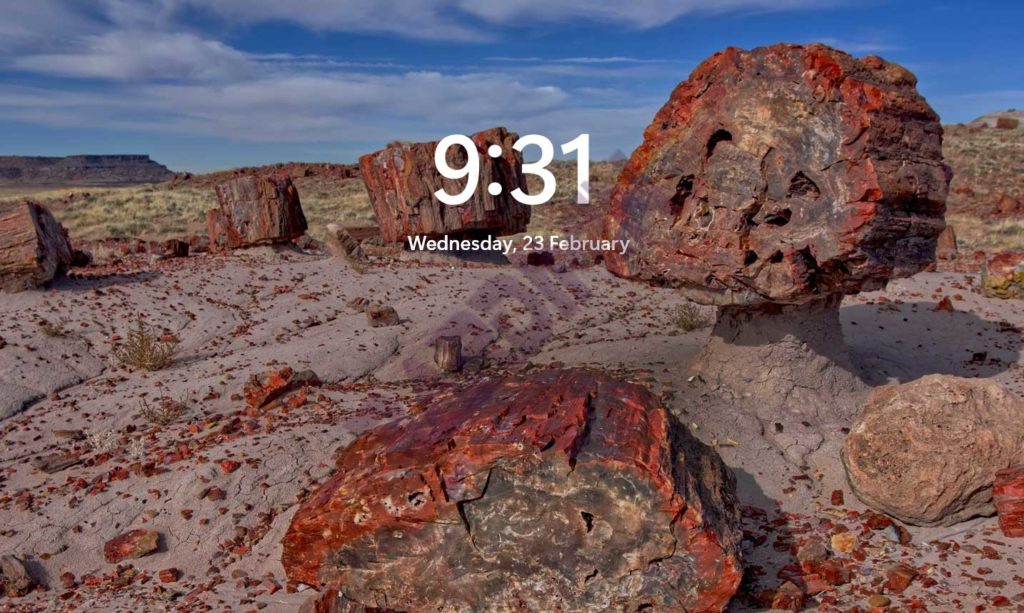
Con esta configuración, tu PC se bloquea automáticamente después del tiempo de inactividad establecido. Este método es robusto porque no depende de dispositivos externos. Sin embargo, el protector de pantalla puede activarse mientras ves videos o realizas presentaciones, por lo que debes ajustar el tiempo de espera según sea necesario.
“El protector de pantalla con bloqueo al reanudar es una solución simple y efectiva para todos los usuarios de Windows 11, sin necesidad de hardware adicional.”
2. Bloqueo automático con Dynamic Lock
Dynamic Lock es una función inteligente en Windows 11 que utiliza la conectividad Bluetooth con tu teléfono inteligente. Cuando tu teléfono se aleja del alcance de Bluetooth, Windows detecta tu ausencia y bloquea la PC automáticamente. Esto es especialmente conveniente para usuarios que siempre llevan su teléfono.
Requisitos previos y emparejamiento Bluetooth
Antes de activar Dynamic Lock, asegúrate de que tu PC tenga un adaptador Bluetooth y que tu teléfono sea compatible con Bluetooth. Empareja los dispositivos a través de la configuración de Bluetooth de Windows:
- Ve a Configuración (Win + I) > Bluetooth y dispositivos > Agregar dispositivo.
- Elige «Bluetooth» como tipo de dispositivo y sigue las instrucciones en pantalla para completar el emparejamiento.
- Una vez conectado, verifica la conexión comprobando el estado «Conectado» en la configuración de Bluetooth o transfiriendo un archivo pequeño.
Activación de Dynamic Lock
- Abre Configuración (Win + I) > Cuentas > Opciones de inicio de sesión.
- Desplázate hacia abajo hasta la sección Dynamic Lock.
- Marca la casilla «Permitir que Windows bloquee automáticamente el dispositivo cuando estés fuera». Windows utilizará la señal Bluetooth de tu teléfono emparejado como indicador de presencia.
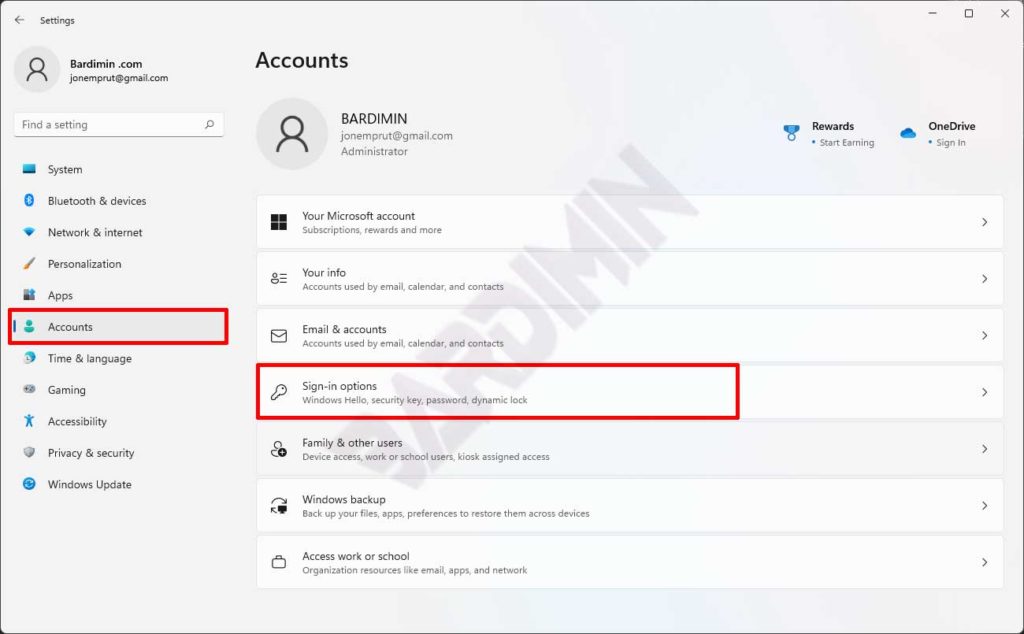
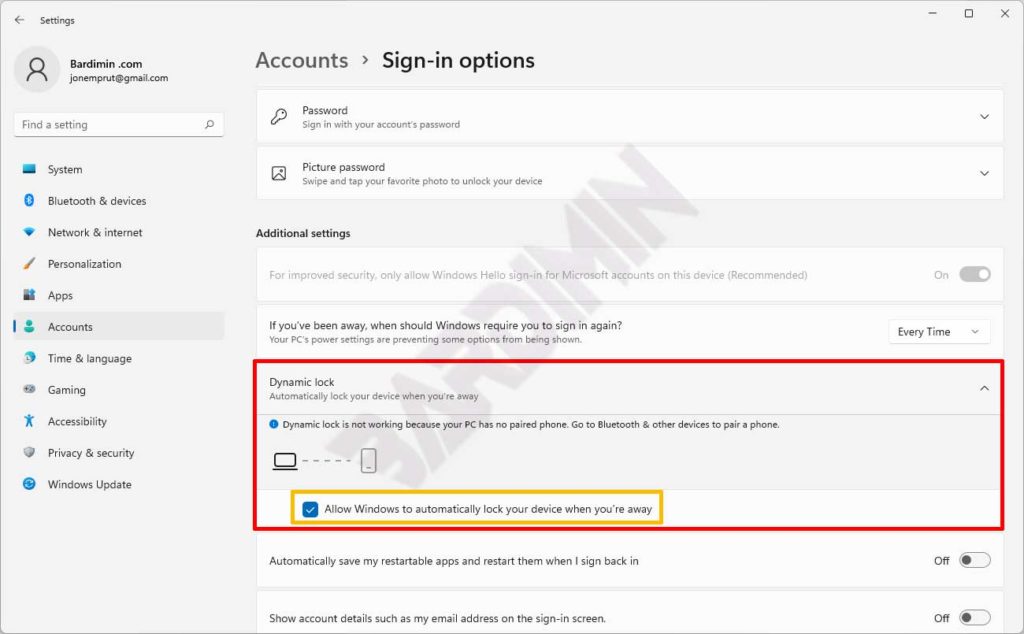
Una vez activado, cada vez que tu teléfono se aleje del alcance de Bluetooth (por ejemplo, cuando salgas de la habitación), Windows bloqueará la pantalla en aproximadamente 30 segundos a un minuto. Ten en cuenta que no es instantáneo, ya que depende de los intervalos de exploración de Bluetooth.
Nota importante: Dynamic Lock solo funciona si tu teléfono permanece conectado mediante Bluetooth. Si la batería del teléfono se agota o la conexión se interrumpe por interferencias, es posible que Windows no se bloquee automáticamente. Por lo tanto, considera combinarlo con el método del protector de pantalla como respaldo.
Consejos para jugadores y profesionales
Para los jugadores, el bloqueo automático es muy valioso durante las sesiones en línea. Por ejemplo, si necesitas ir al baño rápidamente y no quieres que tu personaje muera o que los datos del juego queden expuestos, Dynamic Lock puede bloquear la PC cuando te lleves el teléfono. Sin embargo, asegúrate de que el juego no se ejecute en modo pantalla completa, ya que esto podría retrasar la pantalla de bloqueo. La mayoría de los juegos continúan ejecutándose en segundo plano, por lo que puedes volver a ingresar tu PIN al regresar.
Los profesionales que manejan datos confidenciales deben usar ambos métodos juntos. Establece un tiempo de espera corto para el protector de pantalla (por ejemplo, 3 minutos) y mantén Dynamic Lock activo. De esta manera, si olvidas tu teléfono, el protector de pantalla aún bloqueará la PC.
Solución de problemas comunes
Algunos usuarios informan que Dynamic Lock no funciona como se espera. Prueba estos pasos de solución:
- Asegúrate de que los controladores Bluetooth estén actualizados. Visita el sitio de soporte de Microsoft para obtener más información sobre los controladores Bluetooth.
- Verifica la distancia entre tu PC y el teléfono. El Bluetooth generalmente alcanza hasta 10 metros, pero las paredes pueden reducir la intensidad de la señal.
- Desactiva y vuelve a activar Dynamic Lock, luego reinicia tu PC.
- Asegúrate de que tu teléfono no esté en modo de ahorro de energía, ya que esto puede desactivar el Bluetooth.
- Intenta desemparejar y volver a emparejar el dispositivo Bluetooth.
Si el protector de pantalla no activa el bloqueo, verifica nuevamente que la casilla «Al reanudar, mostrar pantalla de inicio de sesión» esté marcada. Además, asegúrate de que ninguna aplicación (como un reproductor de video o una presentación) esté impidiendo que se inicie el protector de pantalla.
Conclusión
Activar el bloqueo automático de pantalla en Windows 11 es un paso simple pero crucial para proteger tus datos y privacidad. Ya sea que prefieras el clásico protector de pantalla o el Dynamic Lock basado en Bluetooth, puedes elegir el método que mejor se adapte a tus hábitos y dispositivos. Para máxima seguridad, combina ambas funciones y mantén tu sistema actualizado. De esta manera, puedes trabajar o jugar con tranquilidad, sabiendo que tu PC se bloquea cuando te alejas.
