

Dieser Artikel bietet eine umfassende Anleitung zur Durchführung eines Factory Resets unter Windows 10 und Windows 11. Sie erfahren, wann ein Reset sinnvoll ist, welche Vorbereitungen essenziell sind, den Unterschied zwischen „Eigene Dateien behalten“ und „Alles entfernen“ sowie die detaillierten technischen Schritte. Ein Factory Reset von Windows ist eine effektive Lösung bei Leistungsproblemen, Systemfehlern oder zur Vorbereitung eines PCs für den Verkauf.
Nach längerer Nutzung leidet die Leistungsfähigkeit von Windows oft spürbar. Probleme wie Verlangsamungen, Freezes oder „Blue Screen“-Fehler können auftreten. Die Ursachen sind vielfältig, von Treiberkonflikten und beschädigten Systemdateien bis zur Ansammlung unnötiger Software.
Bevor Sie sich für einen Factory Reset entscheiden, gibt es erste Lösungsansätze. Sie können den System File Checker (sfc /scannow via Eingabeaufforderung) ausführen oder eine Systemwiederherstellung durchführen. Bleiben die Probleme bestehen, ist ein Windows-Reset jedoch die beste Option.
Wann sollten Sie einen Factory Reset durchführen?
- Windows ist extrem langsam und reagiert nicht.
- Häufige Abstürze oder Stoppfehler (Blue Screen).
- Schwerer Malware-Befall, der sich nicht entfernen lässt.
- Sie möchten den PC verkaufen oder weitergeben.
- Undiagnostizierte Systemfehler treten auf.
Essenzielle Vorbereitungen vor dem Reset
Vorbereitende Schritte sind entscheidend, um Datenverlust zu vermeiden. Erstellen Sie zunächst eine Sicherungskopie aller wichtigen Dateien auf einer externen Festplatte oder in der Cloud. Zweitens: Bereithalten von Produktlizenzen und Aktivierungsschlüsseln für kostenpflichtige Software. Drittens: Stellen Sie sicher, dass Sie Ihre Microsoft-Konto-Anmeldedaten besitzen. Laden Sie schließlich die neuesten Treiber für kritische Komponenten wie Chipsatz und Netzwerk herunter und speichern Sie diese extern.
Schritte für den Factory Reset von Windows 10 und 11
Der Vorgang für einen Factory Reset unter Windows 10 und Windows 11 ist sehr ähnlich. Folgen Sie dieser Schritt-für-Schritt-Anleitung.
- Öffnen Sie Einstellungen > System > Wiederherstellung.
- Klicken Sie unter „Wiederherstellungsoptionen“ auf PC zurücksetzen.
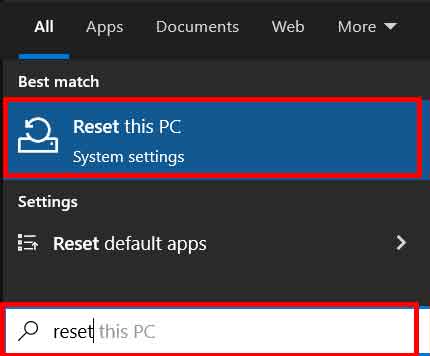
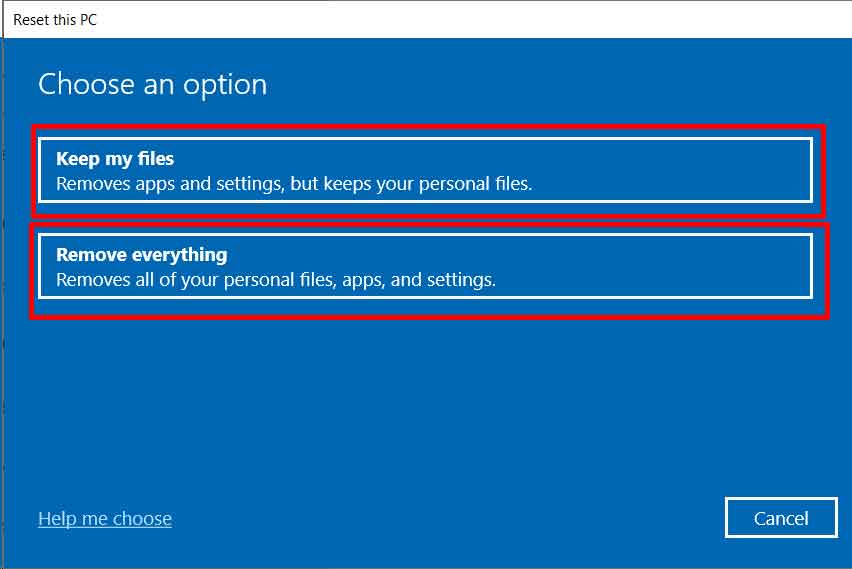
- Sie haben die Wahl zwischen zwei Hauptoptionen:
- Eigene Dateien behalten: Entfernt Apps und Einstellungen, behält aber persönliche Dateien in den Benutzerordnern (Dokumente, Bilder etc.).
- Alles entfernen: Löscht alle Dateien, Apps und Einstellungen. Wählen Sie dies, wenn Sie den PC verkaufen oder eine komplett saubere Installation wünschen.
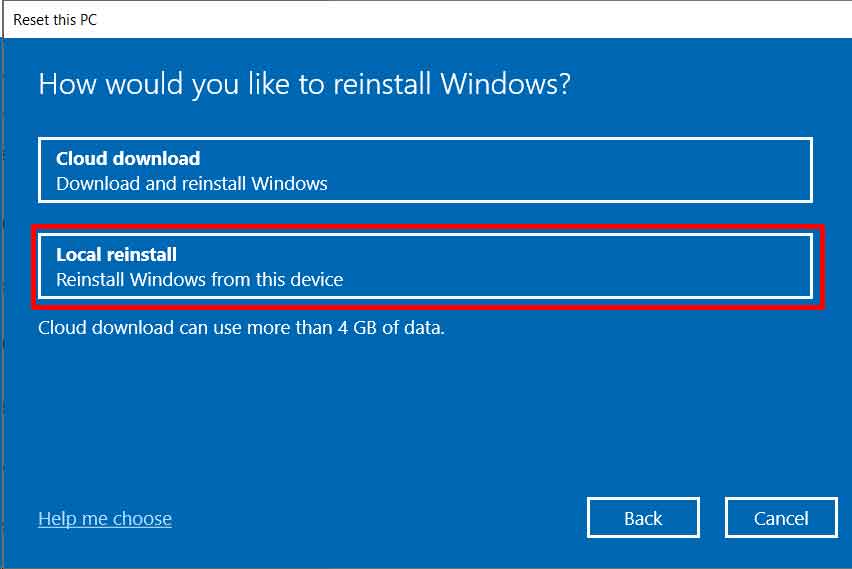
- Wählen Sie anschließend die Installationsmethode. Für die meisten Benutzer ist Lokale Neuinstallation die richtige Wahl. „Cloud-Download“ erfordert eine stabile Internetverbindung.
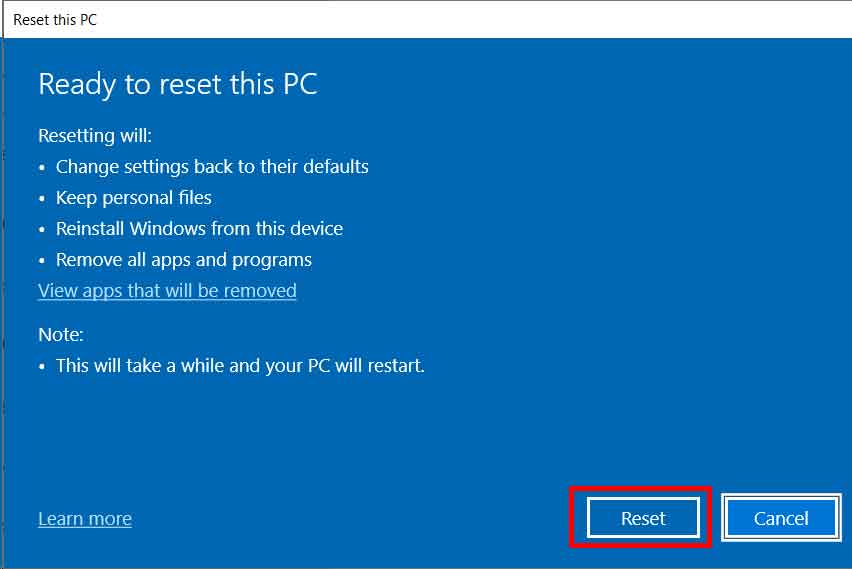
- Überprüfen Sie die finalen Einstellungen. Das System zeigt eine Liste der zu entfernenden Apps an. Klicken Sie auf Zurücksetzen, um den Vorgang zu starten.
- Der PC wird mehrmals neu starten. Dieser Factory Reset von Windows kann 30 Minuten bis mehrere Stunden dauern. Stellen Sie sicher, dass der Laptop-Akku ausreichend geladen ist.
Tiefgehendes Verständnis: Eigene Dateien behalten vs. Alles entfernen
| Option „Eigene Dateien behalten“ | Option „Alles entfernen“ |
|---|---|
| Bewahrt persönliche Dateien in Benutzerordnern auf. | Löscht ALLE Daten auf der Systempartition (C:). |
| Setzt Windows-Einstellungen auf Standardwerte zurück. | Stellt den Werkszustand von Windows wieder her. |
| Entfernt alle installierten Apps und Programme. | Sicherste Wahl vor dem Verkauf oder der Weitergabe eines PCs. |
| Geeignet zur Fehlerbehebung ohne Datenverlust. | Erfordert eine vollständige externe Datensicherung. |
Wichtig: Für maximale Sicherheit bietet die Option „Alles entfernen“ unter Windows 11 die Einstellung „Datenbereinigung“, die die Festplatte überschreibt. Dies verhindert Datenwiederherstellung und wird bei Besitzerwechsel empfohlen.
Fazit
Ein Factory Reset von Windows ist ein äußerst leistungsfähiges Wiederherstellungswerkzeug. Der Vorgang behebt effektiv viele komplexe Systemprobleme. Der Schlüssel zum Erfolg liegt in der Datensicherung und der richtigen Optionswahl. Sichern Sie wichtige Dateien immer extern, bevor Sie beginnen. Detaillierte offizielle Informationen finden Sie auf der Windows-Wiederherstellungsseite von Microsoft.
Mit dieser Anleitung können Sie einen Windows-Reset sicher durchführen. Ein frisches und stabiles System ist das Ergebnis.
