

Den Speicherort von Apps und Tools in Windows 11 zu kennen, ist aus mehreren Gründen wichtig. Erstens ermöglicht es den Benutzern, schnell und effizient auf die benötigten Features und Funktionen zuzugreifen, ohne suchen zu müssen oder frustriert zu sein, weil sie nicht wissen, wo sie Dinge finden können.
Zweitens hilft dieses Wissen bei der Fehlerbehebung und Verwaltung des Systems, da viele integrierte Tools für die Systemwartung und -einrichtung entwickelt wurden. Drittens kann ein gutes Verständnis des Speicherorts von Anwendungen und Tools die Produktivität der Benutzer verbessern, da sie ihre Arbeitsumgebung nach Bedarf einrichten und anpassen können.
Dieser Artikel soll eine vollständige und detaillierte Anleitung zum Speicherort aller in Windows 11 verfügbaren Apps und Tools enthalten. Mit diesem Handbuch können Sie verschiedene Apps und Tools leicht finden und darauf zugreifen, sei es für den täglichen Bedarf, die Systemwartung oder die erweiterte Einrichtung.
Bardimin wird verschiedene Möglichkeiten für den Zugriff auf Apps und Tools diskutieren, von den grundlegendsten wie Start Menu und Taskbar bis hin zu spezifischeren Methoden wie der Verwendung von Run Command und Search Bar.
Speicherorte für integrierte Windows 11-Apps
Startmenü
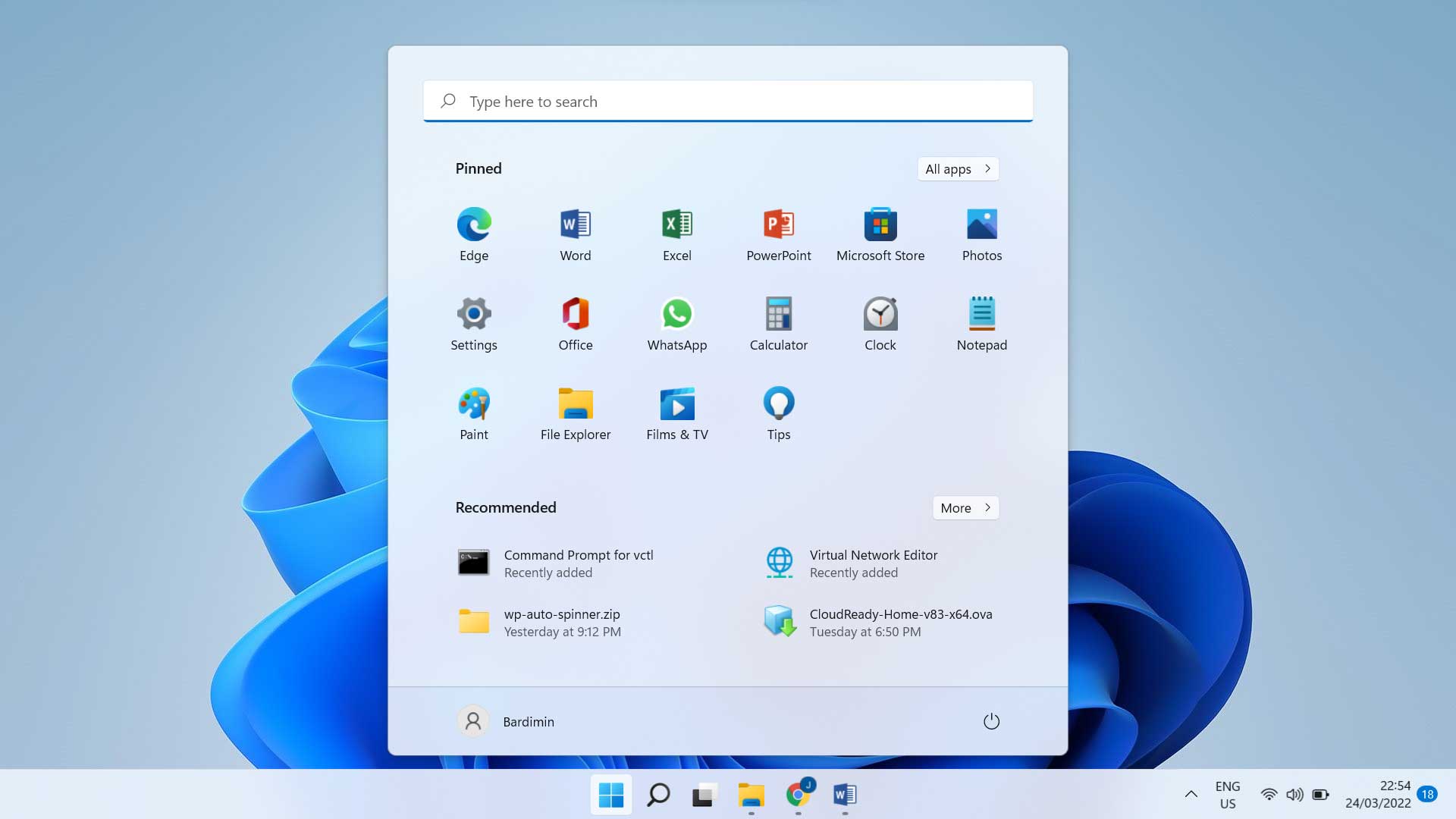
Das Startmenü ist das Hauptkontrollzentrum in Windows 11 für den Zugriff auf verschiedene Apps, Tools und Einstellungen. Mit einem aktualisierten Aussehen befindet sich das Startmenü in Windows 11 jetzt standardmäßig in der Mitte der Taskleiste und bietet einen einfacheren und schnelleren Zugriff. Das Startmenü enthält Elemente wie installierte Apps, App-Empfehlungen und schnellen Zugriff auf wichtige Ordner und Funktionen.
Um über die Start Menu auf die App zuzugreifen, können Sie die folgenden Schritte ausführen:
- Klicken Sie auf das Symbol Start Menu in der Mitte der Taskleiste.
- Oben im Startmenü wird eine Liste der angehefteten Apps angezeigt.
- Wenn die gesuchte App nicht in der Liste der angehefteten Apps angezeigt wird, klicken Sie auf die button “All Apps” in der oberen rechten Ecke des Startmenüs.
- Scrollen Sie durch die Liste der vorhandenen Apps oder verwenden Sie die Suchfunktion, indem Sie den Namen der App in die Suchleiste oben im Startmenü eingeben.
Pinned Apps vs All Apps
Pinned Apps sind häufig verwendete oder ausgewählte Apps, die im Hauptteil des Startmenüs angezeigt werden, um den Zugriff zu erleichtern. Sie können Apps je nach Bedarf zur Liste der angehefteten Apps hinzufügen oder daraus entfernen.
All Apps ist eine vollständige Liste aller auf Ihrem Computer installierten Apps. Diese Liste wird durch Klicken auf die Schaltfläche “All Apps” im Startmenü aufgerufen und bietet eine alphabetische Ansicht aller verfügbaren Apps. Dies ist besonders nützlich, wenn Sie die gesuchte App nicht in der Liste der angehefteten Apps finden.
Taskleiste
Die Taskleiste ist ein Bereich am unteren Bildschirmrand (oder an der Seite, je nach Ihren Einstellungen), in dem ausgeführte App-Symbole, angeheftete App-Symbole und Infobereiche angezeigt werden. Die Taskleiste erleichtert das Wechseln zwischen aktuell geöffneten Apps und ermöglicht Ihnen einen schnellen Zugriff auf häufig verwendete Apps.
Gehen Sie folgendermaßen vor, um Apps von Taskbar hinzuzufügen und darauf zuzugreifen:
- Hinzufügen von Apps zur Taskleiste:
- Gehen Sie zu Start Menu und suchen Sie nach der App, die Sie an die Taskleiste anheften möchten.
- Klicken Sie mit der rechten Maustaste auf das App-Symbol und wählen Sie dann “Pin to taskbar”.
- Das App-Symbol wird in der Taskleiste angezeigt und kann jederzeit aufgerufen werden.
- Zugriff auf die App über die Taskleiste:
- Klicken Sie auf das App-Symbol in der Taskleiste, um sie zu öffnen oder zu starten.
- Wenn die App bereits ausgeführt wird, wird das App-Fenster durch Klicken auf das Symbol vorwärts gebracht.
Speicherort der Systemtools in Windows 11
Einstellungen
Settings ist das Hauptkontrollzentrum für die Konfiguration verschiedener Aspekte des Betriebssystems Windows 11. Um auf Settings zuzugreifen, können Sie einige der folgenden Methoden anwenden:
- Über das Startmenü:
- Klicken Sie auf das Symbol Start Menu in der Mitte der Taskleiste.
- Wählen Sie das Settings Symbol, das normalerweise die Form eines Zahnrads hat, in der Liste der angehefteten Apps aus.
- Verwenden der Suchleiste:
- Klicken Sie auf das Search Symbol in der Taskleiste.
- Geben Sie “Settings” ein und wählen Sie Settings App aus den Suchergebnissen aus.
- Verwenden von Tastenkombinationen:
- Drücken Sie gleichzeitig Windows + I, um die Settings direkt zu öffnen.
Wichtige Werkzeuge in den Einstellungen
Settings haben verschiedene Kategorien von Tools, die für die Organisation und Verwaltung Ihres Systems unerlässlich sind. Hier sind einige der Hauptkategorien und wesentlichen Tools darin:
- System:
- Display: Stellen Sie Bildschirmauflösung, Textmaßstab und Bildschirmausrichtung ein.
- Sound: Verwalten Sie die Audioausgabe und -eingabe sowie die Lautstärkeeinstellungen.
- Notifications & Actions: Richten Sie Benachrichtigungen und Schnellaktionen ein, die im Info-Center angezeigt werden.
- Power & Sleep: Verwalten Sie Energie- und Energiespareinstellungen, um die Energieeffizienz zu verbessern.
- Devices:
- Bluetooth & Devices: Richten Sie Bluetooth-Geräte, Drucker und andere verbundene Geräte ein.
- Printers & Scanners: Verwalten Sie Drucker und Scanner, die an Ihr System angeschlossen sind.
- Mouse: Passen Sie die Maus- und Touchpad-Einstellungen an.
- Network & Internet:
- Wi-Fi: Verwalten Sie verfügbare Wi-Fi-Verbindungen.
- Ethernet: Kabelnetzeinstellungen verwalten.
- VPN: Richtet eine VPN-Verbindung für eine bessere Netzwerksicherheit ein.
Control Panel
Control Panel ist in Windows 11 weiterhin verfügbar, obwohl viele seiner Funktionen durch Settings ersetzt wurden. So greifen Sie darauf zu:
- Verwenden der Suchleiste:
- Klicken Sie auf das Search Symbol in der Taskleiste.
- Geben Sie “Systemsteuerung” ein und wählen Sie die App Control Panel aus den Suchergebnissen aus.
- Verwenden des Befehls “Ausführen”:
- Drücken Sie Windows + R, um das Dialogfeld Run zu öffnen.
- Geben Sie “control” ein und drücken Sie die Eingabetaste, um die Control Panel zu öffnen.
Unterschied und Beziehung zwischen Control Panel and Einstellungen
Control Panel ist eine klassische Schnittstelle zum Festlegen verschiedener Systemeinstellungen in Windows. Viele der Funktionen in Control Panel werden nach und nach in Windows 11 in Settings verschoben, um eine modernere und einheitlichere Benutzererfahrung zu erzielen. Einige erweiterte Tools und Einstellungen sind jedoch immer noch nur über die Control Panel zugänglich.
- Settings bietet eine benutzerfreundlichere und übersichtlichere Oberfläche, die sich perfekt für tägliche Aufgaben und Grundeinstellungen eignet.
- Control Panel bleibt wichtig, auf detailliertere und erweiterte Einstellungen zuzugreifen, die in Settings noch nicht verfügbar sind.
Windows-Tools
Windows Tools ist eine Sammlung von Verwaltungstools, die von Windows 11 bereitgestellt werden, um Benutzern bei der Verwaltung und Wartung ihrer Systeme zu helfen. Diese Tools sind besonders nützlich für fortgeschrittene Benutzer, die auf verschiedene technische Aspekte des Systems zugreifen und diese verwalten müssen.
Liste der wichtigen Tools in Windows-Tools
Hier sind einige der wichtigsten Tools, die in Windows Tools enthalten sind:
- Disk Cleanup:
- Wird verwendet, um temporäre und unnötige Dateien von der Festplatte zu entfernen, um Speicherplatz freizugeben und die Leistung zu verbessern.
- Event Viewer:
- Zeigt ein Systemereignisprotokoll an, in dem Informationen zu verschiedenen Ereignissen und Fehlern aufgezeichnet werden, die im System auftreten. Es ist sehr nützlich für die Diagnose von Problemen.
- Task Scheduler:
- Ermöglicht es Benutzern, automatisierte Aufgaben zu planen, die zu bestimmten Zeiten oder in bestimmten Intervallen ausgeführt werden sollen. Nützlich für die routinemäßige Wartung und Aufgabenautomatisierung.
So greifen Sie schnell auf Apps und Tools in Windows 11 zu
Suchleiste
Search Bar ist ein sehr nützliches Tool in Windows 11, mit dem Benutzer Apps, Tools, Dateien und Einstellungen schnell finden können, indem sie einfach ein paar Schlüsselwörter eingeben. Diese Suchleiste befindet sich in der Taskleiste und ist leicht zugänglich.
Anwendungsfälle für verschiedene Anwendungen und Tools
- Zugriff auf die Einstellungen:
- Klicken Sie auf die Search Bar in der Taskleiste.
- Geben Sie “Einstellungen” ein und drücken Sie die Eingabetaste.
- Settings wird geöffnet.
- Öffnen Sie Microsoft Word:
- Klicken Sie auf die Search Bar in der Taskleiste.
- Geben Sie “Word” ein und drücken Sie die Eingabetaste.
- Microsoft Word wird geöffnet, wenn es auf Ihrem System installiert ist.
- Suchen der Eingabeaufforderung:
- Klicken Sie auf die Search Bar in der Taskleiste.
- Geben Sie “cmd” ein und drücken Sie die Eingabetaste.
- Command Prompt werden freigeschaltet.
- Suchen nach Dateien oder Ordnern:
- Klicken Sie auf die Search Bar in der Taskleiste.
- Geben Sie den Namen der gesuchten Datei oder des gesuchten Ordners ein.
- Eine Liste der Suchergebnisse wird angezeigt, und Sie können die gewünschte Datei oder den gewünschten Ordner auswählen.
Befehl ausführen
Run Command ist ein schnelles Tool, mit dem Sie verschiedene Anwendungen, Tools und Systembefehle direkt ausführen können, indem Sie ihre Namen oder Befehle eingeben. Dies ist besonders nützlich für Benutzer, die mit bestimmten Befehlen vertraut sind und Zeit sparen möchten.
Liste der wichtigen Befehle
- msconfig:
- Öffnet System Configuration was für die Einrichtung von Start- und Systemdiensten nützlich ist.
- Wie benutzt man: Drücken Sie Windows + R, geben Sie “msconfig” ein und drücken Sie dann die Eingabetaste.
- regedit:
- Öffnen Sie Registry Editor, um die Windows-Registrierung zu bearbeiten.
- Wie benutzt man: Drücken Sie Windows + R, geben Sie “regedit” ein und drücken Sie dann die Eingabetaste.
- cmd:
- Öffnen Sie Command Prompt, um einen Zeilenbefehl auszuführen.
- Wie benutzt man: Drücken Sie Windows + R, geben Sie “cmd” ein und drücken Sie dann die Eingabetaste.
- control:
- Öffnet Control Panel.
- Wie benutzt man: Drücken Sie Windows + R, geben Sie “control” ein und drücken Sie dann die Eingabetaste.
- taskmgr:
- Öffnet Task Manager, um laufende Anwendungen und die Systemleistung zu überwachen.
- Verwendung: Drücken Sie Windows + R, geben Sie “taskmgr” ein und drücken Sie dann die Eingabetaste.
Tastenkombinationen
Mit Tastenkombinationen können Sie schnell auf verschiedene Funktionen und Tools in Windows 11 zugreifen, ohne eine Maus verwenden zu müssen. Hier sind einige wichtige Abkürzungen:
- Windows + I:
- Öffnen Sie Settings.
- Windows + R:
- Schaltet Run Command frei.
- Windows + E:
- Schaltet File Explorer frei.
- Windows + L:
- Sperren Sie Ihren Computerbildschirm.
- Windows + D:
- Zeigen Sie den Desktop an, indem Sie alle geöffneten Fenster minimieren.
- Windows + Tab:
- Öffnen Sie die Ansicht Task View, um zwischen Anwendungen und virtuellen Desktops zu wechseln.
- Windows + A:
- Schaltet Action Center frei.
- Windows + S:
- Schaltet Search Bar frei.
Schlussfolgerung
Dieser Artikel hat Sie durch die verschiedenen Aspekte von Windows 11 geführt, von der Einführung der aktualisierten Benutzeroberfläche bis hin zum Speicherort der integrierten Apps und Tools. Bardimin hat das Startmenü und die Taskleiste untersucht und Tipps für die erweiterte App-Verwaltung und die Personalisierung Ihrer Windows-Erfahrung gegeben.
Wenn Sie verstehen, wo und wie Sie in Windows 11 auf Apps und Tools zugreifen können, können Sie Ihre Arbeitseffizienz verbessern und die Funktionen dieses Betriebssystems voll ausschöpfen. Dieses Wissen ermöglicht es Ihnen, Zeit zu sparen und Ihren täglichen Arbeitsablauf zu beschleunigen.
