

Widgets in Windows 11 zeigen auf einen Blick Informationen wie Wetter, Nachrichten und Kalender an. Obwohl sie nützlich sind, entfernen viele Benutzer die Windows 11 Widgets, um Ablenkungen zu reduzieren oder die Systemleistung zu verbessern, insbesondere für Spiele. Dieser Artikel erklärt, wie Sie das Widget-Symbol aus der Taskleiste ausblenden und Widgets dauerhaft über die Gruppenrichtlinie oder die Registrierung deaktivieren können.
Was sind Windows 11 Widgets?
Widgets in Windows 11 sind eine Oberfläche, die dynamische Inhalte aus verschiedenen Quellen wie Microsoft Start, Wetter, Sport, Aktien und Kalender anzeigt. Diese Funktion entwickelte sich aus „News and Interests“ in Windows 10, das gemischtes Feedback erhielt. Widgets ermöglichen es Benutzern, wichtige Informationen zu erfassen, ohne separate Apps öffnen zu müssen. Für viele Profis und Gamer gelten Widgets jedoch als Ablenkung und potenzielle Belastung für Systemressourcen.
Technisch gesehen laufen Widgets als Hintergrundprozess, der in die Taskleiste integriert ist. Obwohl ihr Ressourcenverbrauch relativ gering ist, entscheiden sich Benutzer, die maximale Leistung für Spiele oder schwere Anwendungen benötigen, oft dafür, sie zu deaktivieren. Auch Datenschutzbedenken spielen eine Rolle, da Widgets Daten basierend auf der Benutzeraktivität sammeln.
Das Deaktivieren von Widgets kann Systemressourcen für flüssigeres Spielen freigeben und visuelle Ablenkungen reduzieren.
Methode 1: Widget-Symbol aus der Taskleiste ausblenden
Der schnellste Weg, die Taskleiste aufzuräumen, ist das Ausblenden des Widget-Symbols. Dadurch werden Widgets nicht vollständig deaktiviert; Sie können weiterhin über die Tastenkombination Win + W darauf zugreifen. Folgen Sie diesen Schritten:
- Öffnen Sie die Einstellungen mit der Tastenkombination Win + I.
- Wählen Sie im linken Bereich Personalisierung aus, scrollen Sie nach unten und klicken Sie auf Taskleiste.
- Im Abschnitt Taskleistenelemente finden Sie den Schalter Widgets. Schalten Sie ihn aus.
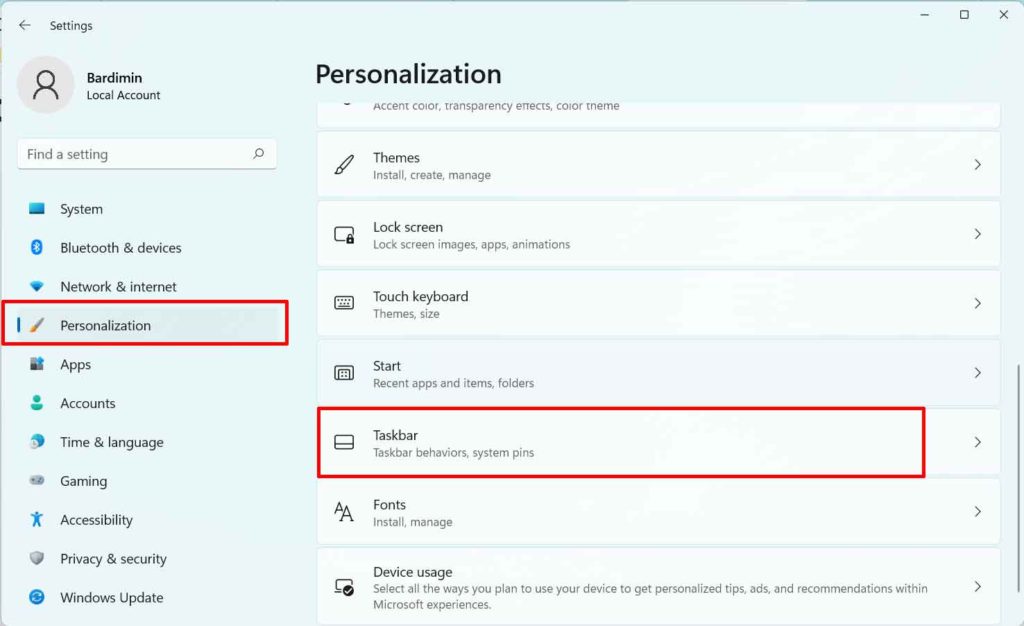
Hinweis: Das Ausblenden des Symbols entfernt nur die Widget-Schaltfläche aus der Taskleiste. Widgets laufen weiterhin im Hintergrund und sind über die Tastenkombination erreichbar.
Methode 2: Widgets vollständig per Gruppenrichtlinie deaktivieren
Für Benutzer von Windows 11 Pro, Enterprise oder Education bietet der Gruppenrichtlinien-Editor eine Möglichkeit, Widgets vollständig zu deaktivieren. Diese Methode verhindert, dass Widgets ausgeführt werden, egal ob über die Taskleiste oder Tastenkombination. So gehen Sie vor:
- Drücken Sie Win + R, geben Sie
gpedit.mscein und drücken Sie die Eingabetaste, um den Lokalen Gruppenrichtlinien-Editor zu öffnen. - Navigieren Sie zu: Computerkonfiguration > Administrative Vorlagen > Windows-Komponenten > Widgets.
- Doppelklicken Sie auf die Richtlinie Widgets zulassen.
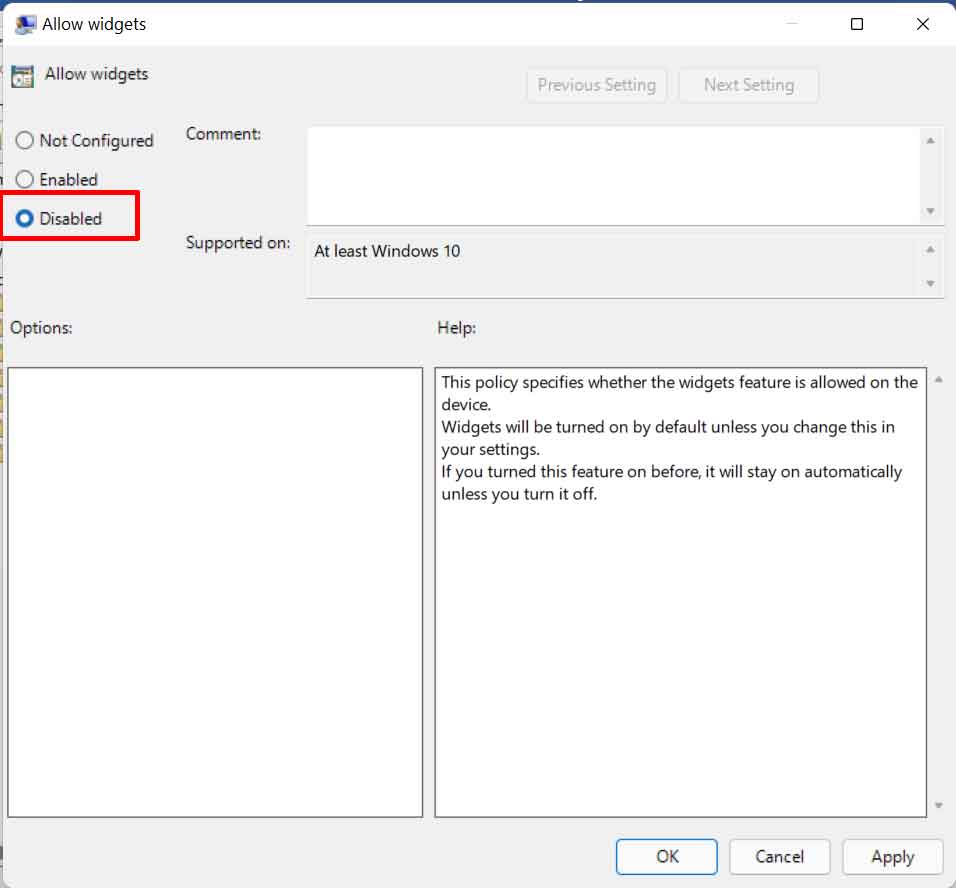
- Wählen Sie Deaktiviert aus und klicken Sie auf OK.
- Schließen Sie den Gruppenrichtlinien-Editor und starten Sie Ihren PC neu, um die Änderungen zu übernehmen.
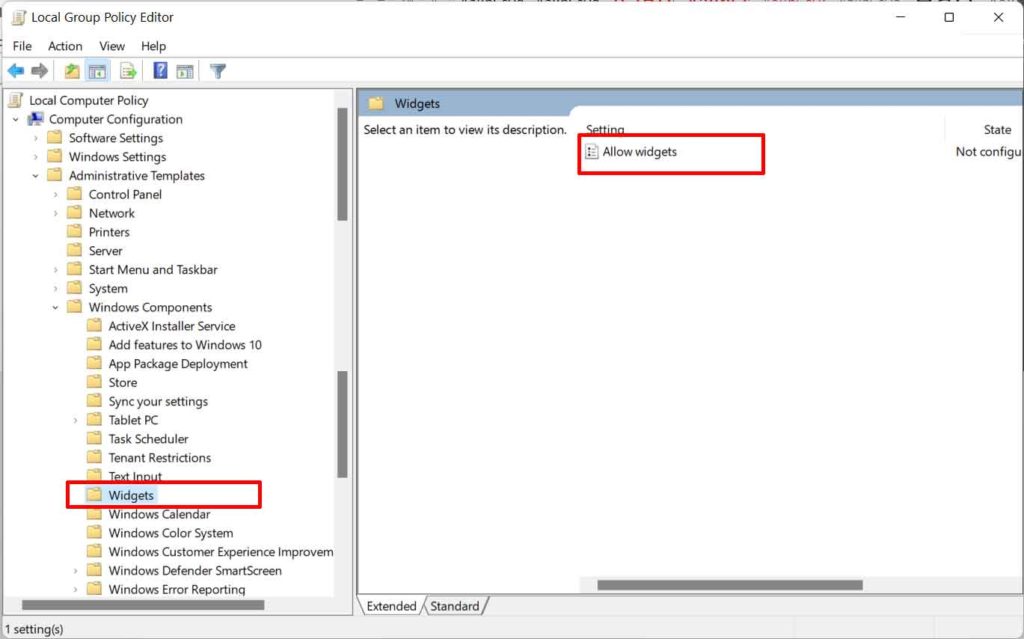
Nach dem Neustart sind Widgets vollständig deaktiviert. Das Symbol verschwindet aus der Taskleiste, und die Tastenkombination Win + W öffnet das Widget-Panel nicht mehr. Diese Methode ist ideal für Profis, die eine ablenkungsfreie Arbeitsumgebung wünschen.
Weitere Informationen zur Gruppenrichtlinie finden Sie in der offiziellen Microsoft-Dokumentation: Übersicht über Gruppenrichtlinien.
Methode 3: Widgets über die Registrierung deaktivieren (für Windows 11 Home)
Benutzer von Windows 11 Home haben keinen Zugriff auf den Gruppenrichtlinien-Editor. Stattdessen können Sie die Registrierung ändern, um das gleiche Ergebnis zu erzielen. Warnung: Das Bearbeiten der Registrierung birgt Risiken, wenn es falsch durchgeführt wird. Sichern Sie die Registrierung immer, bevor Sie fortfahren.
- Drücken Sie Win + R, geben Sie
regeditein und drücken Sie die Eingabetaste, um den Registrierungs-Editor zu öffnen. - Navigieren Sie zu folgendem Pfad:
HKEY_LOCAL_MACHINE\SOFTWARE\Policies\Microsoft\Windows - Falls der Ordner Widgets nicht existiert, klicken Sie mit der rechten Maustaste auf den Ordner Windows, wählen Sie Neu > Schlüssel und nennen Sie ihn Widgets.
- Klicken Sie im rechten Bereich mit der rechten Maustaste, wählen Sie Neu > DWORD-Wert (32-Bit) und nennen Sie ihn AllowWidgets.
- Doppelklicken Sie auf AllowWidgets, setzen Sie die Wertdaten auf
0und klicken Sie auf OK. - Schließen Sie den Registrierungs-Editor und starten Sie Ihren PC neu.
Achtung: Falsche Registrierungsänderungen können das System destabilisieren. Exportieren Sie immer eine Sicherung, bevor Sie Änderungen vornehmen. Folgen Sie der offiziellen Microsoft-Anleitung: Registrierung sichern.
Auswirkungen der Widget-Deaktivierung auf die Spieleleistung
Für Gamer zählt jede Systemressource. Widgets im Hintergrund verbrauchen CPU und Arbeitsspeicher, wenn auch nur in geringem Maße. Auf schwächeren Systemen kann das Deaktivieren von Widgets zu einer leichten Leistungssteigerung führen. Eine aufgeräumte Taskleiste reduziert zudem visuelle Ablenkungen beim Spielen im Vollbildmodus.
„Ich habe nach dem Deaktivieren der Widgets in Windows 11 einen Anstieg von 2–3 FPS festgestellt, besonders bei CPU-intensiven Spielen.“ — TechGamerID
Allerdings ist der Effekt auf High-End-PCs vernachlässigbar. Dennoch lohnt sich dieser Schritt für Benutzer, die maximale Optimierung anstreben.
So aktivieren Sie Widgets wieder
Falls Sie Widgets wiederherstellen möchten, ist der Vorgang einfach:
- Wenn Sie nur das Symbol ausgeblendet haben: Gehen Sie zurück zu Einstellungen > Personalisierung > Taskleiste und aktivieren Sie den Schalter Widgets.
- Wenn Sie die Gruppenrichtlinie verwendet haben: Öffnen Sie erneut gpedit.msc, navigieren Sie zum selben Ordner und setzen Sie Widgets zulassen auf Nicht konfiguriert oder Aktiviert.
- Wenn Sie die Registrierung verwendet haben: Löschen Sie den Wert AllowWidgets oder ändern Sie ihn in
1, und starten Sie Ihren PC neu.
Fazit
Windows 11 Widgets bieten schnellen Zugriff auf Informationen, sind aber nicht für jeden geeignet. Profis, die Konzentration benötigen, und Gamer, die Höchstleistungen anstreben, können die Windows 11 Widgets entfernen. Drei Methoden stehen zur Verfügung: Symbol ausblenden, Deaktivieren per Gruppenrichtlinie oder über die Registrierung für Windows Home-Benutzer. Wählen Sie den Ansatz, der Ihrer Windows-Edition und Ihren Bedürfnissen entspricht. Mit dieser Anleitung optimieren Sie Ihr System, ohne die Stabilität zu beeinträchtigen.
