

Sie möchten Windows 11 auf einem alten PC installieren? Diese Anleitung erklärt, wie Sie Windows 11 auf inkompatible Hardware bringen und TPM 2.0 sowie CPU-Prüfungen umgehen. Hier finden Sie Methoden und detaillierte Lösungen.
Microsoft hat Windows 11 mit wichtigen Neuerungen veröffentlicht. Ein modernes Interface, Android-App-Integration und Gaming-Verbesserungen sind die Hauptgründe für ein Upgrade. Doch strikte Anforderungen wie TPM 2.0 und eine aktuelle CPU blockieren oft ältere Computer.
Offizielle Systemvoraussetzungen für Windows 11
Bevor Sie inoffizielle Methoden nutzen, sollten Sie die Grenzen kennen. Dies sind die Mindestanforderungen von Microsoft:
- Prozessor: 1 GHz mit 2 oder mehr Kernen, 64-Bit.
- RAM: 4 GB.
- Speicher: 64 GB.
- Sicherheit: TPM (Trusted Platform Module) Version 2.0.
- Firmware: UEFI mit Secure Boot.
- Grafikkarte: Kompatibel mit DirectX 12 / WDDM 2.0.
- Display: HD-Monitor (720p), mindestens 9 Zoll.
Wenn Ihr Gerät diese Kriterien nicht erfüllt, besonders bei TPM und CPU, schlägt die Standard-Windows 11 Installation fehl. Es gibt jedoch Lösungen.
So umgehen Sie die TPM- und CPU-Prüfungen
Microsoft bietet eine inoffizielle Lösung. Eine Methode ist die Änderung der Windows 10 Registry vor dem Upgrade. Hinweis: Diese Methode ist nicht offiziell unterstützt und birgt Risiken.
Folgen Sie diesen Schritten:
- Öffnen Sie den Registrierungs-Editor durch Eingabe von „regedit“ im Startmenü.
- Navigieren Sie zu diesem Pfad:
HKEY_LOCAL_MACHINE\SYSTEM\Setup\MoSetup - Klicken Sie rechts auf einen leeren Bereich. Wählen Sie Neu > DWORD-Wert (32 Bit).
- Nennen Sie ihn:
AllowUpgradesWithUnsupportedTPMOrCPU - Doppelklicken Sie und setzen Sie die Wert-Daten auf
1. - Schließen Sie den Editor und starten Sie Ihren Computer neu.
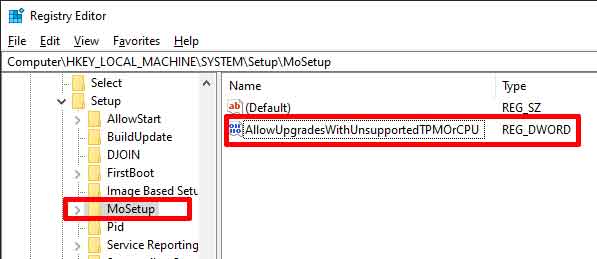
Nach dieser Änderung führen Sie die Datei Setup.exe vom Windows 11-Installationsmedium aus. Die TPM- und CPU-Prüfungen sollten umgangen sein. Diese Option ist auch in Tools wie Rufus verfügbar, um ein Installations-USB-Laufwerk zu erstellen.
Alternative Lösung: Eine modifizierte ISO verwenden
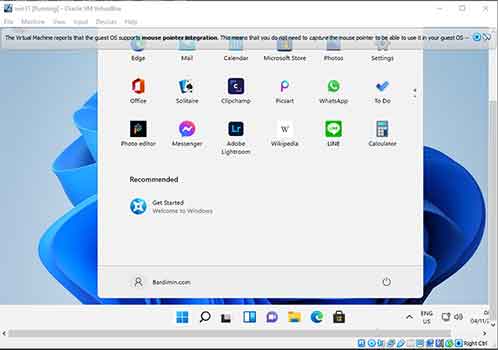
Wenn die obige Methode fehlschlägt, können Sie ein angepasstes Image von Windows 11 verwenden. Communities wie Team OS veröffentlichen oft angepasste Versionen für alte Hardware.
Warnung: Das Herunterladen von ISOs aus inoffiziellen Quellen birgt Sicherheitsrisiken. Überprüfen Sie die Dateiintegrität und nutzen Sie sie nur zu Testzwecken.
Der Vorteil ist eine einfache Installation mit geringeren Anforderungen. So wird die Windows 11 Installation auf alten Computern oder virtuellen Maschinen wie VirtualBox funktionieren.
Überlegungen und Risiken
Windows 11 auf einem alten, nicht kompatiblen Computer zu installieren, hat Konsequenzen. Der Support für Sicherheitsupdates von Microsoft könnte unvollständig sein. Stabilitätsprobleme oder Treiberkonflikte sind möglich.
Daher wird diese Lösung eher für Testumgebungen empfohlen. Für den täglichen produktiven Einsatz ist ein Hardware-Upgrade oder das Verbleiben bei Windows 10 (Support bis Oktober 2025) oft die bessere Wahl.
Mit dieser Anleitung können Sie entscheiden, ob Sie Windows 11 auf Ihrem alten Gerät testen möchten. Sichern Sie immer wichtige Daten, bevor Sie das Betriebssystem ändern.
