

Die Verwaltung von Windows-Startprogrammen ist ein entscheidender Schritt zur Optimierung der Systemleistung, insbesondere für Fachleute, Techniker und Gamer. Dieser Artikel bietet eine detaillierte technische Anleitung zu Startup-Ordnern, zum Deaktivieren oder Aktivieren von Programmen und effektiven Managementstrategien für Stabilität und Geschwindigkeit Ihres PCs.
Jedes Mal, wenn Sie Ihren Windows-PC einschalten, werden automatisch mehrere Anwendungen und Dienste im Hintergrund ausgeführt. Dieser Prozess wird als Windows-Startup bezeichnet. Obwohl er dazu dient, Funktionen für den sofortigen Einsatz vorzubereiten, können zu viele Startprogramme die Systemressourcen belasten Daher ist das Verständnis und die Verwaltung dieser Programme eine wesentliche Fähigkeit, um die Computereffizienz aufrechtzuerhalten.
Programme im Windows-Startup stammen aus verschiedenen Quellen. Dazu gehören Hardware-Treiberinstallationen, Drittanbieteranwendungen, eingebaute Systemdienstprogramme und in seltenen Fällen Schadsoftware. Jede Anwendung, die beim Start ausgeführt wird, verbraucht RAM, CPU-Zyklen und in einigen Fällen Netzwerkbandbreite und GPU-Leistung. Die Anhäufung dieser Prozesse kann zu langsamen Boot-Zeiten, Verzögerungen im Betrieb und erhöhtem Stromverbrauch führen.
Die Auswirkung ist besonders auf PCs mit begrenzten Spezifikationen spürbar. Selbst auf leistungsstarken Systemen kann jedoch eine schlechte Startup-Verwaltung die Ressourcen für anspruchsvolle Anwendungen wie Render-Software oder AAA-Spiele reduzieren. Durch das Deaktivieren unnötiger Anwendungen können Sie wertvolle Ressourcen freigeben und das System reaktionsschneller machen.
Windows-Startup-Ordner verstehen
Der Startup-Ordner ist ein physischer Speicherort im Windows-Dateisystem, der Verknüpfungen zu Programmen enthält. Das System führt alle Programme, die in diesem Ordner verlinkt sind, bei jeder Benutzeranmeldung aus. Es gibt zwei Hauptspeicherorte, die Sie kennen sollten:
- Startup des aktuellen Benutzers: Gilt nur für das aktuell angemeldete Benutzerkonto.
- Startup für alle Benutzer: Gilt für jedes Benutzerkonto auf diesem Computer.
So greifen Sie auf den Startup-Ordner zu
Sie können den Startup-Ordner schnell über das Ausführen-Dialogfeld öffnen. Drücken Sie die Tasten Windows + R auf Ihrer Tastatur und geben Sie einen der folgenden Befehle ein:
- Für Startup des aktuellen Benutzers: Geben Sie
shell:startupein und drücken Sie Enter. - Für Startup für alle Benutzer: Geben Sie
shell:common startupein und drücken Sie Enter.
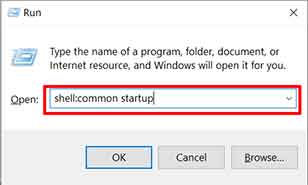
Pfade der Startup-Ordner
Standardmäßig sind die Pfade oder Verzeichnisadressen für die Startup-Ordner im Windows-System wie folgt:
Startup des aktuellen Benutzers:
C:\Users\[Benutzername]\AppData\Roaming\Microsoft\Windows\Start Menu\Programs\Startup
Startup für alle Benutzer:
C:\ProgramData\Microsoft\Windows\Start Menu\Programs\StartUp
Beachten Sie, dass die Ordner AppData und ProgramData normalerweise ausgeblendet sind. Sie müssen den Explorer konfigurieren, um ausgeblendete Elemente anzuzeigen.
So deaktivieren oder aktivieren Sie Startup-Programme
Windows 10 und 11 bieten eine zentrale Oberfläche zur Verwaltung von Startup-Programmen über die Einstellungen. Diese Methode ist sicherer und für die meisten Benutzer empfohlen. Zusätzlich bietet der Task-Manager ähnliche Optionen mit klareren Informationen zur Startup-Auswirkung.
Schritte über die Einstellungen-App
- Klicken Sie auf Start und wählen Sie das Einstellungen-Symbol (Zahnrad). Alternativ drücken Sie Windows + I.
- Wählen Sie im Einstellungsfenster das Menü Apps links und klicken Sie dann auf Startup.
- Sie sehen eine Liste aller Anwendungen mit Startup-Fähigkeit. Schieben Sie den Umschalter auf Ein zum Aktivieren oder auf Aus zum Deaktivieren.
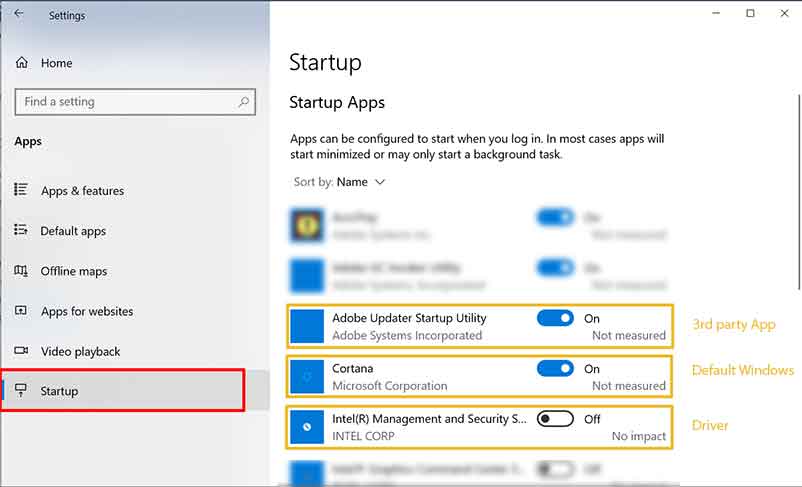
Schritte über den Task-Manager
- Klicken Sie mit der rechten Maustaste auf die Start-Schaltfläche und wählen Sie Task-Manager, oder drücken Sie Strg + Umschalt + Esc.
- Wenn eine vereinfachte Ansicht erscheint, klicken Sie auf Mehr Details.
- Öffnen Sie den Tab Startup. Hier sehen Sie den Anwendungsnamen, Herausgeber, Status und die Startup-Auswirkung (Hoch, Mittel, Niedrig, Keine).
- Klicken Sie mit der rechten Maustaste auf die Anwendung, die Sie verwalten möchten, und wählen Sie Aktivieren oder Deaktivieren.
Die Informationen zur Startup-Auswirkung im Task-Manager sind sehr wertvoll. Anwendungen mit „Hoher“ Auswirkung sollten genauer überprüft werden. Wenn sie nicht essenziell sind, sollten Sie sie deaktivieren, um die Windows-Startup-Leistung zu optimieren.
So fügen Sie Anwendungen zum Windows-Startup hinzu
Wenn Sie möchten, dass ein Programm automatisch ausgeführt wird, können Sie es dem Startup-Ordner hinzufügen. Die Methode besteht darin, eine Verknüpfung zu diesem Programm zu erstellen und sie in den entsprechenden Startup-Ordner zu kopieren.
- Suchen Sie die ausführbare Datei (.exe) des gewünschten Programms. Klicken Sie mit der rechten Maustaste auf die Datei und wählen Sie Verknüpfung erstellen.
- Verschieben oder kopieren Sie die neu erstellte Verknüpfung in den Ordner
shell:startup(nur für Ihr Konto) oder in den Ordnershell:common startup(für alle Konten). - Starten Sie danach den Computer neu oder melden Sie sich ab und wieder an. Das Programm wird bei der Anmeldung automatisch ausgeführt.

Als bewährte Praxis sollten Sie die Anzahl manuell hinzugefügter Anwendungen begrenzen. Zu viele Startup-Anwendungen verringern die Vorteile vorheriger Optimierungen. Evaluieren Sie stets den Bedarf und die Auswirkung auf die gesamte Systemleistung.
Für weitere offizielle Informationen zum Startup-Prozess können Sie die Microsoft-Dokumentation konsultieren: Offizielle Windows-Unterstützung.
