

Das Upgrade auf Windows 11 bietet ein moderneres und sichereres Computererlebnis. Dieser Prozess erfordert jedoch strenge Hardware-Kompatibilitätsprüfungen. Dieser Artikel erläutert die technischen Schritte zur Überprüfung der PC-Eignung und die offiziellen Upgrade-Methoden von Microsoft für einen reibungslosen und sicheren Übergang.
Microsoft veröffentlichte Windows 11 als Nachfolger von Windows 10 mit erheblichen Verbesserungen. Dieses neue Betriebssystem bietet eine modernere Oberfläche, hardwarebasierte Sicherheitsverbesserungen und Leistungsoptimierungen. Für Windows 10-Benutzer bietet Microsoft eine kostenlose Option zum Upgrade auf Windows 11. Die Hardware-Kompatibilitätsanforderungen für Windows 11 sind jedoch viel strenger als bei seinem Vorgänger.
Bevor Sie den Upgrade-Prozess starten, müssen Sie sicherstellen, dass Ihr PC oder Laptop die Mindestsystemanforderungen erfüllt. Zu den wichtigsten Anforderungen gehören ein Prozessor der 8. Intel-Generation oder AMD Ryzen 2000 Serie oder neuer, 4 GB RAM, 64 GB Speicher, UEFI-Firmware mit Secure Boot und TPM 2.0-Unterstützung. Daher ist eine Kompatibilitätsprüfung ein kritischer erster Schritt.
So Überprüfen Sie die PC-Kompatibilität für Windows 11 mit PC Health Check
Die App PC Health Check ist das offizielle Tool von Microsoft zur Überprüfung der Gerätequalifikation. Dieses Tool scannt Ihre Systemkonfiguration und erstellt einen detaillierten Bericht über Komponenten, die die Anforderungen erfüllen oder nicht erfüllen.
- Besuchen Sie die Download-Seite von PC Health Check auf der offiziellen Microsoft-Website.
- Laden Sie die Installationsdatei herunter und führen Sie sie aus, dann folgen Sie dem einfachen Installationsvorgang.
- Öffnen Sie die App und klicken Sie auf die Schaltfläche „Jetzt prüfen“ im Abschnitt „Windows 11 wird vorgestellt“.
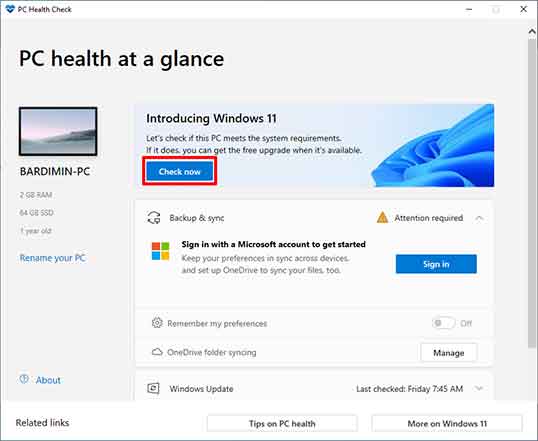
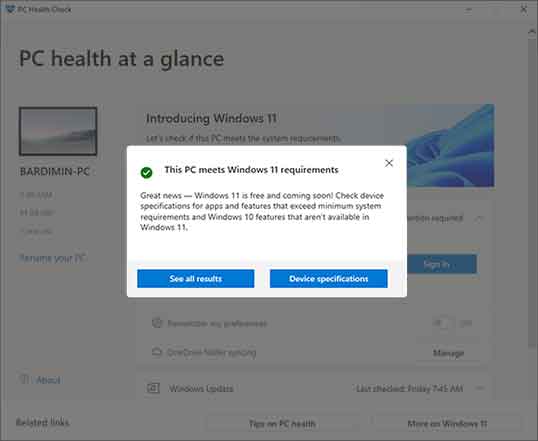
Nach Abschluss des Scans werden die Ergebnisse angezeigt. Wenn Ihr PC kompatibel ist, erhalten Sie die Meldung „Dieser PC erfüllt die Windows 11-Anforderungen“. Dies bedeutet, dass Sie mit dem Prozess des Upgrades auf Windows 11 fortfahren können.
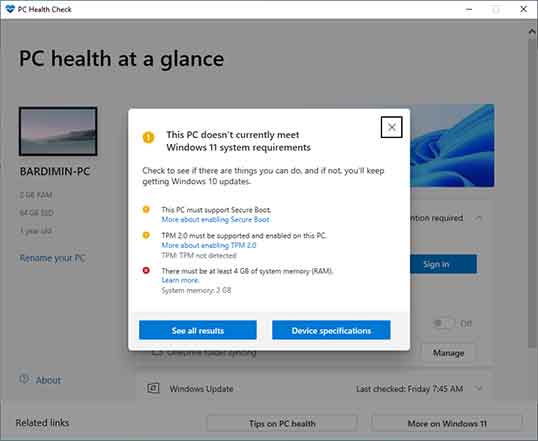
Erfüllt der PC die Anforderungen nicht, zeigt der Bericht die spezifischen, problemverursachenden Komponenten an, wie z.B. inaktive TPM 2.0-Unterstützung oder einen nicht unterstützten Prozessor. Sie müssen diese Probleme zuerst beheben, bevor Sie fortfahren können.
Methode zum Upgrade auf Windows 11 über Windows Update
Für als kompatibel eingestufte Geräte ist die empfohlene Upgrade-Methode über Windows Update. Diese Methode ist direkt in das System integriert und bietet normalerweise die stabilste Erfahrung. Microsoft verteilt Windows 11-Updates schrittweise über diesen Kanal.
- Öffnen Sie die App Einstellungen in Windows 10.
- Wählen Sie das Menü „Update und Sicherheit“ und klicken Sie dann auf „Windows Update“.
- Klicken Sie auf die Schaltfläche „Nach Updates suchen“. Wenn das Upgrade für Ihr Gerät verfügbar ist, wird die Option „Auf Windows 11 upgraden“ angezeigt.
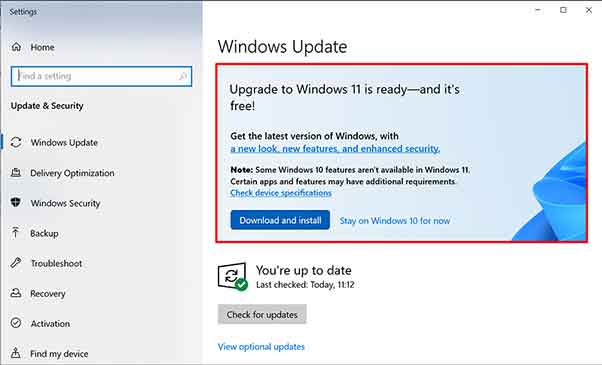
Klicken Sie auf „Herunterladen und installieren“, um den Prozess zu beginnen. Es wird dringend empfohlen, zuerst wichtige Daten zu sichern und sicherzustellen, dass der Akku ausreichend geladen ist oder der PC an eine Stromquelle angeschlossen ist. Der Download- und Installationsvorgang kann je nach Internetgeschwindigkeit und Gerätespezifikationen erheblich Zeit in Anspruch nehmen.
Alternative Upgrade-Methode mit dem Windows 11 Installation Assistant
Nicht alle kompatiblen PCs erhalten sofort das Upgrade-Angebot über Windows Update. In diesem Fall können Sie den Windows 11 Installation Assistant verwenden. Dieses Tool ermöglicht es Benutzern, den Upgrade-Prozess manuell zu starten, ohne auf die Verteilungsreihenfolge von Microsoft zu warten.
- Laden Sie den Windows 11 Installation Assistant von der offiziellen Microsoft-Website herunter.
- Führen Sie die Datei Windows11InstallationAssistant.exe mit Administratorrechten aus.
- Das Tool überprüft erneut die Kompatibilität. Klicken Sie anschließend auf „Akzeptieren und installieren“, um zu beginnen.
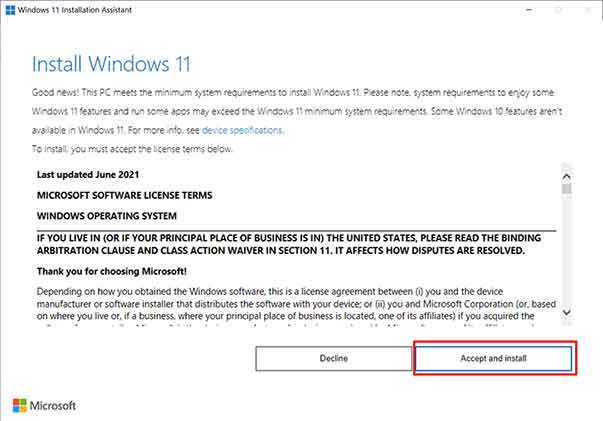
Der Assistant lädt die Windows 11-Installationsdateien herunter und führt ein In-Place-Upgrade durch, das Ihre Daten, Anwendungen und Einstellungen beibehält. Nach Abschluss der Installation werden Sie aufgefordert, den Computer neu zu starten. Folgen Sie nach dem Neustart den anfänglichen Einrichtungsschritten, um sich an Ihrem neuen Windows 11-Desktop anzumelden.
Indem Sie dieser Anleitung folgen, können Sie das Upgrade auf Windows 11 mit mehr Vertrauen durchführen. Stellen Sie immer sicher, dass Sie Ihre Daten sichern und die Kompatibilität gründlich prüfen, bevor Sie beginnen. Für die genauesten technischen Informationen konsultieren Sie stets die offizielle Microsoft-Dokumentation.
