

Sie haben das Kennwort zum Schutz eines Excel-Blattes oder einer Arbeitsmappe vergessen? Das ist noch nicht das Ende. Es gibt verschiedene technische Methoden, um diesen Schutz zu entfernen, ohne das ursprüngliche Kennwort zu kennen – egal ob Sie eine ältere Version oder die neueste Microsoft 365 verwenden. Diese Anleitung führt Sie Schritt für Schritt mit einem professionellen Ansatz.
Microsoft Excel bietet kennwortbasierte Sicherheitsfunktionen, um unbefugten Zugriff oder Änderungen zu verhindern. Grundsätzlich gibt es zwei Schutzebenen: das Kennwort zum Öffnen der Datei und das Kennwort zum Ändern von Blättern oder der Arbeitsmappenstruktur. Wenn Sie das Änderungskennwort vergessen haben, können Sie den Inhalt zwar öffnen und ansehen, aber nicht bearbeiten. Das ist ein häufiges Problem für Profis, Techniker und sogar Spieler, die Excel zum Aufzeichnen von Punkteständen oder Spielstatistiken nutzen. Glücklicherweise gibt es technische Lösungen, um diesen Schutz zu umgehen – ganz ohne Kennwort.
Die Schutzarten in Excel verstehen
Bevor wir zu den Lösungen kommen, ist es wichtig, die beiden Hauptschutzarten zu unterscheiden, da die Wiederherstellungsmethoden unterschiedlich sind:
- Blattschutz: Sperrt bestimmte Elemente innerhalb eines Arbeitsblatts – Zellen, Formeln oder Objekte. Benutzer können das Blatt einsehen, aber ohne Kennwort nicht bearbeiten.
- Arbeitsmappenschutz: Sichert die Struktur der Arbeitsmappe, z.B. das Ausblenden von Blättern, das Hinzufügen/Löschen von Blättern oder die Fenstergröße. Dies verhindert strukturelle Änderungen.
- Kennwort zum Öffnen: Verschlüsselt die gesamte Datei, sodass sie ohne das Kennwort nicht lesbar ist. Die hier beschriebenen Methoden gelten nicht für diesen Typ, da moderne Verschlüsselung extrem schwer zu umgehen ist.
Dieser Artikel konzentriert sich auf die Wiederherstellung des Zugriffs auf kennwortgeschützte Blätter und Arbeitsmappen, vorausgesetzt, Sie können die Datei bereits öffnen (sie ist nicht auf Dateiebene verschlüsselt).
Blattschutz in Excel 2010 und älter aufheben
Für Microsoft Excel 2010 und frühere Versionen ist der Algorithmus zum Blattschutz relativ schwach. Sie können ein VBA-Makro verwenden, um das Kennwort zu ermitteln oder den Schutz vollständig zu deaktivieren. Gehen Sie dazu wie folgt vor:
- Öffnen Sie die problematische Excel-Datei.
- Drücken Sie Alt + F11, um den Visual Basic-Editor (VBE) zu öffnen.
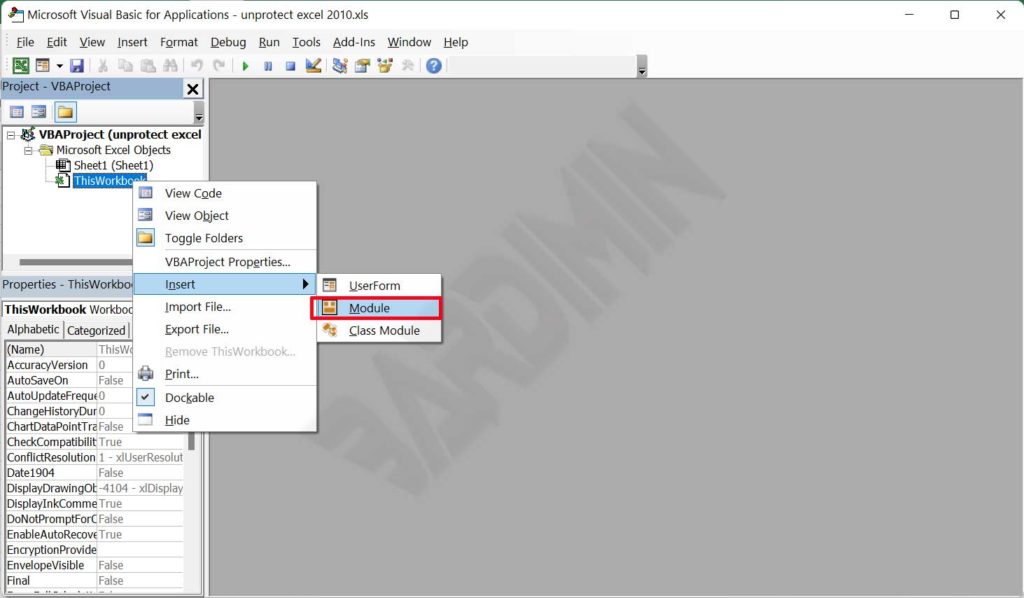
- Klicken Sie im VBE mit der rechten Maustaste auf ThisWorkbook im linken Bereich und wählen Sie Einfügen > Modul.
- Kopieren Sie den folgenden VBA-Code und fügen Sie ihn in das neue Modulfenster ein:
Sub PasswordBreaker()
    'Hebt den Blattschutz auf.

    Dim i As Integer, j As Integer, k As Integer
    Dim l As Integer, m As Integer, n As Integer
    Dim i1 As Integer, i2 As Integer, i3 As Integer
    Dim i4 As Integer, i5 As Integer, i6 As Integer

    On Error Resume Next

    For i = 65 To 66: For j = 65 To 66: For k = 65 To 66
    For l = 65 To 66: For m = 65 To 66: For i1 = 65 To 66
    For i2 = 65 To 66: For i3 = 65 To 66: For i4 = 65 To 66
    For i5 = 65 To 66: For i6 = 65 To 66: For n = 32 To 126

        ActiveSheet.Unprotect Chr(i) & Chr(j) & Chr(k) & _
            Chr(l) & Chr(m) & Chr(i1) & Chr(i2) & Chr(i3) & _
            Chr(i4) & Chr(i5) & Chr(i6) & Chr(n)

        If ActiveSheet.ProtectContents = False Then
            MsgBox "Das Kennwort lautet " & Chr(i) & Chr(j) & _
                    Chr(k) & Chr(l) & Chr(m) & Chr(i1) & Chr(i2) & _
                    Chr(i3) & Chr(i4) & Chr(i5) & Chr(i6) & Chr(n)

            Exit Sub

        End If

    Next: Next: Next: Next: Next: Next
    Next: Next: Next: Next: Next: Next
End Sub
Quelle: ablebits.com
- Kehren Sie zu Excel zurück und stellen Sie sicher, dass das geschützte Blatt aktiv ist.
- Drücken Sie Alt + F8, um das Makro-Dialogfeld zu öffnen, wählen Sie das Makro PasswordBreaker aus und klicken Sie auf Ausführen.
Dieses VBA-Skript funktioniert nur auf dem aktuell aktiven Blatt. Stellen Sie sicher, dass das geschützte Blatt ausgewählt ist, bevor Sie das Makro ausführen.
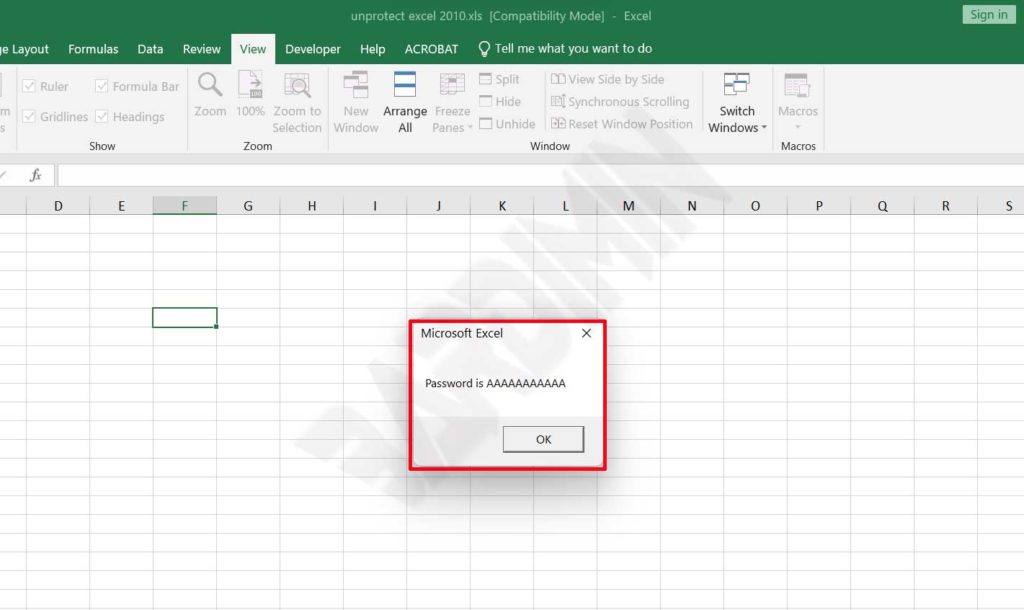
- Warten Sie, bis der Vorgang abgeschlossen ist. Bei Erfolg erscheint ein Meldungsfenster mit dem Kennwort des Blatts. Der Schutz wird automatisch aufgehoben.
Methode für Excel 2013 und neuer (einschließlich Microsoft 365)
Ab Excel 2013 (2016, 2019, 2021 und Microsoft 365) hat Microsoft den Algorithmus zum Blattschutz verstärkt. Daher funktioniert das obige VBA-Makro nicht mehr direkt auf nativen Dateien. Sie können den Schutz jedoch immer noch umgehen, indem Sie das Dateiformat auf das ältere Format .xls zurückstufen, das eine schwächere Verschlüsselung verwendet. So gehen Sie vor:
- Öffnen Sie die geschützte Excel-Datei (modernes Format).
- Klicken Sie auf Datei > Speichern unter und wählen Sie einen Speicherort.
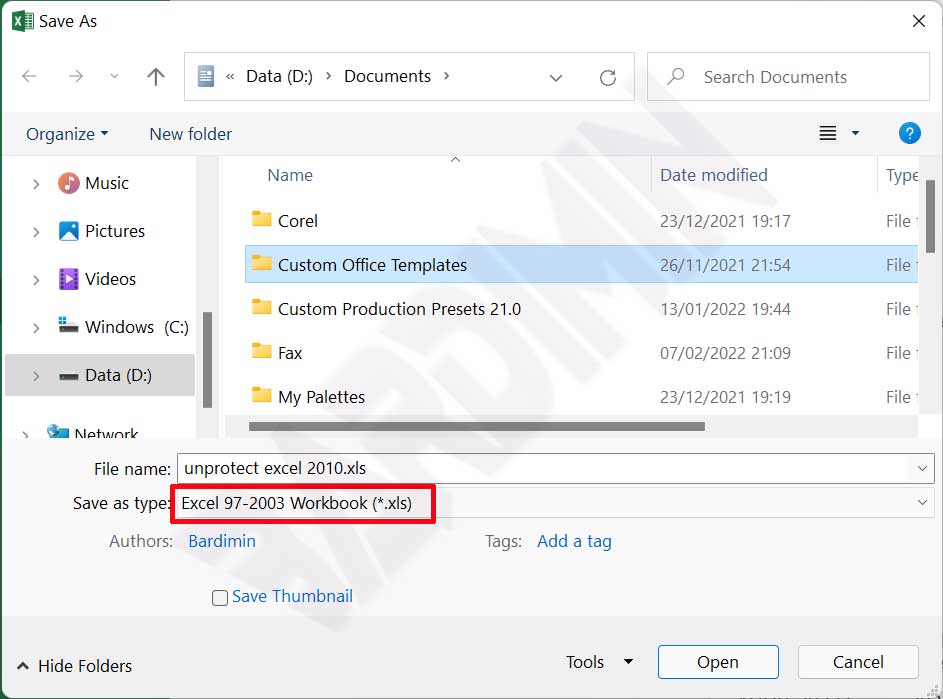
- Wählen Sie in der Dropdown-Liste Dateityp die Option Excel 97-2003-Arbeitsmappe (*.xls).
- Klicken Sie auf Speichern und schließen Sie die Datei.
- Öffnen Sie die neu gespeicherte .xls-Datei erneut.
- Wenden Sie nun die gleichen Schritte mit dem VBA-Makro an, die zuvor beschrieben wurden (Alt+F11, Modul einfügen, PasswordBreaker ausführen). Der Blattschutz wird aufgehoben.
- Nach dem Entsperren können Sie die Datei bei Bedarf wieder im modernen Format (.xlsx) speichern.
Wichtiger Hinweis: Dieser Trick funktioniert nur für den Blattschutz, nicht für den Arbeitsmappenschutz. Das Entfernen des Arbeitsmappenschutzes in modernen Excel-Versionen ist komplexer und gelingt mit dieser Methode möglicherweise nicht.
Alternative: Software von Drittanbietern
Wenn Ihnen die manuellen Methoden zu kompliziert erscheinen oder fehlschlagen, bieten verschiedene Drittanbieter-Tools eine automatisierte Kennwortwiederherstellung an. Seien Sie jedoch vorsichtig – Ihre Dateien könnten sensible Daten enthalten. Wählen Sie vertrauenswürdige Software wie LostMyPass oder Password Recovery Tools. Laden Sie immer von den offiziellen Websites herunter und lesen Sie die Datenschutzbestimmungen. Die meisten dieser Tools verwenden Brute-Force- oder Wörterbuchangriffe, die insbesondere bei langen Kennwörtern viel Zeit in Anspruch nehmen können.
Online-Dienste sind eine weitere Option, erfordern jedoch das Hochladen Ihrer Datei auf einen fremden Server – was für vertrauliche Dokumente nicht zu empfehlen ist.
Tipps zur Kennwortverwaltung, um zukünftige Aussperrungen zu vermeiden
Vorbeugen ist besser als heilen. Um nie wieder ausgesperrt zu werden, sollten Sie diese Praktiken anwenden:
- Verwenden Sie einen Passwortmanager (z.B. LastPass, 1Password, Bitwarden), um alle Ihre Excel-Kennwörter sicher zu speichern.
- Führen Sie eine verschlüsselte Textdatei mit Ihren Kennwörtern und bewahren Sie sie an einem sicheren Ort auf (z.B. einem verschlossenen USB-Stick).
- Nutzen Sie automatische Cloud-Backups (OneDrive, Google Drive) mit Versionierung, um bei Bedarf auf eine Version vor dem Schutz zurückgreifen zu können.
- Erwägen Sie in Teamumgebungen eine cloudbasierte Zugriffskontrolle (z.B. SharePoint), die nicht von Blattkennwörtern abhängt.
Sicherheitshinweis: Die beschriebenen Techniken sollten nur auf Dateien angewendet werden, die Ihnen gehören. Sie zum Umgehen des Schutzes fremder Dateien ohne Erlaubnis zu verwenden, kann gegen Gesetze und die Berufsethik verstoßen. Respektieren Sie stets das Urheberrecht und die Vertraulichkeit von Daten.
Fazit
Das Vergessen des Kennworts für ein Excel-Blatt oder eine Arbeitsmappe ist kein Grund zur Panik, besonders wenn Sie wissen, welche Version Sie verwenden. Wenn Sie den Unterschied zwischen Blatt- und Arbeitsmappenschutz verstehen und das VBA-Makro für ältere Versionen oder den Formatkonvertierungs-Trick für neuere anwenden, können Sie schnell wieder Bearbeitungszugriff erhalten. Verwalten Sie Ihre Kennwörter proaktiv, um Wiederholungen zu vermeiden. Wenn die Standardmethoden versagen, sind Drittanbieter-Tools die letzte Option – bedenken Sie jedoch die Sicherheitsaspekte. Wir hoffen, dass diese technische Anleitung für Profis, Techniker und Spieler, die häufig mit geschützten Excel-Dateien arbeiten, hilfreich ist.
