

Das Erstellen einer virtuellen CD/DVD unter Windows 10 und 11 ist eine entscheidende Lösung, wenn kein physisches Laufwerk vorhanden ist. Diese technische Anleitung erklärt die Verwendung von KernSafe TotalMounter, um Fehler bei der Systemreparatur-Datenträger zu umgehen und ein voll funktionsfähiges virtuelles optisches Laufwerk für das Brennen von ISOs und Wiederherstellungsaufgaben einzurichten.
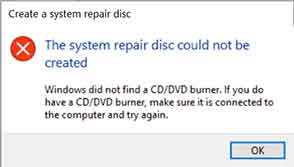
Die Funktion Systemreparatur-Datenträger in Windows 10 und Windows 11 ist ein wichtiges Werkzeug für die Fehlerbehebung beim Startvorgang und die Systemwiederherstellung. Der Erstellungsprozess wird jedoch häufig durch Fehlermeldungen unterbrochen, weil kein physisches optisches Laufwerk vorhanden ist. Die Meldung „Auf diesem Computer ist kein CD/DVD-Brenner vorhanden“ ist ein häufiges Problem bei modernen Geräten. Eine effektive Lösung besteht darin, eine virtuelle CD/DVD unter Windows 10 und 11 mit Emulationssoftware wie KernSafe TotalMounter zu erstellen. Dadurch erkennt das System das virtuelle Laufwerk als gültiges Brennergerät und ermöglicht die Erstellung eines Systemreparatur-Datenträgers direkt in einer ISO-Datei.
Architektur virtueller CD/DVD-Laufwerke und Integration in Windows
Eine virtuelle CD/DVD unter Windows 10 und 11 funktioniert, indem eine Emulationsschicht auf Kernel-Ebene des Betriebssystems erstellt wird. Programme wie KernSafe TotalMounter installieren einen speziellen Filtertreiber, der das Verhalten von ATA- (Advanced Technology Attachment) oder SCSI-Hardware (Small Computer System Interface) für optische Laufwerke nachahmt. Dieser Treiber erstellt dann ein virtuelles Blockgerät, das über den Windows-Speicherstapel zugänglich ist. Dieser Vorgang ermöglicht es dem Windows-Datenträger-Image-Brenner oder Drittanbieter-Brennprogrammen, mit dem virtuellen Laufwerk zu interagieren, als wäre es ein physisches.
TotalMounter unterstützt die El-Torito-Spezifikation für bootfähige CD/DVDs und das UDF-Dateisystem (Universal Disk Format) zum Brennen von Daten. Daher ist die Integration mit Systemfunktionen wie dem Systemreparatur-Datenträger nahtlos. Zudem nutzt das Tool eine Virtual-Write-Technologie, die ein differenzierendes Datenträger-Dateisystem verwendet. Diese Technologie handhabt alle Schreibvorgänge auf einer virtuellen Ebene, ohne die Basis-Image-Datei zu verändern, was sie sehr sicher macht.
Funktionsvergleich: Windows 10 vs. Windows 11
| Aspekt | Windows 10 | Windows 11 |
| Kernel-Treiberunterstützung | Kernel-Modus Version 7.0+ | Kernel-Modus Version 8.0+ mit strengerer Signaturprüfung |
| Integration der Systemreparatur | Über Systemsteuerung > Sicherung und Wiederherstellung | Über Einstellungen > System > Wiederherstellung (Brennprozess ist ähnlich) |
| Sicherheit (Treibersignaturerzwingung) | Kann Deaktivierung von Secure Boot für bestimmte Treiber erfordern | Erfordert streng von Microsoft signierte Treiber |
| TotalMounter-Kompatibilität | Version 4.x.x und höher (x86/x64) | Version 5.x.x und höher (x64 empfohlen) |
Technische Analyse: Fehler beim Systemreparatur-Datenträger beheben
Die Fehlermeldung „Auf diesem Computer ist kein CD/DVD-Brenner vorhanden“ erscheint, weil das Systemreparatur-Datenträger-Hilfsprogramm (recdisc.exe) den Windows-Hardware-Manager nach einem Gerät der Klasse GUID_DEVINTERFACE_CDROM mit der Fähigkeit FILE_DEVICE_CD_RW abfragt. Bei Systemen ohne physisches optisches Laufwerk schlägt diese Abfrage fehl. Eine virtuelle CD/DVD unter Windows 10 und 11, die von TotalMounter erstellt wird, behebt dies, indem sie sich über ihren Treiber als Gerät mit der Fähigkeit FILE_DEVICE_CD_RW meldet und diese Prüfung somit umgeht.
Die technischen Schritte umfassen: Erstellen eines virtuellen Geräteobjekts, Melden der entsprechenden Fähigkeiten und Verbinden mit dem Speicherporttreiber des Systems. Anschließend verarbeitet dieser Treiber SPTI- (SCSI Pass-Through Interface) oder ATA-Befehle für Brennvorgänge von Benutzeranwendungen.
Implementierungsanleitung: Virtuellen Brenner mit TotalMounter erstellen
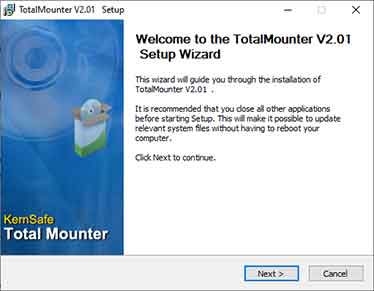
- Treiber herunterladen und überprüfen: Laden Sie das neueste TotalMounter-Installationsprogramm von der offiziellen Website des Entwicklers herunter. Stellen Sie sicher, dass Sie die mit Ihrer Systemarchitektur kompatible Version wählen (x64 für modernes Windows 11). Überprüfen Sie die digitale Signatur des Treibers vor der Installation.
- Installation mit Administratorrechten: Führen Sie das Installationsprogramm als Administrator aus. Sie werden aufgefordert, die Installation eines Kernel-Treibers zu genehmigen. Unter Windows 11 müssen Sie möglicherweise vorübergehend die Speicherintegrität (Kernisolierung) in der Windows-Sicherheit deaktivieren, um den Treiber zu installieren, und sie anschließend wieder aktivieren.
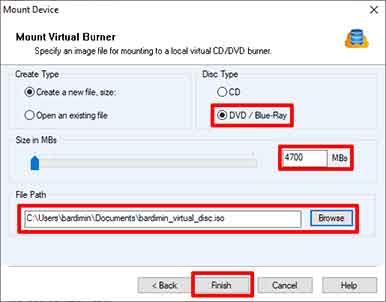
- Virtuelle Gerätekonfiguration: Öffnen Sie die TotalMounter-Anwendung. Klicken Sie auf „Mount“ und wählen Sie dann „Virtual CD/DVD RW“. Im Konfigurationsfenster sind folgende Schlüsselparameter einzustellen:
- Datenträgertyp: Wählen Sie „DVD/Blue-Ray“ für maximale Kompatibilität.
- Größe: Stellen Sie diese entsprechend der Kapazität des Zielmediums ein (z.B. 4700 MB für DVD-5).
- Dateisystem: Wählen Sie „ISO9660+UDF“ für Kompatibilität mit verschiedenen Brennprogrammen.
- Sektorgröße: Belassen Sie den Standardwert von 2048 Bytes für DVD-Medien.
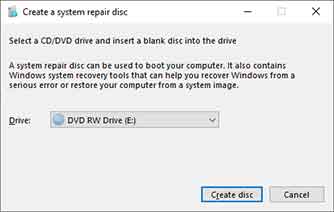
- Brennen des Systemreparatur-Datenträgers: Sobald das virtuelle Laufwerk im Datei-Explorer erscheint (z.B. als Laufwerk E:), führen Sie den Befehl
recdisc.exeüber das Ausführen-Dialogfeld (Win + R) aus. Wählen Sie im Fenster Systemreparaturdatenträger erstellen das erstellte virtuelle Laufwerk. Das Windows-Hilfsprogramm erkennt es nun als gültigen Brenner und startet den Brennvorgang, wobei eine ISO-Datei am angegebenen Speicherort erstellt wird.
Erweiterte Optimierung und Problembehebung
Für optimale Leistung konfigurieren Sie die virtuelle CD/DVD unter Windows 10 und 11 für die Verwendung von RAM-basiertem Caching. Aktivieren Sie in TotalMounter die Option „Schreibcache auf dem Gerät aktivieren“ über den Geräte-Manager in den Eigenschaften des virtuellen Laufwerks. Dies beschleunigt die Datenübertragung beim Brennen großer ISO-Dateien.
Wenn das virtuelle Laufwerk von recdisc.exe nicht erkannt wird, überprüfen Sie den Treiberstatus im Geräte-Manager (devmgmt.msc) unter der Kategorie „DVD/CD-ROM-Laufwerke“. Stellen Sie sicher, dass es keine gelben Ausrufezeichen gibt. Verwenden Sie zur Problembehebung die Windows-Ereignisanzeige (eventvwr.msc) und filtern Sie die Protokolle nach der Quelle „KernSafe“ oder „cdrom“.
Denken Sie daran, dass die resultierende ISO-Datei aus dem virtuellem Brennvorgang nur in einer normal funktionierenden Betriebssystemumgebung nützlich ist. Für den physischen Wiederherstellungsstart müssen Sie die ISO-Datei mit Tools wie MakeWinPEMedia (Dofollow-Link zu Microsoft Docs) oder Rufus (Nofollow-Link) auf ein bootfähiges USB-Medium übertragen.
Durch das Verständnis der Arbeitsprinzipien und das Befolgen dieser technischen Konfiguration können Sie Fehler beim Systemreparatur-Datenträger umgehen und eine virtuelle CD/DVD unter Windows 10 und 11 für verschiedene technische Anforderungen nutzen, von der Erstellung von Wiederherstellungsmedien bis zur Installation von ISO-basierter Software. Stellen Sie stets sicher, dass Sie die neuesten Treiber aus offiziellen Quellen verwenden, um die Systemkompatibilität und Sicherheit zu gewährleisten.
