

Regelmäßig zu wissen, wie Sie die SSD-Gesundheit überprüfen, ist der erste Schritt, um unerwarteten Datenverlust zu vermeiden. Dieser Artikel stellt zwei der besten Tools zur Überwachung des Zustands von Solid‑State‑Laufwerken unter Windows vor – inklusive der Interpretation von S.M.A.R.T.-Daten und ihren wichtigsten Funktionen.
Solid‑State‑Laufwerke (SSDs) haben sich in der modernen IT unverzichtbar gemacht und lösen mechanische Festplatten (HDDs) dank höherer Lese‑/Schreibgeschwindigkeiten und geringerer Latenz ab. Allerdings haben diese Speichermedien eine charakteristische Einschränkung: eine begrenzte Anzahl von Schreibzyklen. Daher ist es entscheidend, wie Sie die SSD-Gesundheit überprüfen – ob als Administrator mit kritischen Daten, als Techniker im Service oder als Gamer, der konstante Leistung erwartet. Ohne proaktive Überwachung können Leistungsabfall oder plötzliche Ausfälle auftreten, ohne dass akustische oder visuelle Warnzeichen erkennbar sind.
Leider bieten Betriebssysteme wie Windows keine integrierten Werkzeuge, die detaillierte Metriken zum SSD-Zustand anzeigen. Um tiefgehende Informationen wie die Gesamtzahl der Schreibvorgänge (Total Host Writes), die geschätzte verbleibende Lebensdauer oder den Echtzeitstatus zu erhalten, sind Drittanbieter‑Tools erforderlich. Ein zuverlässiges Programm muss die S.M.A.R.T.-Technologie (Self‑Monitoring, Analysis and Reporting Technology) unterstützen und frühzeitig vor möglichen Problemen warnen. Im Folgenden werden zwei empfehlenswerte Hilfsprogramme vorgestellt, mit denen Sie Ihr Laufwerk in einem optimalen Zustand halten.
CrystalDiskInfo: So überprüfen Sie die SSD-Gesundheit kostenlos mit umfassenden Details
CrystalDiskInfo zählt zu den vertrauenswürdigsten und meistgenutzten Tools unter Technikern und Gamern. Die klare Oberfläche zeigt auf einen Blick alle wesentlichen Informationen. Beim Start sehen Sie sofort den Gesundheitsstatus (Gut, Achtung, Schlecht), die aktuelle Temperatur und die gesamten Betriebsstunden.
Ein großer Vorteil von CrystalDiskInfo ist die breite Unterstützung verschiedener Schnittstellen – von SATA und NVMe bis hin zu externen USB‑Laufwerken. Das Programm liest detaillierte S.M.A.R.T.-Attribute wie die Lesefehlerrate (Read Error Rate) oder die Anzahl neu zugewiesener Sektoren (Reallocated Sectors Count) und verschafft Ihnen so einen präzisen Überblick über die Laufwerksintegrität. Werden Auffälligkeiten erkannt, kann das Tool akustische oder E‑Mail‑Alarme auslösen, sodass Sie frühzeitig Maßnahmen wie eine Datensicherung ergreifen können.
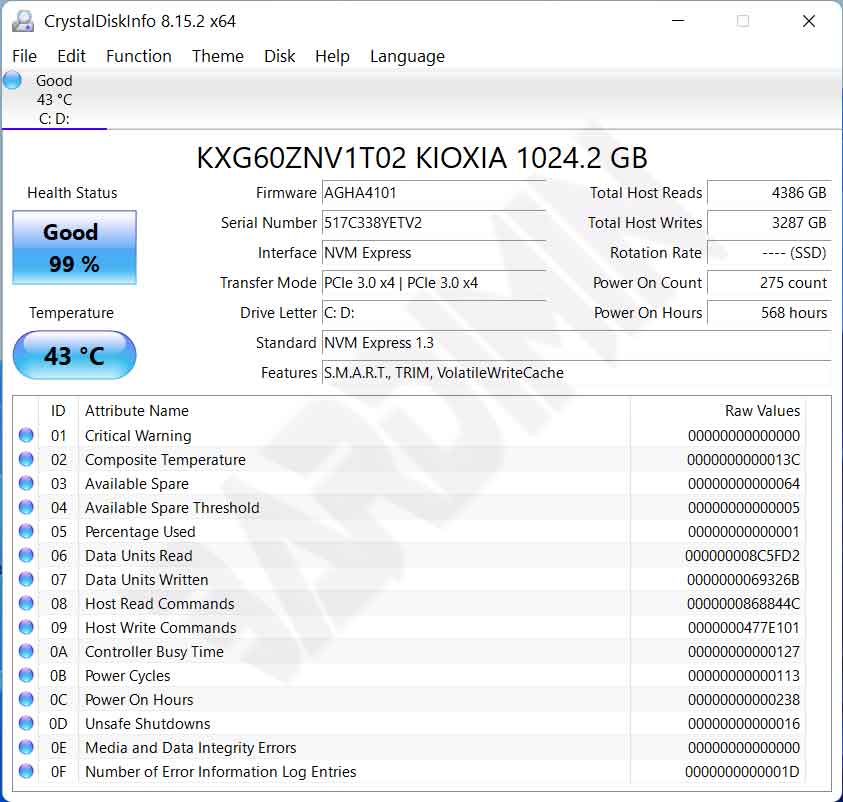
Laden Sie CrystalDiskInfo von der offiziellen Website des Entwicklers herunter. Achten Sie darauf, die neueste Version zu wählen, die mit Ihrem Betriebssystem kompatibel ist, um genaue Messwerte zu erhalten.
Download: CrystalDiskInfo (Offizielle Seite)
Hard Disk Sentinel: Fortschrittliche Überwachung für die professionelle Prüfung der SSD-Gesundheit
Wenn Sie einen proaktiveren Ansatz zur Vorhersage von Ausfällen bevorzugen, ist Hard Disk Sentinel eine hervorragende Wahl. Anders als herkömmliche Tools, die nur Rohdaten anzeigen, analysiert Hard Disk Sentinel die S.M.A.R.T.-Informationen mit ausgefeilten Algorithmen und stellt die geschätzte verbleibende Lebensdauer des Laufwerks als klaren Prozentsatz dar.
Die Software läuft ressourcenschonend im Hintergrund. Ihre herausragende Funktion ist die Möglichkeit, bei Überschreitung kritischer Schwellenwerte automatische Aktionen auszulösen – etwa ein Backup‑Skript zu starten oder das System herunterzufahren, um größere Schäden zu verhindern. Für Administratoren, die Server oder Workstations mit sensiblen Daten betreuen, bietet Hard Disk Sentinel eine zusätzliche Sicherheitsebene, die bei kostenlosen Alternativen selten zu finden ist.
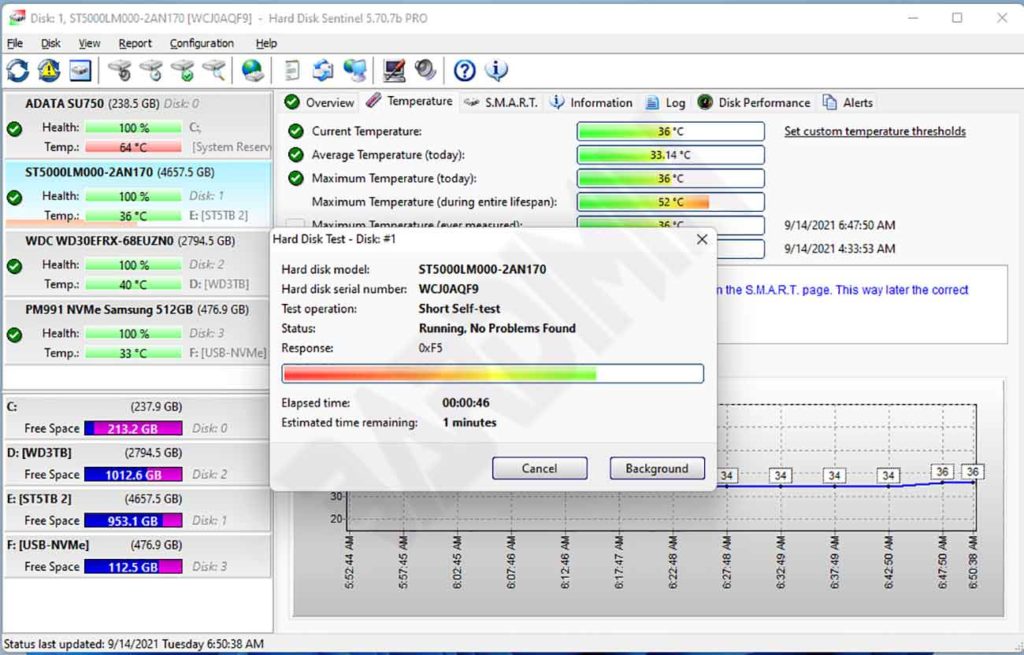
Zusätzliche Metriken wie die Höchsttemperatur, tatsächliche Übertragungsgeschwindigkeiten und der Verbindungsverlauf werden strukturiert dargestellt. Das erleichtert Technikern die Fehlersuche bei plötzlichen Systemverlangsamungen oder unerwartetem Verhalten erheblich.
Wenn Sie beherrschen, wie Sie die SSD-Gesundheit überprüfen, können Sie die operative Lebensdauer Ihres Laufwerks erheblich verlängern und das Risiko von Datenverlust minimieren. Es wird empfohlen, mindestens einmal im Monat einen Gesundheitscheck durchzuführen – besonders dann, wenn die SSD intensiv genutzt wird oder wichtige Dateien gespeichert sind.
Die SSD-Gesundheit zu überprüfen bedeutet mehr, als nur ein „Gut“ oder „Schlecht“ zu lesen. S.M.A.R.T.-Attribute wie der Wear Leveling Count (Abnutzungsausgleich) und der Available Spare (verfügbarer Reservebereich) sind der Schlüssel, um die tatsächliche Langlebigkeit Ihres Laufwerks vorherzusagen.
Das passende Tool für Ihre Anforderungen auswählen
Beide Tools haben ihre eigenen Stärken. Für Heimanwender und Gamer, die eine kostenlose, schlanke Lösung mit einfacher Oberfläche suchen, ist CrystalDiskInfo bestens geeignet. Professionelle Nutzer, die mit sensiblen Daten arbeiten und automatisierte Schutzmechanismen sowie Ausfallvorhersagen benötigen, werden dagegen von den erweiterten Funktionen von Hard Disk Sentinel profitieren.
Neben der Software sollten Sie auch die Betriebstemperatur der SSD im Auge behalten. Dauerhaft erhöhte Temperaturen oberhalb der vom Hersteller empfohlenen Grenze (meist 70 °C) können die NAND‑Speicherzellen schneller altern lassen. Eine ausreichende Luftzirkulation im Gehäuse sorgt für stabile Leistung und eine längere Lebensdauer.
