

Microsoft PowerToys ist eine Open‑Source‑Suite von Microsoft, die speziell entwickelt wurde, um die Produktivität unter Windows zu steigern. Dieser Artikel bietet eine technische Detailanalyse von über fünfzehn Utilitäten, den neuesten Erweiterungen sowie verschiedenen Installationsmethoden – GitHub, Microsoft Store und Windows Package Manager. Richtet sich an IT-Profis, Techniker und Gamer, die ihre Arbeitsabläufe unter Windows 10 und 11 optimieren möchten.
Microsoft PowerToys debütierte ursprünglich mit Windows 95 und wurde von Microsoft im Jahr 2019 wiederbelebt. Die Suite stellt Systemwerkzeuge bereit, die native Funktionslücken des Betriebssystems schließen. Fortgeschrittene Anwender, Entwickler und Gamer profitieren von der tiefen Integration dieser Module in ihren täglichen Workflow. Die aktuelle stabile Version 0.84 liefert Leistungsverbesserungen und zusätzliche Hilfsprogramme, die das Windows‑Ökosystem weiter bereichern.
Als Systemvoraussetzung für Microsoft PowerToys gelten derzeit Windows 11 oder Windows 10 Version 2004 (Build 19041) bzw. höher. Prüfen Sie vor der Installation, ob Ihr Betriebssystem diese Kriterien erfüllt. Sämtliche Utilities sind modular aufgebaut: Sie können jede Funktion einzeln aktivieren oder deaktivieren, ohne dass ungenutzte Hintergrundressourcen verbraucht werden.
Die zentralen Microsoft‑PowerToys‑Werkzeuge
Die neueste stabile Build-Version enthält mehr als fünfzehn Einzelwerkzeuge. Nachfolgend erhalten Sie eine technische Erläuterung jeder Funktion mit besonderem Fokus auf deren Nutzen für Profis, Techniker und Gamer.
1. Always on Top
Dieses Hilfsprogramm heftet jedes Fenster mit dem globalen Tastenkürzel ⊞ Win+Strg+T über alle anderen Fenster. Ein dezenter farbiger Rahmen hebt das fixierte Fenster hervor und schafft eine klare visuelle Orientierung. Ideal, um Referenzmaterialien oder Überwachungstools sichtbar zu halten, während Sie in anderen Anwendungen arbeiten.
2. PowerToys Awake
PowerToys Awake verhindert den Wechsel in den Energiesparmodus, ohne die systemeigenen Energieoptionen zu verändern. Sie können entweder eine bestimmte Dauer festlegen oder den Dauerwachmodus wählen. Dieses Tool ist unverzichtbar für Videorendering, lange Kompilierungsvorgänge oder umfangreiche Downloads, bei denen das System durchgehend aktiv bleiben muss.
3. Color Picker
Der Color Picker wird mit ⊞ Win+Umschalt+C aufgerufen und erfasst jeden Bildschirmpixel. Der Farbwert wird sofort im Format HEX, RGB oder HSL in die Zwischenablage kopiert. Ein integrierter Editor speichert den Verlauf bereits ausgewählter Farben und erlaubt Feinanpassungen – unverzichtbar für Designer und Frontend‑Entwickler.
4. FancyZones
FancyZones ist ein Fensterverwaltungstool, mit dem Sie benutzerdefinierte Bildschirmbereiche anlegen können. Ziehen Sie ein Fenster in eine Zone; es wird automatisch entsprechend der vorgegebenen Anordnung skaliert und positioniert. Dies steigert die Effizienz bei Multitasking erheblich – besonders auf Ultra‑Wide‑Monitoren und Mehrbildschirm‑Setups.
5. Datei‑Explorer‑Erweiterungen
Diese Erweiterungen integrieren Vorschau‑ und Miniaturansichten für SVG‑, Markdown‑ und PDF‑Dateien direkt in den Vorschaubereich des Datei‑Explorers. Aktivieren Sie den Bereich über die Registerkarte »Ansicht« – separate Anwendungen sind für eine schnelle Ansicht nicht mehr nötig.
6. Image Resizer
Eine Windows‑Shell‑Erweiterung, die Bilder per Rechtsklick im Kontextmenü sofort skaliert – einzeln oder massenhaft. Wählen Sie vordefinierte Größen oder geben Sie eigene Abmessungen ein. Die Verarbeitung läuft im Hintergrund, ohne dass ein Grafikprogramm gestartet werden muss.
7. Keyboard Manager
Der Keyboard Manager erlaubt die systemweite Neubelegung von Tasten und die Erstellung individueller Tastenkombinationen. Beispielsweise können Sie die Feststelltaste als Strg umwidmen oder Strg+C zum Starten einer bestimmten Anwendung nutzen. Mehrere Profile lassen sich speichern und bei Bedarf umschalten.
8. Maus‑Hilfsprogramme
Dieses Paket enthält »Finde meine Maus«, die den Cursor per Doppelklick auf Strg mit einem Spotlight hervorhebt, ein Fadenkreuz für präzise Ausrichtungen sowie einen Klickmarkierer, der linke und rechte Mausklicks visualisiert – äußerst hilfreich bei Präsentationen oder der Aufzeichnung von Tutorials.
9. PowerRename
PowerRename ermöglicht das massenhafte Umbenennen von Dateien mit Unterstützung für reguläre Ausdrücke. Eine Live‑Vorschau zeigt die Ergebnisse vor der Übernahme, und ein Rückgängig‑Verlauf erlaubt Korrekturen. Komplexe Umbenennungsmuster, die der Windows‑Explorer nicht beherrscht, werden problemlos umgesetzt.
10. PowerToys Run
Drücken Sie Alt+Leertaste, um PowerToys Run sofort aufzurufen – einen Schnellstarter, der Anwendungen, Dateien, Ordner und sogar Systembefehle findet. Dank modularer Architektur können Sie Community‑Plugins wie Taschenrechner, Wörterbuch oder Einheitenumrechner nachrüsten.
11. Tastenkombinations‑Guide
Halten Sie die ⊞ Win-Taste gedrückt, erscheint eine Einblendung mit allen Tastenkombinationen, die im aktuellen Desktop‑Kontext verfügbar sind. Verzögerung und Darstellung dieses Guides sind anpassbar – das hilft Anwendern, Windows‑Shortcuts effektiver zu entdecken und zu verinnerlichen.
12. Videokonferenz‑Stummschaltung
Mit ⊞ Win+Umschalt+Q schalten Sie Mikrofon und Kamera global stumm – unabhängig davon, welche Konferenzsoftware gerade im Vordergrund ist. Ein Symbol im Infobereich gibt eindeutige visuelle Rückmeldung über den Stummschaltungsstatus.
13. Peek
Seit Version 0.78 ermöglicht Peek die Dateivorschau ohne Öffnen der zugehörigen Anwendung. Markieren Sie eine Datei im Explorer und drücken Sie Strg+Leertaste; ein leichtes Vorschaufenster erscheint – kompatibel mit Bildern, Textdokumenten und Videos.
14. Mouse Without Borders
Steuern Sie mehrere Rechner mit einer einzigen Maus und Tastatur. Sobald der Cursor einen Bildschirmrand verlässt, wechselt er nahtlos auf ein anderes Gerät im selben Netzwerk. Mouse Without Borders unterstützt auch den Dateitransfer per Drag & Drop zwischen den Systemen.
15. Text Extractor
Dieses OCR‑Werkzeug extrahiert Text aus jedem Bildschirmbereich. Aktivieren Sie es, ziehen Sie ein Auswahlrechteck auf – der erkannte Text landet automatisch in der Zwischenablage. Perfekt, um Text aus Bildern, Fehlermeldungen oder gesperrten Oberflächen zu übernehmen.
Installation von Microsoft PowerToys
Je nach technischer Vorliebe oder Umgebung stehen verschiedene Installationswege offen.
Installation über GitHub
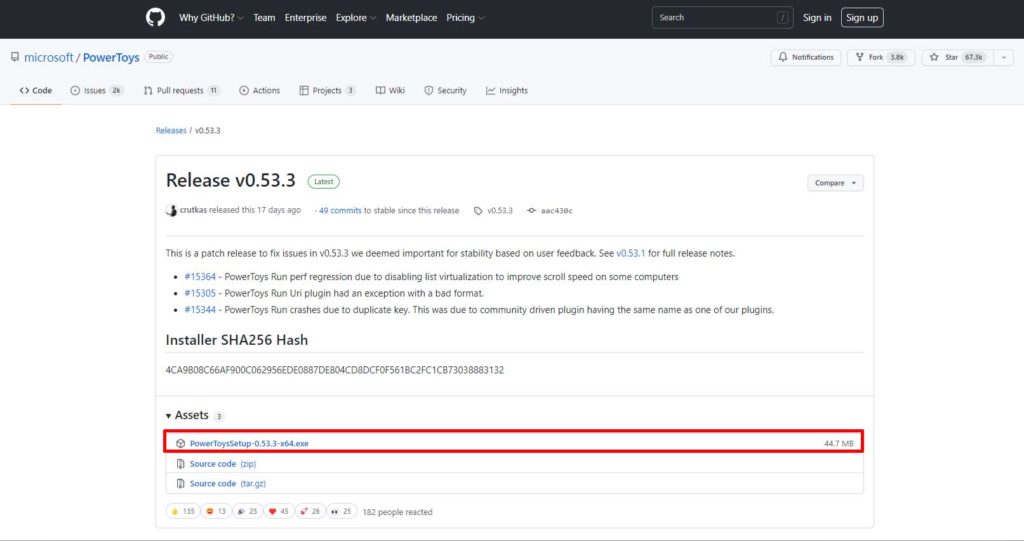
- Besuchen Sie die offizielle Release‑Seite von PowerToys auf GitHub.
- Laden Sie die Datei
PowerToysSetup-0.#.#-x64.exeherunter (ersetzen Sie die Platzhalter durch die aktuellste Version). - Starten Sie die heruntergeladene Datei und folgen Sie den Anweisungen des Installationsassistenten.
Installation über den Microsoft Store
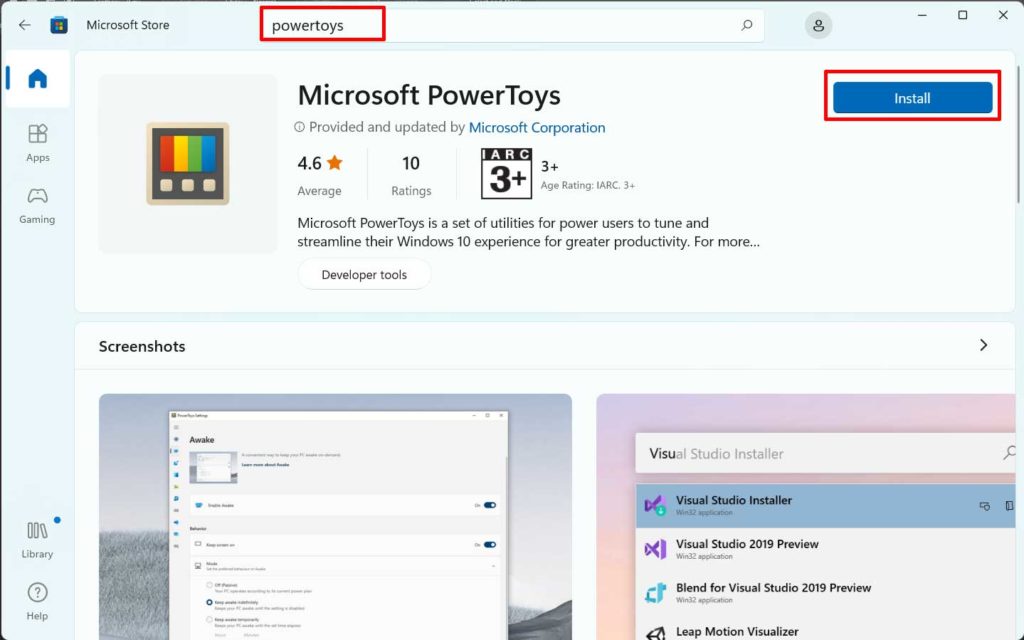
- Öffnen Sie die Microsoft Store-App.
- Suchen Sie nach »PowerToys«.
- Wählen Sie Microsoft PowerToys in den Suchergebnissen aus und klicken Sie auf »Installieren«.
Installation über Windows Package Manager (winget)
Für Kommandozeilen‑Enthusiasten bietet winget den schnellsten Weg. Öffnen Sie Windows Terminal oder die Eingabeaufforderung und führen Sie aus:
winget install Microsoft.PowerToysDer Paketmanager lädt PowerToys automatisch herunter und installiert es mitsamt aller Abhängigkeiten.
Microsoft PowerToys wird von Microsoft in Zusammenarbeit mit der Open‑Source‑Community aktiv weiterentwickelt. Jede Version enthält Fehlerbehebungen, Leistungsoptimierungen und eine erweiterte Kompatibilität mit den aktuellsten Windows‑Versionen.
— Offizielle Microsoft-Dokumentation
Optimierung von PowerToys für Profis und Gamer
Microsoft PowerToys beschränkt sich keineswegs auf klassische Büroanwendungen; es bietet auch Spielern handfeste Vorteile. Mit FancyZones etwa platzieren Sie Leistungsmonitore (wie MSI Afterburner) als Overlay am Bildschirmrand, ohne das Spielfeld zu verdecken. Mouse Without Borders erlaubt es, Streaming‑PC und Gaming‑Rechner mit nur einem Maus‑Tastatur‑Set zu steuern.
Für IT-Techniker und Systemadministratoren verkürzen PowerRename und PowerToys Run die Zeit für wiederkehrende Dateioperationen und das Aufrufen von Anwendungen drastisch. Der Keyboard Manager ist besonders wertvoll, wenn Sie mit virtuellen Maschinen oder Remotedesktopverbindungen arbeiten, die abweichende Tastaturbelegungen nutzen.
Alle Hilfsprogramme lassen sich über das PowerToys‑Einstellungsfenster detailliert konfigurieren. Sie können Funktionen einzeln zu‑ oder abschalten und sämtliche Tastenkombinationen nach eigenen Wünschen anpassen.
Microsoft PowerToys gilt inzwischen in vielen Technologie‑Communities als unverzichtbare Software. Daher empfehlen wir Windows‑Anwendern nachdrücklich, die Suite zu installieren und ihr volles Potenzial zu erkunden.
Technischer Hinweis: Microsoft PowerToys sucht regelmäßig eigenständig nach Aktualisierungen. Die aktuellste Version können Sie auch manuell auf der offiziellen GitHub‑Releaseseite prüfen.
Eine interne Microsoft‑Studie belegte, dass der konsequente Einsatz von PowerToys die Bearbeitungszeit für Multitasking‑Aufgaben in derselben Benutzergruppe um bis zu 23 % reduzierte (Microsoft Learn, 2024).
