

Die Funktion Tab File Explorer Windows 11 wurde entwickelt, damit professionelle Anwender, Techniker und Gamer mehrere Ordner in einem einzigen Fenster schneller und übersichtlicher verwalten können.
Seit Windows 11 Version 22H2 unterstützt der Datei-Explorer Tabs. Jeder Tab stellt ein separates Verzeichnis dar, sodass Sie nicht mehrere Fenster öffnen müssen. Die aktuellen Windows-Updates verbessern zudem die Stabilität und reduzieren Verzögerungen beim Laden großer Ordner.
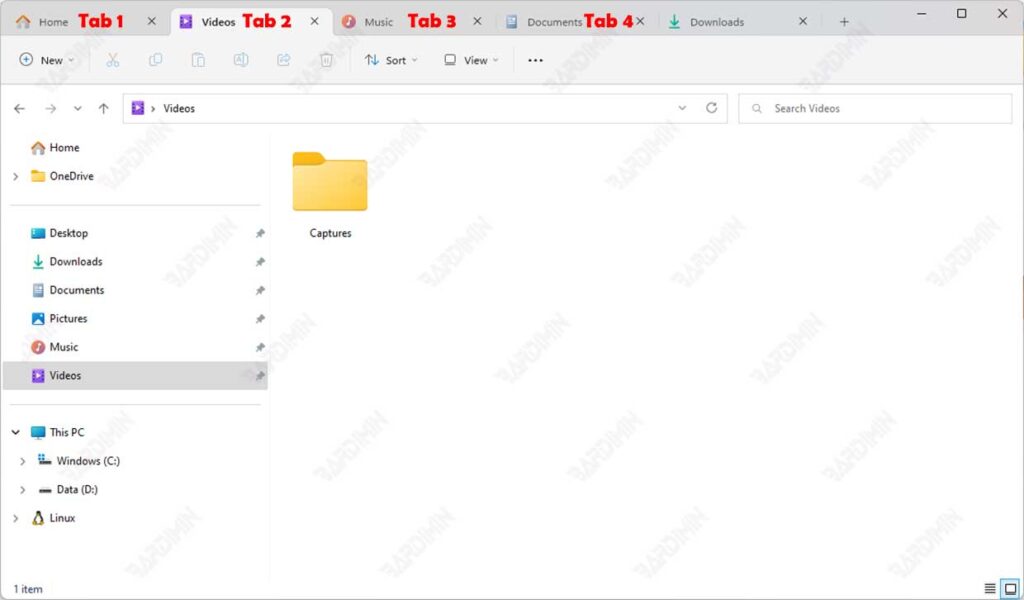
In diesem Artikel erfahren Sie, wie Sie zwischen Tabs wechseln können, ohne eine Maus zu verwenden. Diese Methode ist besonders nützlich, wenn Sie mit vielen Verzeichnissen arbeiten oder Dateien vergleichen müssen.
Direktes Wechseln zu einem bestimmten Tab
Diese Tastenkombination ist hilfreich, wenn viele Tabs geöffnet sind und Sie schnell zu einem bestimmten Tab springen möchten. Die Tabs werden von links nach rechts nummeriert.
STRG + (Tab-Nummer)
Beispiel: Wenn der erste Tab Ihr Projektverzeichnis ist und der zweite Tab Ihr Backup-Ordner, wechseln Sie mit STRG + 2 sofort zum Backup-Tab.
Zum nächsten Tab wechseln
Diese Kombination springt zum Tab rechts neben dem aktuell aktiven Tab. Sie eignet sich gut, wenn Sie Ordner der Reihe nach prüfen.
STRG + TAB
Mit dieser Tastenkombination navigieren Sie schneller, etwa wenn Sie Inhalte mehrerer Laufwerke oder Konfigurationsordner vergleichen.
Zum vorherigen Tab wechseln
Mit der folgenden Tastenkombination wechseln Sie zurück zum Tab links vom aktiven Tab.
STRG + UMSCHALT + TAB
Diese Kombination eignet sich besonders, wenn Sie zu Ihrem Haupttab zurückkehren müssen, während Sie andere Ordner in rechts liegenden Tabs prüfen.
Microsoft verbessert die Stabilität des Datei-Explorers und der Tab-Funktion kontinuierlich. Laut offizieller Dokumentation bleiben Tastenkombinationen ein wichtiger Bestandteil der Bedienung (Microsoft-Quelle).
