

Sie haben sich von einem Lenovo-Laptop ausgesperrt, weil Sie das BIOS-Passwort vergessen haben? Verwenden Sie das Lenovo BIOS Password Reset Tool, um Passwörter einfach zu umgehen! Schritt-für-Schritt-Anleitung + empfohlene vertrauenswürdige Tools. Jetzt lesen!
Sie haben es eilig, eine wichtige Aufgabe zu erledigen, als plötzlich auf Ihrem Lenovo-Laptop die Meldung “BIOS-Passwort eingeben” angezeigt wird. Problem? Sie erinnern sich überhaupt nicht an das Passwort! Diese Situation ist nicht nur ärgerlich, sie kann auch Termine verzögern, den Zugriff auf wichtige Daten verlieren oder sogar einen neu gekauften gebrauchten Laptop unbrauchbar machen.
Die meisten Lenovo BIOS-Passwörter können von Ihnen selbst zurückgesetzt werden, ohne dass Sie sie zu einem Servicecenter bringen oder viel Geld ausgeben müssen. Mit den richtigen Tools und Anleitungen können Sie das BIOS Ihrer Lenovo ThinkPad-, Ideapad- oder Legion-Serie in nur wenigen Minuten entsperren.
Warum kann das Vergessen des Lenovo BIOS-Passworts ein großes Problem sein?
Haben Sie schon einmal erlebt, dass auf einem Lenovo-Laptop-Bildschirm plötzlich nach dem “BIOS-Passwort” gefragt wurde, obwohl Sie sicher waren, dass es nie festgelegt wurde? Es geht nicht nur darum, Ihr übliches Passwort zu vergessen, wissen Sie! Das BIOS-Passwort ist wie ein digitaler Tresor, der den Zugriff auf das Herzstück des Systems Ihres Laptops sperrt.
Im Gegensatz zu Windows-Login-Passwörtern, die per E-Mail oder im Wiederherstellungsmodus zurückgesetzt werden können, funktionieren BIOS-Passwörter auf einer viel niedrigeren Systemebene. Es dient als Hauptschutz, bevor das Betriebssystem geladen wird, wenn Sie also dieses Passwort vergessen oder verlieren, können die Auswirkungen sehr schwerwiegend sein. Dies wird noch komplizierter, da das BIOS keine einfache oder automatische Wiederherstellungsmethode wie moderne Betriebssysteme bietet.
Was zum Teufel ist die Gefahr?
1. Sie können aus Ihrem System ausgesperrt werden
Stellen Sie sich vor, Sie möchten das Betriebssystem wechseln oder Windows neu installieren, können aber nicht in das BIOS gelangen, um die Startpriorität festzulegen. Es ist, als hätte man ein Auto, aber keinen Zugang zum Lenkrad!
2. Hardware-Upgrades werden zum Albtraum
Möchten Sie RAM hinzufügen oder eine schnellere SSD ersetzen? Leider befinden sich einige wichtige Einstellungen für neue Hardware im BIOS.
Interessante Tatsache: Im Tech-Forum stellte sich heraus, dass 30 % der Fehler bei Lenovo Hardware-Upgrades auf BIOS-Passwörter zurückzuführen waren!
3. Gebrauchte Laptops können teure Ziegelsteine sein
Viele gebrauchte Laptops auf dem Markt sind immer noch mit einem gesperrten BIOS ausgestattet. Der Käufer merkt es erst nach der Transaktion, schade, oder?
4. Probleme mit der Kettensicherheit
Einige der neuesten Modelle, wie z. B. das ThinkPad X1, sperren sogar die TPM-Sicherheitsfunktion zusammen mit dem BIOS.
Dies hat zur Folge, dass auf wichtige Daten, die mit BitLocker verschlüsselt wurden, nicht zugegriffen werden kann, obwohl die Windows-Kennwörter weiterhin gespeichert werden.
3 Lenovo BIOS-Methode zum Zurücksetzen des Passworts (Tool & Handbuch)
Der Umgang mit einem gesperrten BIOS-Passwort auf einem Lenovo-Laptop kann eine ernsthafte Herausforderung sein, aber es gibt einige effektive Methoden, um es zurückzusetzen. Unabhängig davon, ob Sie Tools von Drittanbietern oder manuelle Methoden verwenden, müssen Sie immer noch vorsichtig sein, wenn Sie den Ansatz auswählen, der für Ihr Gerät am sichersten und geeignetsten ist. Hier sind drei häufig verwendete Methoden:
1. Verwenden Sie benutzerdefinierte Tools – die schnellste und einfachste Lösung (empfohlen)
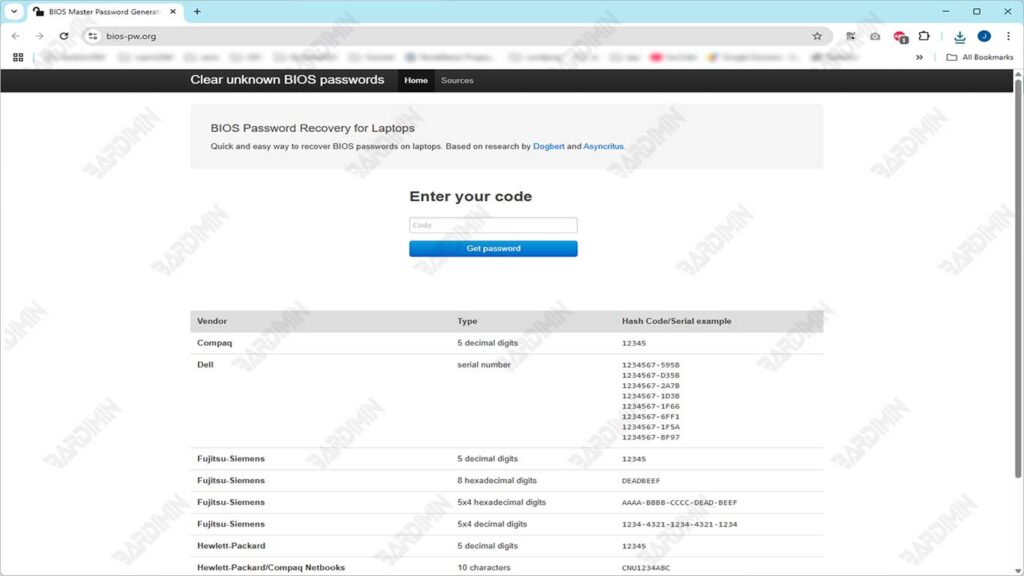
Die erste und am meisten empfohlene Methode, um ein gesperrtes BIOS zu umgehen, ist die Verwendung von Lenovo BIOS Password Reset Tools. Einige beliebte Tools, die von Technikern und fortgeschrittenen Anwendern häufig verwendet werden, sind CMOS, De-Animator und BIOS-PW.org. Dieses Tool generiert ein eindeutiges Master-Passwort, das auf bestimmten Informationen von Ihrem Gerät basiert, wie z. B.:
- Seriennummer (Beispiel: PF-1234567)
- Laptop-Modell (Beispiel: ThinkPad T470)
So finden Sie die Seriennummer heraus
- Öffnen Sie cmd → geben Sie wmic bios get serialnumber ein.
- Oder überprüfen Sie unter dem Laptop-/Aufkleberfeld (Beispiel: PF-1A2B3C4)
Schritte der Verwendung BIOS-PW.org:
- Schalten Sie den Laptop ein und notieren Sie sich die Fehlermeldung oder Seriennummer, die angezeigt wird, wenn das BIOS nicht aufgerufen werden kann.
- Öffnen Sie die Website BIOS-PW.org Sie ein anderes Gerät (anderes HP/PC/Laptop) verwenden.
- Geben Sie die Seriennummer oder den Challenge-Code in die dafür vorgesehenen Felder ein.
- Die Website stellt mehrere mögliche Master-Passwörter zur Verfügung. Auf der Website werden 3-5 Passwortkombinationen angezeigt. Bei Passwörtern wird zwischen Groß- und Kleinschreibung unterschieden!
- Starten Sie den Laptop neu → drücken Sie beim Start F1/F2. Wenn die Eingabeaufforderung für das BIOS-Kennwort angezeigt wird, versuchen Sie, das Kennwort nacheinander einzugeben, das Sie erhalten haben. Drücken Sie nach jeder Eingabe die Eingabetaste
Schritte zur Verwendung des CMOS-De-Animators:
1. CMOS De-Animator herunterladen
Besuchen Sie eine offizielle Website oder ein vertrauenswürdiges Repository, das die De-Animator CMOS-Installationsdatei bereitstellt (Version 3 oder höher empfohlen). Stellen Sie sicher, dass Sie eine Version herunterladen, die mit Ihrem System kompatibel ist (32-Bit oder 64-Bit).
2. Auf einem zugänglichen Computer ausführen
Installieren Sie das Programm auf einem anderen Computer und führen Sie es aus (wenn das BIOS Ihres Lenovo-Laptops gesperrt ist). Dieses Werkzeug ist tragbar und erfordert keine spezielle Installation.
3. Erstellen Sie ein bootfähiges Flash-Laufwerk (optional, aber empfohlen)
Kopieren Sie die Datei CMOS De-Animator auf ein bootfähiges Flash-Laufwerk, wenn Sie es direkt nach dem Start ausführen möchten. Sie können einen bootfähigen USB-Stick mit einem Tool wie Rufus mit dem FreeDOS-System erstellen.
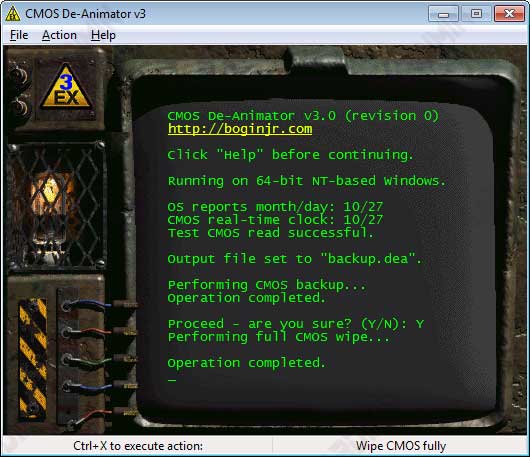
4. Starten Sie das Programm und setzen Sie das CMOS zurück
Wenn das Tool ausgeführt wird, klicken Sie auf die Schaltfläche “De-Animate (Clear CMOS)”. Das Programm plant die CMOS-Entfernung zum Zeitpunkt des nächsten Systemneustarts. Sie erhalten eine Benachrichtigung, dass Ihre Änderungen gespeichert wurden.
5. Starten Sie neu und rufen Sie das BIOS auf
Nach einem Neustart verliert das BIOS alle alten Konfigurationen, einschließlich des Kennworts. Versuchen Sie, das BIOS je nach Modell mit den Tasten F1, F2 oder ENTF aufzurufen. Sie sollten nun in der Lage sein, auf das BIOS zuzugreifen, ohne nach einem Passwort gefragt zu werden.
2. Zurücksetzen über CMOS-Batterie (bei älteren Modellen)
Die Methode zum Zurücksetzen der BIOS-over-CMOS-Batterie ist ein seit langem bewährter manueller Ansatz, um alle BIOS-Konfigurationen, einschließlich Passwörter, zu entfernen. Diese Methode ist effektiv für ältere Lenovo-Modelle, die nicht mit erweiterten Sicherheitsfunktionen wie dem Absolute Persistence Module (APM) ausgestattet sind. Diese Methode erfordert jedoch grundlegende Fähigkeiten zum Öffnen der Laptoptasche.
Schritte zum Zurücksetzen des Lenovo BIOS über die CMOS-Batterie:
1. Schalten Sie den Laptop aus und trennen Sie alle Ressourcen vom Stromnetz
Stellen Sie sicher, dass der Laptop vollständig ausgeschaltet ist. Entfernen Sie den Adapter, den Hauptakku (falls herausnehmbar) und alle angeschlossenen externen Geräte.
2. Öffnen Sie das hintere Gehäuse des Laptops
Schrauben Sie mit einem kleinen Schraubendreher die untere Gehäuseabdeckung ab. Tun Sie dies vorsichtig, um den internen Clip oder die Buchse nicht zu beschädigen.
3. CMOS-Batterie finden
Suchen Sie auf der Hauptplatine nach einer münzförmigen Batterie (z. B. einer Uhrenbatterie). Es ist in der Regel silberfarben mit einer kleinen Buchse oder einem kleinen Stecker.
4. Entfernen Sie den Akku für ±10 Minuten
Ziehen Sie die CMOS-Batterie aus dem Stecker und lassen Sie sie 10 bis 15 Minuten lang stehen. Dadurch wird die gesamte BIOS-Konfiguration einschließlich des Kennworts entfernt.
5. Installieren Sie den Laptop neu und schalten Sie ihn ein
Schließen Sie nach genügend Zeit die CMOS-Batterie an, schließen Sie das Gehäuse und schalten Sie den Laptop ein. Das BIOS wird ohne Kennwort auf die Standardeinstellungen zurückgesetzt.
Diese Methode ist nicht effektiv für moderne Lenovo-Serien, die ein Absolute Persistence Module (APM) verwenden, wie z. B. das ThinkPad X1 Extreme, die P1-Serie oder Modelle mit einem verschlüsselten BIOS. Auf diesem Gerät wird die BIOS-Konfiguration auf einem speziellen Chip gespeichert, der nicht einfach durch Entfernen der CMOS-Batterie zurückgesetzt wird.
3. Wenden Sie sich an den Lenovo Support (letzter Ausweg)
Wenn alle Methoden zur Eigenständigkeit nicht funktionieren oder es sich bei Ihrem Gerät um das neueste Modell mit einem hohen Sicherheitssystem handelt, ist es am sichersten und legalsten, sich an den offiziellen Lenovo Support zu wenden. Diese Methode gewährleistet nicht nur die Datensicherheit, sondern stellt auch sicher, dass der Reset-Vorgang gemäß den Standards des Herstellers durchgeführt wird.
Schritte zur Kontaktaufnahme mit dem Lenovo Support, um das BIOS-Passwort zurückzusetzen:
1. Bereiten Sie einen Nachweis über das offizielle Eigentum vor.
Lenovo ist sehr streng bei der Überprüfung von BIOS-Reset-Anfragen. Sie sollten sich vorbereiten:
- Originale Einkaufsrechnung oder
- Der Zahlungsnachweis ist mit Identitätsinformationen und der Seriennummer des Geräts gültig.
2. Wenden Sie sich über offizielle Kanäle an den Lenovo Support.
- Greifen Sie auf die offizielle Support-Seite zu: https://support.lenovo.com
- Wählen Sie je nach Region eine Option für Live-Chat, E-Mail oder Hotline-Nummer.
- Teilen Sie ihm mit, dass Sie das BIOS-Passwort zurücksetzen möchten und einen Eigentumsnachweis vorbereitet haben.
3. Verifizierungsprozess durch Lenovo.
Sobald die Dokumente verifiziert sind, kann Lenovo:
- Geben Sie ein eindeutiges Master-Passwort an (spezifisch für einige Modelle) oder
- Leitet Sie zur sofortigen Bearbeitung an ein autorisiertes Servicecenter weiter.
4. Das Zurücksetzen wird von einem zertifizierten Techniker durchgeführt.
In den meisten Fällen führt ein autorisierter Lenovo Techniker den Reset-Vorgang mit einem speziellen Gerät durch, um die Integrität des Sicherheitssystems Ihres Geräts zu wahren.
